
फोटो का बैकग्राउंड फ्री में कैसे हटाएं?
ब्राउजर में फ्री में फोटो का बैकग्राउंड हटाएं और ट्रांसपेरेंट PNG पाएं। न अपलोड, न साइन-अप, न वॉटरमार्क। साथ में साफ कटआउट के आसान टिप्स।
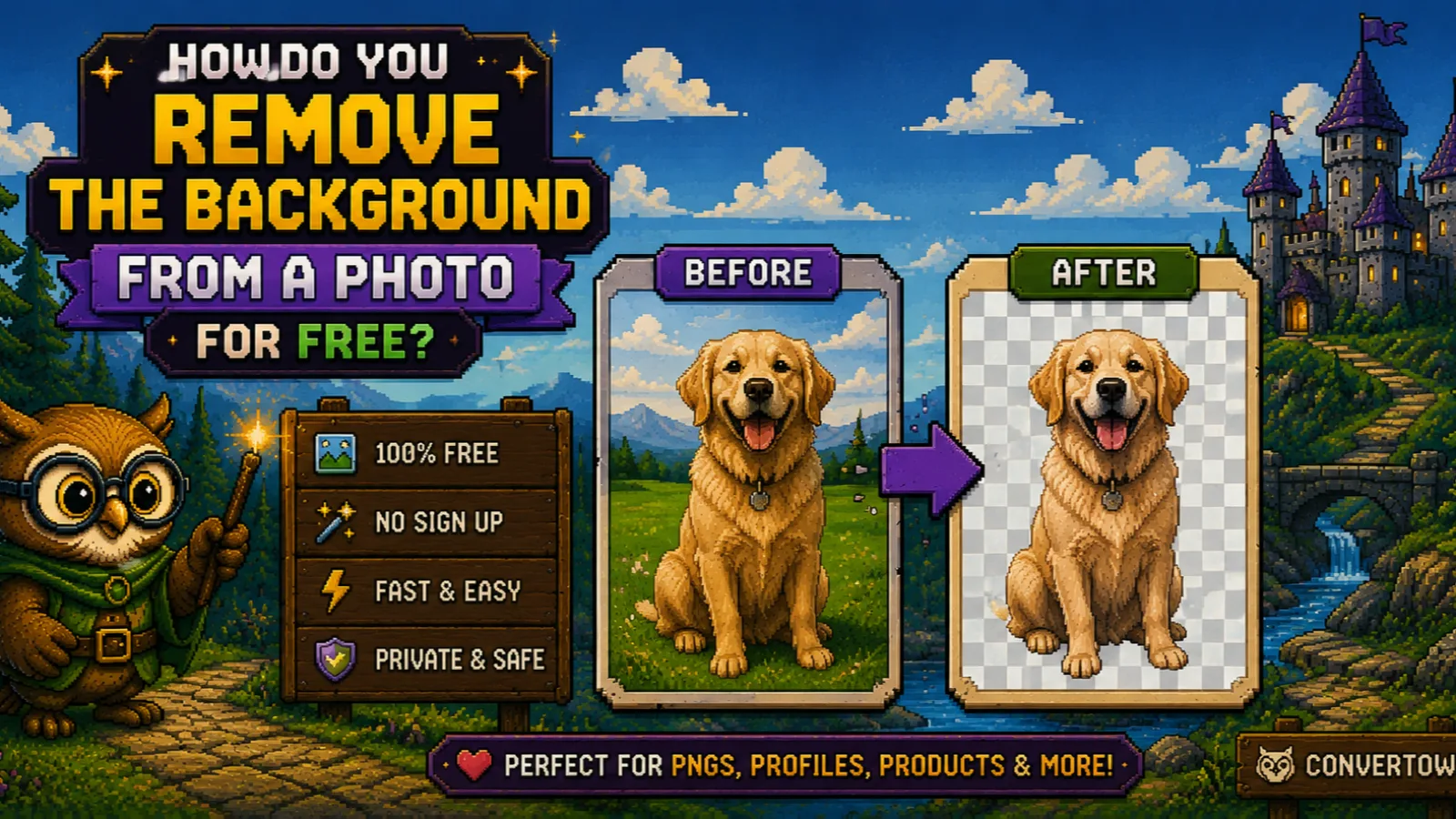
आपको साफ बैकग्राउंड पर प्रोडक्ट की फोटो चाहिए, प्रोफाइल के लिए एक हेडशॉट चाहिए, या अपने डॉगी की ऐसी फोटो चाहिए जिसे बर्थडे कार्ड पर लगाया जा सके। हर बार रास्ते में एक ही चीज आती है: बैकग्राउंड। हमारे बैकग्राउंड रिमूवर से आप कुछ ही सेकंड में फ्री में फोटो का बैकग्राउंड हटा सकते हैं और ट्रांसपेरेंट PNG पा सकते हैं, वह भी बिना साइन-अप, बिना वॉटरमार्क और बिना अपलोड के।
यह गाइड बताती है कि यह काम कैसे करता है, साफ कटआउट कैसे मिलता है, और बाद में फाइल के साथ क्या करें ताकि वह शार्प भी रहे और उसका साइज भी ठीक रहे।
ऑटोमैटिक बैकग्राउंड रिमूवल असल में कैसे काम करता है#
पहले किसी चीज को काटकर निकालना हाथ का काम था: पेन टूल से उसके चारों ओर लाइन खींचो, फिर किनारों को एक-एक करके साफ करो। ऑटोमैटिक रिमूवल में यह काम एक मशीन लर्निंग मॉडल करता है, जिसे फोटो के मेन सब्जेक्ट (कोई इंसान, पालतू जानवर या प्रोडक्ट) को पहचानने के लिए ट्रेन किया गया है। यह एक मास्क बनाता है: एक ऐसा मैप जो हर पिक्सेल के लिए बताता है कि उसका कितना हिस्सा सब्जेक्ट का है।
यही मास्क इमेज का अल्फा चैनल बन जाता है, यानी वह लेयर जिसमें ट्रांसपेरेंसी स्टोर होती है। जहां मास्क "सब्जेक्ट" कहता है, वहां पिक्सेल पूरी तरह दिखते रहते हैं। जहां "बैकग्राउंड" कहता है, वहां वे पूरी तरह ट्रांसपेरेंट हो जाते हैं। किनारों पर बीच की नरम वैल्यू की वजह से बाल और फर कैंची से कटे हुए नहीं लगते।
इससे दो बातें साफ होती हैं:
- मॉडल कोई रंग नहीं, बल्कि सब्जेक्ट ढूंढता है। इसलिए यह रोजमर्रा के भीड़-भाड़ वाले बैकग्राउंड (लिविंग रूम, सड़क, पार्क) पर भी काम करता है, जहां "सारा हरा रंग मिटा दो" वाला सीधा-सादा टूल फेल हो जाता।
- रिजल्ट को ऐसे फॉर्मेट में सेव करना जरूरी है जो ट्रांसपेरेंसी रख सके। इसीलिए आउटपुट PNG होता है। जैसा कि MDN की इमेज फॉर्मेट गाइड में बताया गया है, JPG में अल्फा चैनल होता ही नहीं, इसलिए वह "आर-पार दिखने वाला" हिस्सा सेव नहीं कर सकता।
स्टेप 1: बैकग्राउंड रिमूवर खोलें#
फ्री रिमूव बैकग्राउंड टूल पर जाएं। न कुछ इंस्टॉल करना है, न कोई अकाउंट बनाना है। मॉडल आपके ब्राउजर के अंदर ही चलता है, इसलिए आपकी फोटो कभी किसी सर्वर पर अपलोड नहीं होती। अगर फोटो आपके बच्चों की है, ID जैसी हेडशॉट है, या किसी ऐसे प्रोडक्ट की है जो अभी लॉन्च नहीं हुआ, तो यह बात मायने रखती है।
पहली बार इस्तेमाल करने पर ब्राउजर मॉडल को एक बार डाउनलोड करके कैश में रख लेता है। यह पहला रन थोड़ा ज्यादा समय लेता है; उसके बाद टूल जल्दी शुरू होता है और इंटरनेट के बिना भी चलता रहता है।
स्टेप 2: अपनी फोटो जोड़ें#
JPG, PNG या WebP फाइल को पेज पर ड्रैग करें, क्लिक करके फाइल चुनें, या क्लिपबोर्ड से इमेज पेस्ट करें। 50 MB तक की फाइलें चलती हैं। टूल एक बार में एक ही इमेज प्रोसेस करता है।
अगर फोटो iPhone से है और HEIC में सेव है, तो पहले उसे HEIC से JPG में बदलें, फिर वह JPG यहां लाएं।
स्टेप 3: प्रोसेस होने दें और प्रीव्यू चेक करें#
प्रोसेसिंग अपने आप शुरू हो जाती है और आमतौर पर कुछ ही सेकंड लेती है। रिजल्ट एक चेकरबोर्ड पैटर्न पर दिखता है, जो ट्रांसपेरेंट हिस्से दिखाने का आम तरीका है: जहां भी ग्रे और सफेद खाने दिखें, वह हिस्सा अब ट्रांसपेरेंट है।
रिजल्ट पर भरोसा करने से पहले किनारों को जूम करके देखें। बाल, फर, उंगलियां और हर पतली चीज (साइकिल की तीलियां, पौधे का तना) ध्यान से देखें। किसी भी ऑटोमैटिक कटआउट में सबसे ज्यादा गड़बड़ इन्हीं जगहों पर होती है।
स्टेप 4: ट्रांसपेरेंट PNG डाउनलोड करें#
रिजल्ट को ट्रांसपेरेंट बैकग्राउंड वाले PNG के रूप में सेव करने के लिए Download पर क्लिक करें। बहुत बड़ी फोटो इस तरह छोटी की जाती हैं कि लंबी साइड ज्यादा से ज्यादा 2,500 पिक्सेल रहे। इससे फाइल संभालने लायक रहती है और फिर भी वेबसाइट, स्लाइड या सोशल पोस्ट की जरूरत से काफी ऊपर रहती है।
साफ कटआउट कैसे पाएं#
ज्यादातर काम मॉडल करता है, लेकिन किनारे कितने अच्छे दिखेंगे, यह आपकी दी हुई फोटो तय करती है। कुछ आदतें सच में फर्क डालती हैं:
- कंट्रास्ट मदद करता है। हल्की दीवार के सामने गहरे रंग की जैकेट आसानी से अलग हो जाती है। बेज सोफे पर बेज स्वेटर में मॉडल के पास काम करने को ज्यादा कुछ नहीं होता।
- भीड़ से बेहतर एक साफ सब्जेक्ट। मॉडल वही एक सब्जेक्ट ढूंढता है। फ्रेम के बीच में एक इंसान या एक प्रोडक्ट आसान केस है; ऐसी ग्रुप फोटो जिसमें लोग एक-दूसरे पर चढ़े हों, मुश्किल केस है।
- धुंधली से बेहतर शार्प फोटो। मोशन ब्लर और ज्यादा कंप्रेशन किनारों को फैला देते हैं, और मास्क भी वही धुंधलापन ले लेता है।
- बारीक डिटेल कमजोर कड़ी है। बिखरे बाल, फर और कांच जैसी ट्रांसपेरेंट चीजें हर ऑटोमैटिक टूल के लिए मुश्किल होती हैं। अगर किनारा जरूरी है (प्रिंट ऐड, बड़ा बैनर), तो इमेज एडिटर में थोड़ी टच-अप की तैयारी रखें।
PNG मिलने के बाद क्या करें#
ट्रांसपेरेंट PNG लॉसलेस होता है, जो क्वालिटी के लिए बढ़िया है लेकिन फाइल को भारी बना सकता है। दो आसान स्टेप इसे काम का बनाए रखते हैं:
- उतने साइज में रीसाइज करें जितना सच में इस्तेमाल करेंगे। 400 पिक्सेल के प्रोडक्ट कार्ड वाले कटआउट को 2,500 पिक्सेल की जरूरत नहीं है। इमेज रीसाइजर PNG फॉर्मेट बनाए रखता है, इसलिए ट्रांसपेरेंसी बनी रहती है और पिक्सेल घटने के साथ फाइल भी छोटी हो जाती है।
- फाइल साइज मायने रखता है तो WebP अपनाएं। WebP भी ट्रांसपेरेंसी सपोर्ट करता है और आमतौर पर PNG से छोटी फाइल बनाता है। PNG से WebP में बदलें, अगर इसे और छोटा करना हो तो WebP को इमेज कंप्रेसर से कंप्रेस करें। हमारी गाइड WebP फाइल क्या है इसके फायदे-नुकसान समझाती है।
एक चीज से बचें: कटआउट को JPG में न बदलें। JPG ट्रांसपेरेंसी स्टोर नहीं कर सकता, इसलिए ट्रांसपेरेंट हिस्से एक ठोस रंग (हमारे टूल्स में सफेद) से भर दिए जाते हैं, और आपका साफ कटआउट फिर से बैकग्राउंड पर आ जाता है। इमेज को बिना दिखने वाले नुकसान के हल्का रखने के लिए क्वालिटी खोए बिना इमेज कंप्रेस कैसे करें पढ़ें।
अक्सर पूछे जाने वाले सवाल#
क्या मैं बिना साइन-अप किए फ्री में फोटो का बैकग्राउंड हटा सकता हूं?#
हां, ConvertOwl का बैकग्राउंड रिमूवर फ्री है, इसके लिए अकाउंट नहीं चाहिए और यह कोई वॉटरमार्क नहीं जोड़ता। पेज खोलिए, फोटो डालिए और ट्रांसपेरेंट PNG डाउनलोड कर लीजिए।
बैकग्राउंड हटाते समय क्या मेरी फोटो कहीं अपलोड होती है?#
नहीं, बैकग्राउंड हटाने का पूरा काम आपके ब्राउजर में होता है, इसलिए फोटो आपके डिवाइस से बाहर नहीं जाती। डाउनलोड सिर्फ AI मॉडल होता है, वह भी पहली बार इस्तेमाल करने पर, और उसके बाद ब्राउजर उसे अगली बार के लिए कैश में रख लेता है।
रिजल्ट JPG की बजाय PNG में क्यों सेव होता है?#
रिजल्ट PNG में इसलिए सेव होता है क्योंकि PNG ट्रांसपेरेंसी स्टोर कर सकता है और JPG नहीं कर सकता। अगर कटआउट को JPG में सेव किया जाए, तो ट्रांसपेरेंट हिस्सों को किसी ठोस रंग से भरना पड़ेगा, और सब्जेक्ट के पीछे फिर से बैकग्राउंड आ जाएगा।
पहली बार बैकग्राउंड हटाने में ज्यादा समय क्यों लगता है?#
पहली बार ज्यादा समय इसलिए लगता है क्योंकि कुछ भी प्रोसेस करने से पहले ब्राउजर को AI मॉडल एक बार डाउनलोड करना होता है। उसके बाद मॉडल कैश में रहता है, इसलिए अगली फोटो लगभग तुरंत शुरू हो जाती हैं और टूल ऑफलाइन भी चलता है।
टूल ने मेरे सब्जेक्ट का कुछ हिस्सा क्यों काट दिया या कुछ बाल क्यों छोड़ दिए?#
ऑटोमैटिक रिमूवल को सबसे ज्यादा दिक्कत बारीक डिटेल (बिखरे बाल, फर, कांच) और उन सब्जेक्ट्स में होती है जिनका रंग बैकग्राउंड से मिलता-जुलता हो। सब्जेक्ट और बैकग्राउंड के बीच ज्यादा कंट्रास्ट वाली शार्प फोटो से आमतौर पर किनारा ज्यादा साफ आता है; जरूरी काम के लिए इमेज एडिटर में किनारे को टच-अप कर लें।
ट्रांसपेरेंट PNG को छोटा कैसे करें?#
ट्रांसपेरेंट PNG को छोटा करने का सबसे तेज तरीका है उसे उतने साइज में रीसाइज करना जितने में वह असल में दिखेगा। अगर और छोटा चाहिए, तो उसे WebP में बदलें, जो ट्रांसपेरेंसी भी सपोर्ट करता है और आमतौर पर PNG से हल्का होता है।
छोटी सी बात#
- बैकग्राउंड रिमूवर मेन सब्जेक्ट को ढूंढता है, एक मास्क बनाता है, और बाकी सब कुछ PNG में ट्रांसपेरेंट पिक्सेल के रूप में सेव करता है।
- ConvertOwl का फ्री बैकग्राउंड रिमूवर यह काम आपके ब्राउजर में करता है: न अपलोड, न साइन-अप, न वॉटरमार्क।
- साफ किनारों की शुरुआत शार्प फोटो, एक साफ सब्जेक्ट और अच्छे कंट्रास्ट से होती है। बाल और फर को फिर भी टच-अप की जरूरत पड़ सकती है।
- शेयर करने से पहले रीसाइज करें, साइज मायने रखे तो WebP अपनाएं, और कटआउट को कभी JPG में सेव न करें।
ऐसी और स्टेप-बाय-स्टेप गाइड ब्लॉग के हाउ-टू सेक्शन में हैं, और सारे इमेज टूल इमेज टूल्स पेज पर मिलेंगे।
टूल आज़माएँ
मुफ़्त, निजी और तुरंत। सब कुछ आपके ब्राउज़र में चलता है।


