
Fotoğrafın Arka Planı Ücretsiz Nasıl Kaldırılır?
Fotoğrafın arka planını tarayıcınızda ücretsiz kaldırın, şeffaf PNG alın. Yükleme, üyelik ve filigran yok. Daha temiz kesimler için pratik ipuçları.
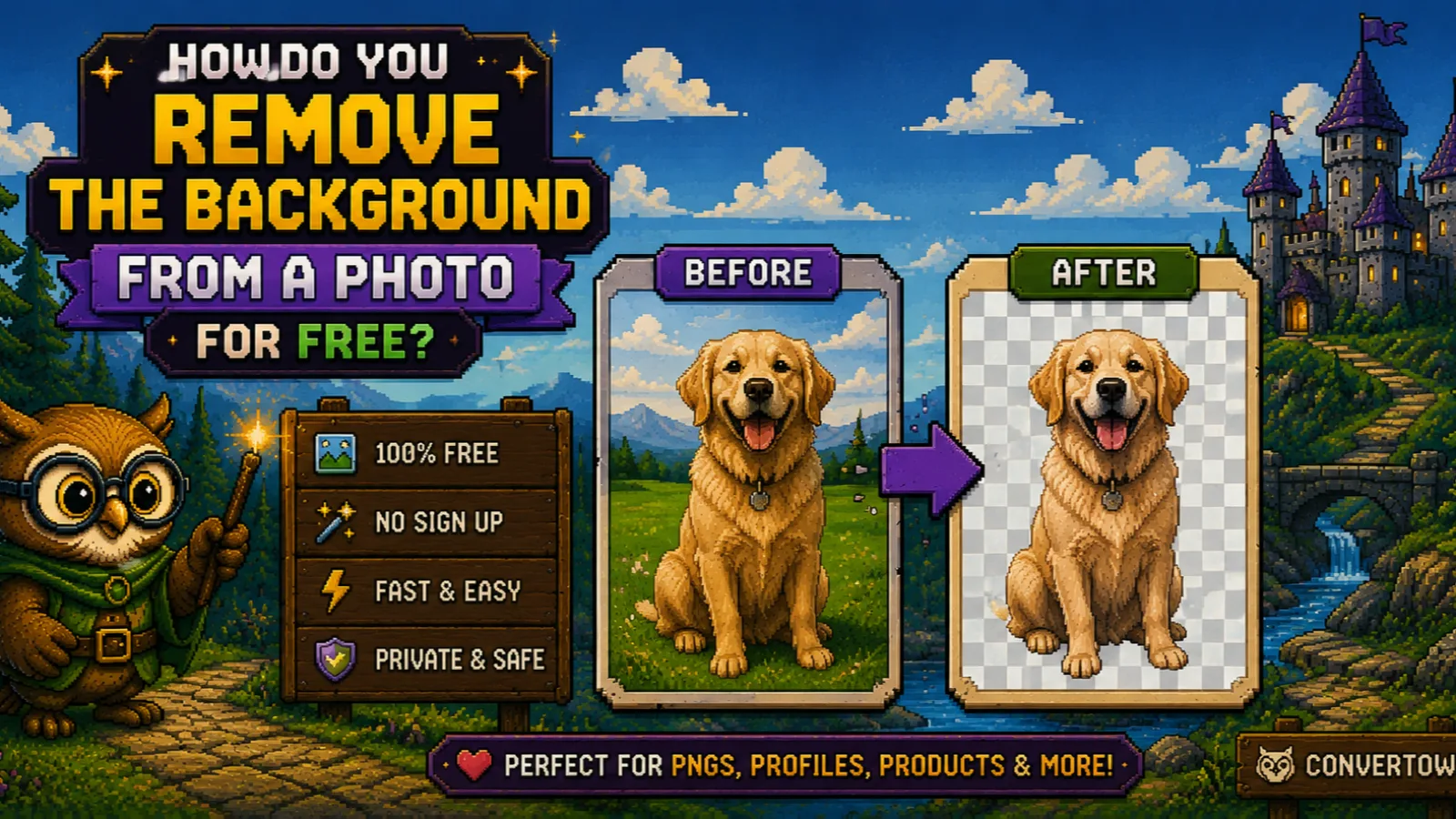
Temiz bir zeminde ürün fotoğrafına, profil için bir vesikalığa ya da doğum günü kartına koyabileceğiniz bir köpek fotoğrafına ihtiyacınız var. Önünüze çıkan engel hep aynı: arka plan. Bir fotoğrafın arka planını arka plan kaldırma aracımızla birkaç saniyede, ücretsiz olarak kaldırabilir ve üyelik, filigran ya da yükleme olmadan şeffaf bir PNG elde edebilirsiniz.
Bu rehberde işin nasıl yürüdüğünü, temiz bir kesimi nasıl alacağınızı ve dosyanın net ve makul boyutta kalması için sonrasında ne yapmanız gerektiğini anlatıyoruz.
Otomatik arka plan kaldırma aslında nasıl çalışır?#
Bir nesneyi kesip çıkarmanın eski yolu elle yapılırdı: kalem aracıyla çevresini çizer, sonra kenarları tek tek temizlerdiniz. Otomatik kaldırma bunun yerine, bir fotoğraftaki ana nesneyi (bir insan, bir evcil hayvan, bir ürün) tanımak üzere eğitilmiş bir makine öğrenimi modeli kullanır. Model bir maske üretir: her pikselin ne kadarının nesneye ait olduğunu tek tek gösteren bir harita.
Bu maske, görselin şeffaflığı tutan katmanı olan alfa kanalına dönüşür. Maskenin "nesne" dediği yerlerde pikseller tamamen görünür kalır. "Arka plan" dediği yerlerde tamamen şeffaf olur. Kenarlardaki yumuşak ara değerler de saç ve tüylerin makasla kesilmiş gibi görünmesini engeller.
Bundan iki sonuç çıkar:
- Model bir renge değil, bir nesneye bakar. Bu yüzden "yeşil olan her şeyi sil" mantığıyla çalışan basit bir aracın başarısız olacağı kalabalık, gündelik arka planlarda (oturma odası, sokak, park) da işe yarar.
- Sonucun şeffaflığı koruyan bir formatta kaydedilmesi gerekir. Çıktının PNG olmasının sebebi bu. MDN görsel formatları rehberinde de belirtildiği gibi JPG'de alfa kanalı hiç yoktur, yani "saydam" bilgisini saklayamaz.
Adım 1: Arka plan kaldırma aracını açın#
Ücretsiz Arka Plan Kaldırma aracına gidin. Kurulacak bir şey ya da açılacak bir hesap yok. Model tarayıcınızın içinde çalıştığı için fotoğrafınız hiçbir zaman bir sunucuya yüklenmez. Çocuklarınızın fotoğrafı, kimlik tarzı bir vesikalık ya da henüz piyasaya çıkmamış bir ürün söz konusuysa bu önemlidir.
Aracı ilk kullandığınızda tarayıcı modeli bir kez indirip önbelleğe alır. Bu ilk çalıştırma biraz daha uzun sürer; sonrasında araç hızlıca açılır ve internet bağlantısı olmadan da çalışmaya devam eder.
Adım 2: Fotoğrafınızı ekleyin#
Bir JPG, PNG ya da WebP dosyasını sayfaya sürükleyin, tıklayıp dosya seçin veya panodan bir görsel yapıştırın. 50 MB'a kadar dosyalar kabul edilir. Araç tek seferde bir görselle çalışır.
Fotoğrafınız iPhone'dan geliyorsa ve HEIC olarak kaydedildiyse önce HEIC'ten JPG'ye dönüştürün, sonra JPG dosyasını buraya getirin.
Adım 3: İşlemin bitmesini bekleyin ve önizlemeyi kontrol edin#
İşlem kendiliğinden başlar ve genellikle birkaç saniye sürer. Sonuç, şeffaf alanları göstermenin standart yolu olan dama deseni üzerinde görünür: gri beyaz kareleri gördüğünüz her yer artık saydamdır.
Sonuca güvenmeden önce kenarlara yakından bakın. Saça, tüylere, parmaklara ve ince olan her şeye (bir bisiklet teli, bir bitki sapı) dikkat edin. Otomatik kesimlerin en sık hata yaptığı yerler buralardır.
Adım 4: Şeffaf PNG'yi indirin#
Sonucu şeffaf arka planlı bir PNG olarak kaydetmek için İndir'e tıklayın. Çok büyük fotoğraflar, uzun kenarı en fazla 2.500 piksel olacak şekilde küçültülür. Böylece dosya yönetilebilir boyutta kalır ve bir web sitesi, sunum ya da sosyal medya gönderisinin ihtiyacının hâlâ çok üzerinde olur.
Daha temiz bir kesim için ne yapmalı?#
İşin çoğunu model yapar, ama kenarların ne kadar iyi görüneceğini ona verdiğiniz fotoğraf belirler. Birkaç alışkanlık gerçekten fark yaratır:
- Kontrast işinizi kolaylaştırır. Açık renk bir duvarın önündeki koyu bir ceket temiz ayrılır. Bej bir koltuğun üzerindeki bej bir kazak ise modele üzerinde çalışabileceği pek bir şey bırakmaz.
- Tek ve net bir nesne, kalabalıktan iyidir. Model asıl nesneyi arar. Kadrajın ortasındaki tek bir kişi ya da ürün kolay örnektir; insanların iç içe geçtiği bir grup fotoğrafı zor olanıdır.
- Net fotoğraf, bulanık fotoğraftan iyidir. Hareket bulanıklığı ve yoğun sıkıştırma kenarları dağıtır, maske de bu dağınıklığı devralır.
- İnce detaylar zayıf noktadır. Uçuşan saç telleri, tüyler ve cam gibi saydam nesneler her otomatik araç için zordur. Kenar önemliyse (basılı bir reklam, bir ana sayfa görseli) bir görsel düzenleyicide rötuş yapmanız gerekebilir.
Sonrasında PNG ile ne yapmalı?#
Şeffaf bir PNG kayıpsızdır; bu kalite için harika, ama dosyayı ağırlaştırabilir. İki basit adım onu kullanışlı tutar:
- Gerçekten kullanacağınız boyuta küçültün. 400 piksellik bir ürün kartı için hazırlanan bir kesimin 2.500 piksele ihtiyacı yok. Görsel boyutlandırma aracı PNG formatını korur; şeffaflık kaybolmaz ve dosya piksel sayısıyla birlikte küçülür.
- Dosya boyutu önemliyse WebP'ye geçin. WebP de şeffaflığı destekler ve genellikle PNG'den daha küçük dosya üretir. PNG'den WebP'ye dönüştürün, daha da küçültmek isterseniz WebP dosyasını görsel sıkıştırma aracından geçirin. WebP dosyası nedir rehberimiz artılarını ve eksilerini anlatıyor.
Kaçınmanız gereken bir şey var: kesimi JPG'ye dönüştürmeyin. JPG şeffaflığı saklayamadığı için saydam alanlar düz bir renkle (bizim araçlarımızda beyazla) doldurulur ve temiz kesiminiz yeniden bir arka planın önüne döner. Görselleri gözle görülür bir bozulma olmadan hafif tutmak için görselleri kaliteden ödün vermeden sıkıştırma rehberimize göz atın.
Sık sorulan sorular#
Fotoğrafın arka planını üye olmadan ücretsiz kaldırabilir miyim?#
Evet, ConvertOwl'un arka plan kaldırma aracı ücretsizdir, hesap gerektirmez ve filigran eklemez. Sayfayı açar, fotoğrafı bırakır ve şeffaf bir PNG indirirsiniz.
Arka planı kaldırırken fotoğrafım bir yere yükleniyor mu?#
Hayır, arka plan kaldırma tamamen tarayıcınızda çalışır, bu yüzden fotoğraf cihazınızdan hiç çıkmaz. Tek indirme, aracı ilk kullandığınızda yapay zekâ modelinin kendisidir ve tarayıcınız onu bir sonraki sefer için önbelleğe alır.
Sonuç neden JPG değil de PNG olarak kaydediliyor?#
Sonuç PNG olarak kaydedilir, çünkü PNG şeffaflığı saklayabilir, JPG ise saklayamaz. Bir kesimi JPG olarak kaydetseydiniz saydam alanların düz bir renkle doldurulması gerekirdi ve nesnenizin arkasına yeniden bir arka plan gelirdi.
İlk arka plan kaldırma işlemi neden daha uzun sürüyor?#
İlk çalıştırma daha yavaştır, çünkü tarayıcınızın herhangi bir işlem yapmadan önce yapay zekâ modelini bir kez indirmesi gerekir. Sonrasında model önbellekte durduğu için sonraki fotoğraflar neredeyse anında başlar ve araç çevrimdışı bile çalışır.
Araç neden nesnemin bir kısmını kesti ya da bazı saç tellerini atladı?#
Otomatik kaldırma en çok ince detaylarda (dağınık saç, tüy, cam) ve arka planla benzer renkteki nesnelerde zorlanır. Nesneyle zemin arasında daha fazla kontrast olan daha net bir fotoğraf genellikle daha temiz bir kenar verir; önemli işlerde kenara bir görsel düzenleyicide rötuş yapın.
Şeffaf PNG'yi nasıl küçültürüm?#
Şeffaf bir PNG'yi küçültmenin en hızlı yolu, onu gerçekte göstereceğiniz boyutlara göre yeniden boyutlandırmaktır. Daha da küçülmesi gerekiyorsa, şeffaflığı destekleyen ve genellikle PNG'den hafif olan WebP'ye dönüştürün.
Özetle#
- Bir arka plan kaldırıcı ana nesneyi bulur, bir maske oluşturur ve geri kalan her şeyi bir PNG içinde şeffaf piksel olarak kaydeder.
- ConvertOwl'un ücretsiz arka plan kaldırma aracı bunu tarayıcınızda yapar: yükleme yok, üyelik yok, filigran yok.
- Temiz kenarlar net bir fotoğraf, tek ve belirgin bir nesne ve iyi bir kontrastla başlar. Saç ve tüyler yine de rötuş isteyebilir.
- Paylaşmadan önce boyutlandırın, boyut önemliyse WebP'ye geçin ve bir kesimi asla JPG olarak kaydetmeyin.
Diğer adım adım rehberleri blogun nasıl yapılır bölümünde, tüm görsel araçlarını ise görsel araçları sayfasında bulabilirsiniz.
Araçları deneyin
Ücretsiz, gizli ve anında. Her şey tarayıcınızda çalışır.


