HEIC Nasıl PNG'ye Dönüştürülür (Ücretsiz, Yüklemesiz)
iPhone fotoğraflarını tarayıcınızda ücretsiz PNG'ye dönüştürün. Windows'ta veya eski uygulamalarda neden açılmadıklarını ve çözümünü öğrenin.
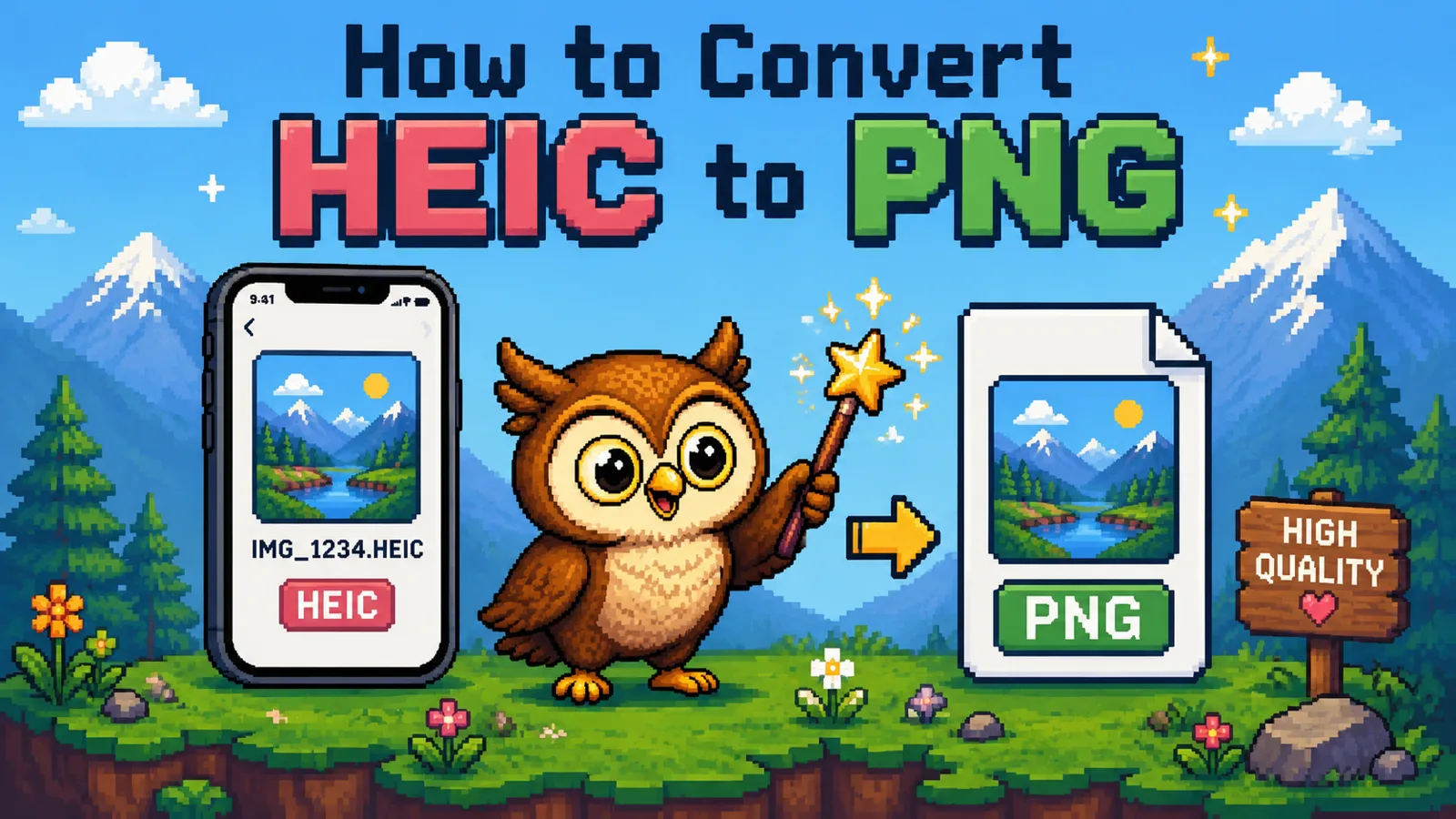
iPhone'unuzdan bir Windows PC'ye AirDrop ile fotoğraf gönderiyorsunuz ya da eski bir tasarım aracına sürüklüyorsunuz ve hiçbir şey açılmıyor. Dosya .heic ile bitiyor ve Apple'ın kendi uygulamaları dışında pek çok yazılım hâlâ bununla ne yapacağını bilmiyor. Çözüm, dünyadaki her görsel aracının okuyabildiği bir format olan PNG'ye dönüştürmek; bunu tamamen tarayıcınızda, ücretsiz HEIC'ten PNG'ye aracımızla yapabilirsiniz.
HEIC'in aslında ne olduğunu, neden her yerde açılmadığını ve bir dakikadan kısa sürede nasıl dönüştürüleceğini burada bulabilirsiniz. (Buna benzer daha fazla tarayıcı tabanlı çözüm için diğer nasıl yapılır rehberlerimize göz atın.)
HEIC dosyası nedir ve neden hemen açılmıyor?#
HEIC (High Efficiency Image Container), iPhone'ların iOS 11'den beri varsayılan olarak kullandığı fotoğraf formatıdır. Görselleri HEVC videosuyla aynı sıkıştırma yaklaşımını kullanarak saklar; bu yüzden bir HEIC fotoğraf, dosya boyutunun yaklaşık yarısında bir JPEG kadar iyi görünür. Apple'ın kendi açıklaması bu ödünleşimleri HEIF ve HEVC desteği belgelerinde ele alır.
Sorun, Apple'ın ekosistemi dışındaki her şeydir. Windows, HEIC desteğini yalnızca isteğe bağlı bir kodek uzantısıyla kısmen kazandı, çoğu web formu ve CMS onu doğrudan reddediyor ve pek çok eski görsel düzenleyici bunu hiç duymamış. PNG'de bu boşlukların hiçbiri yok: 1990'lardan beri evrensel, kayıpsız görsel formatı ve hiçbir şey onu reddetmiyor.
Adım 1: HEIC'ten PNG'ye aracını açın#
convertowl.com/heic-to-png adresine gidin. Kayıt yok, kurulacak bir şey yok. Dönüştürme, tarayıcınızın kendi görsel çözümleme yeteneğini kullanarak yerel olarak gerçekleşir; yani HEIC dosyanız hiçbir yere yüklenmez; fotoğraflar kişiselse veya bunları üçüncü taraf bir sunucuya vermek istemiyorsanız işinize yarar. 50 MB'a kadar dosyalar desteklenir.
Adım 2: HEIC dosyanızı (veya bir grubunu) bırakın#
.heic dosyasını sayfaya sürükleyin veya göz atmak için tıklayın. iPhone'unuzdan koca bir albüm dışa aktardıysanız, hepsini aynı anda bırakabilirsiniz; araç her birini dönüştürür ve dosya başına ayrı bir PNG verir.
Adım 3: Dönüştürün ve önizlemeyi kontrol edin#
Dosya yüklenir yüklenmez dönüştürme otomatik olarak başlar. PNG kayıpsız olduğu için pikseller HEIC'ten çözümlenir ve tam olarak yeniden kaydedilir, süreçte hiçbir kalite kaybı olmaz; önizlemede gördüğünüz, indirdiğinizle aynıdır.
Adım 4: PNG'nizi indirin#
İndir'e tıklayın ve dosya indirilenler klasörünüze düşer, her yerde açılmaya hazır: Windows Fotoğraf Görüntüleyici, macOS Önizleme, Word, PowerPoint, yalnızca "standart" görsel türlerini kabul eden bir yükleme formu. Yalnızca belirli bir araç HEIC'i okuyamadığı için dönüştürüyorsanız, bu son adımdır.
Bilinmesi gereken bir ödünleşim: PNG dosyaları daha büyük#
HEIC'ten PNG'ye dönüştürmek bir uyumluluk çözümüdür, bir yükseltme değildir: dosya boyutunun artmasını, genellikle önemli ölçüde, bekleyin. HEIC'in tüm avantajı verimli, modern sıkıştırmadır; PNG bunun eşleşemeyeceği daha eski, kayıpsız bir sıkıştırma kullanır. 2 MB'lık bir HEIC fotoğraf kolayca 6-8 MB'lık bir PNG'ye dönüşebilir. Bu normaldir ve evrensel uyumluluğun bedelidir. Ortaya çıkan PNG bir e-posta veya yükleme formu için çok büyükse, ardından Görsel Sıkıştır aracından geçirin; bu, HEIC'e tekrar dokunmanıza gerek kalmadan onu küçültür.
PNG her zaman doğru hedef değildir#
PNG, kayıpsız kaliteye ihtiyacınız olduğunda veya görselde şeffaflık olduğunda en güvenli seçimdir, ancak sıradan fotoğraflar için genellikle ihtiyacınızdan daha fazla dosyadır. Her yerde açılan daha küçük bir şey istiyorsanız, HEIC'ten JPG'ye genellikle daha iyi bir seçimdir: JPG, evrensel olarak desteklenirken dosya boyutlarını orijinal HEIC'e daha yakın tutar. Bu karşılaştırmayı iPhone HEIC fotoğraflarını JPG'ye dönüştürme rehberimizde daha ayrıntılı ele alıyoruz. Piksel mükemmelliğinde sadakate ihtiyacınız olduğunda özellikle PNG'ye yönelin: bir ekran görüntüsü, keskin kenarlı bir grafik veya baskıya gidecek bir görsel.
Sık sorulan sorular#
HEIC fotoğraflarım neden Windows'ta veya eski uygulamalarda açılmıyor?#
HEIC, iOS 11'den beri iPhone'larda varsayılan fotoğraf formatıdır ve Apple'ın kendi uygulamaları dışında pek çok yazılım (eklenmiş bir kodek olmadan Windows'un büyük bölümü dahil) bunu çözümlemek için yerleşik bir desteğe sahip değildir. Dosyayı PNG'ye dönüştürmek bu sorunu aşar, çünkü PNG neredeyse yapılmış her görsel aracı tarafından desteklenir.
HEIC'ten PNG'ye dönüştürmek görsel kalitesini düşürür mü?#
Hayır: PNG kayıpsız bir formattır, bu yüzden HEIC'ten PNG'ye dönüştürmek, çözümlendiği haliyle her pikseli tam olarak korur, ek sıkıştırma bozulması olmadan. Ödünleşim kalite değil dosya boyutudur: PNG genellikle orijinal HEIC'ten birkaç kat daha büyük olur.
PNG dosyam neden orijinal HEIC'ten bu kadar büyük?#
HEIC, HEVC video kodeğine dayanan verimli, modern bir sıkıştırma kullanırken, PNG bir görseli neredeyse o kadar küçültemeyen daha eski, kayıpsız bir sıkıştırma kullanır. HEIC'ten PNG'ye geçmek, evrensel uyumluluk karşılığında daha küçük bir dosyadan vazgeçmektir; boyut sorun olursa PNG'yi sonradan sıkıştırabilirsiniz.
HEIC'i PNG'ye mi yoksa JPG'ye mi dönüştürmeliyim?#
Bir grafik veya ekran görüntüsü gibi kayıpsız kaliteye veya şeffaflığa ihtiyacınız olduğunda PNG'ye dönüştürün; sıradan fotoğraflar için JPG'ye dönüştürün, çünkü her yerde açılırken dosya boyutunu orijinal HEIC'e çok daha yakın tutar. Günlük iPhone fotoğraflarının çoğu için JPG daha uygundur.
Özel fotoğrafları bu şekilde dönüştürmek güvenli mi?#
Evet: dönüştürme tamamen cihazınızın kendi görsel çözümlemesini kullanarak tarayıcınızın içinde gerçekleşir, bu yüzden HEIC dosyası hiçbir zaman bir sunucuya yüklenmez veya başka biri tarafından görülmez. Bu, kişisel fotoğraflar veya üçüncü taraf bir hizmete vermek istemediğiniz her şey için önemlidir.
Birden fazla HEIC dosyasını aynı anda PNG'ye dönüştürebilir miyim?#
Evet, HEIC'ten PNG'ye aracı tek seferde birden fazla dosyayı kabul eder ve her birini kendi PNG'sine dönüştürür; bu, bir fotoğraf klasörünü tek tek dönüştürmekten daha hızlıdır.
Dönüştürmeye hazır mısınız? Ücretsiz HEIC'ten PNG'ye aracını açın, dosyanızı bırakın ve her yerde açılan bir PNG elde edin: yükleme yok, filigran yok, hesap yok.
Araçları deneyin
Ücretsiz, gizli ve anında. Her şey tarayıcınızda çalışır.