iPhone HEIC Fotoğrafları JPG'ye Dönüştürme (Yüklemesiz)
iPhone'unuzdaki HEIC fotoğrafları tarayıcınızda ücretsiz olarak JPG'ye dönüştürün. Yükleme yok, hesap yok, fotoğraflarınız cihazınızdan hiç ayrılmaz.
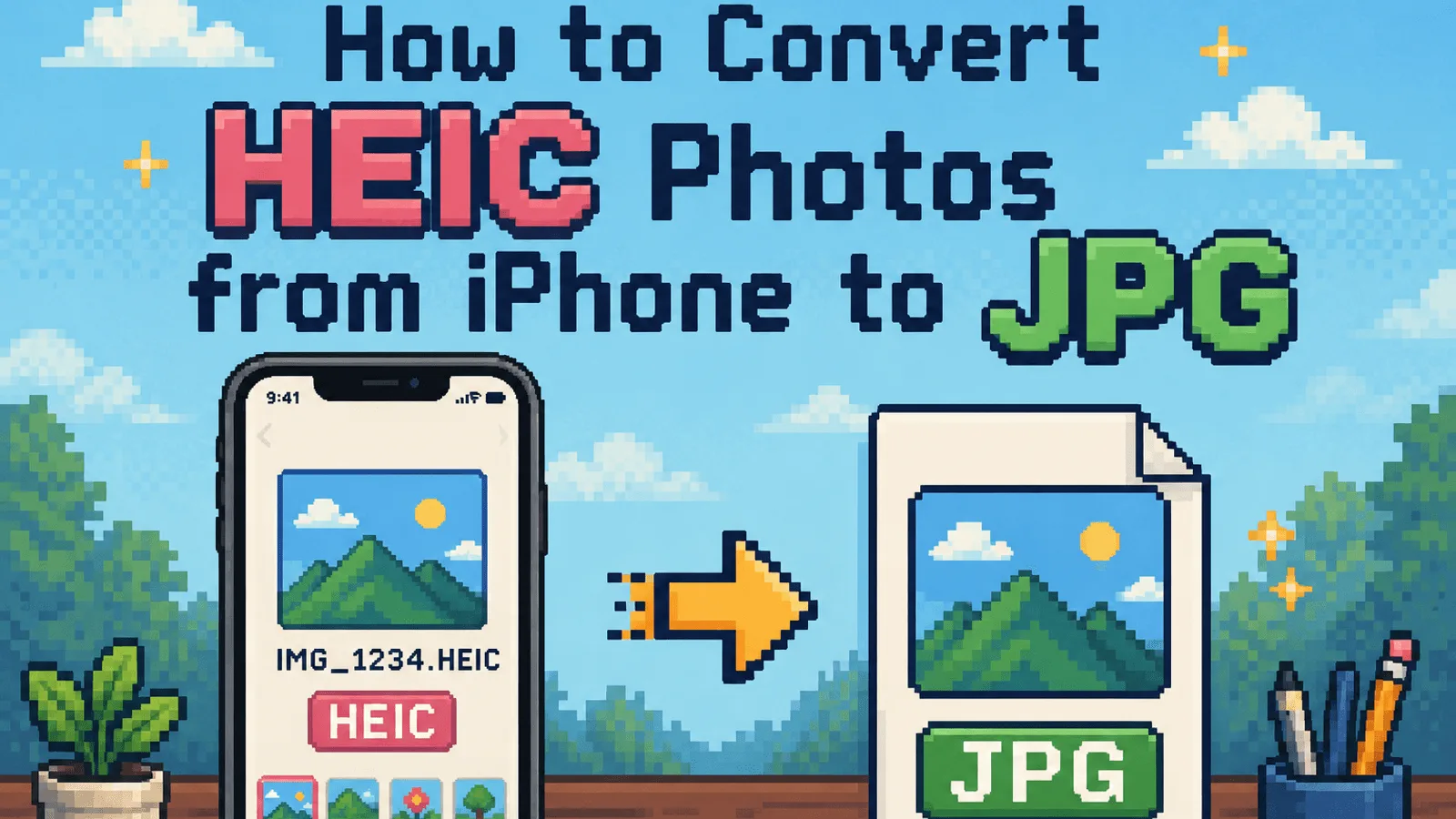
iPhone'unuzdan bir meslektaşınıza e-postayla bir fotoğraf gönderiyorsunuz ve şu cevabı alıyorsunuz: "Bunu açamıyorum. .heic dosyası da ne?" Bu size tanıdık geliyorsa, Apple'ın HEIC formatıyla karşılaşan milyonlarca iPhone kullanıcısından birisiniz. Fotoğraf telefonunuzda mükemmel görünüyor, ama Windows PC'ler, eski yazılımlar ve pek çok web sitesi bunu açmayı doğrudan reddediyor.
Çözüm yaklaşık on saniye sürer: fotoğrafı her yerde çalışan format olan JPG'ye dönüştürün. Bu rehber, bunu HEIC'ten JPG'ye dönüştürücümüzle ücretsiz olarak nasıl yapacağınızı gösterir. Dönüştürme tamamen tarayıcınızın içinde çalıştığı için fotoğraflarınız hiçbir zaman bir sunucuya yüklenmez. Ne bizimkine, ne başka birininkine.
iPhone fotoğraflarınızın neden HEIC olduğu#
iOS 11'den beri, iPhone'lar ve iPad'ler fotoğrafları varsayılan olarak HEIC (High Efficiency Image Container) formatında kaydeder. Apple bunu sizi kızdırmak için yapmadı. HEIC, bir JPEG'le aynı görsel kaliteyi yaklaşık yarı dosya boyutunda saklar; bu da telefonunuza iki kat daha fazla fotoğraf sığması anlamına gelir.
Sorun uyumluluktur. HEIC, patentli HEVC sıkıştırmasına dayanır, bu yüzden Apple ekosistemi dışındaki destek düzensizdir: Windows genellikle Microsoft Store'dan ücretli bir kodek uzantısı gerektirir, Android desteği tutarsızdır ve pek çok yükleme formu, CMS ve eski uygulama formatı doğrudan reddeder.
Buna karşılık JPG, otuz yılı aşkın süredir evrensel fotoğraf formatı olmuştur. Her tarayıcı, her işletim sistemi, her fotoğraf yazıcısı ve internetteki her "görselinizi yükleyin" düğmesi onu anlar. Bir fotoğrafın sadece çalışmasını istediğinizde, cevap hâlâ JPG'dir.
Adım 1: HEIC'ten JPG'ye dönüştürücüyü açın#
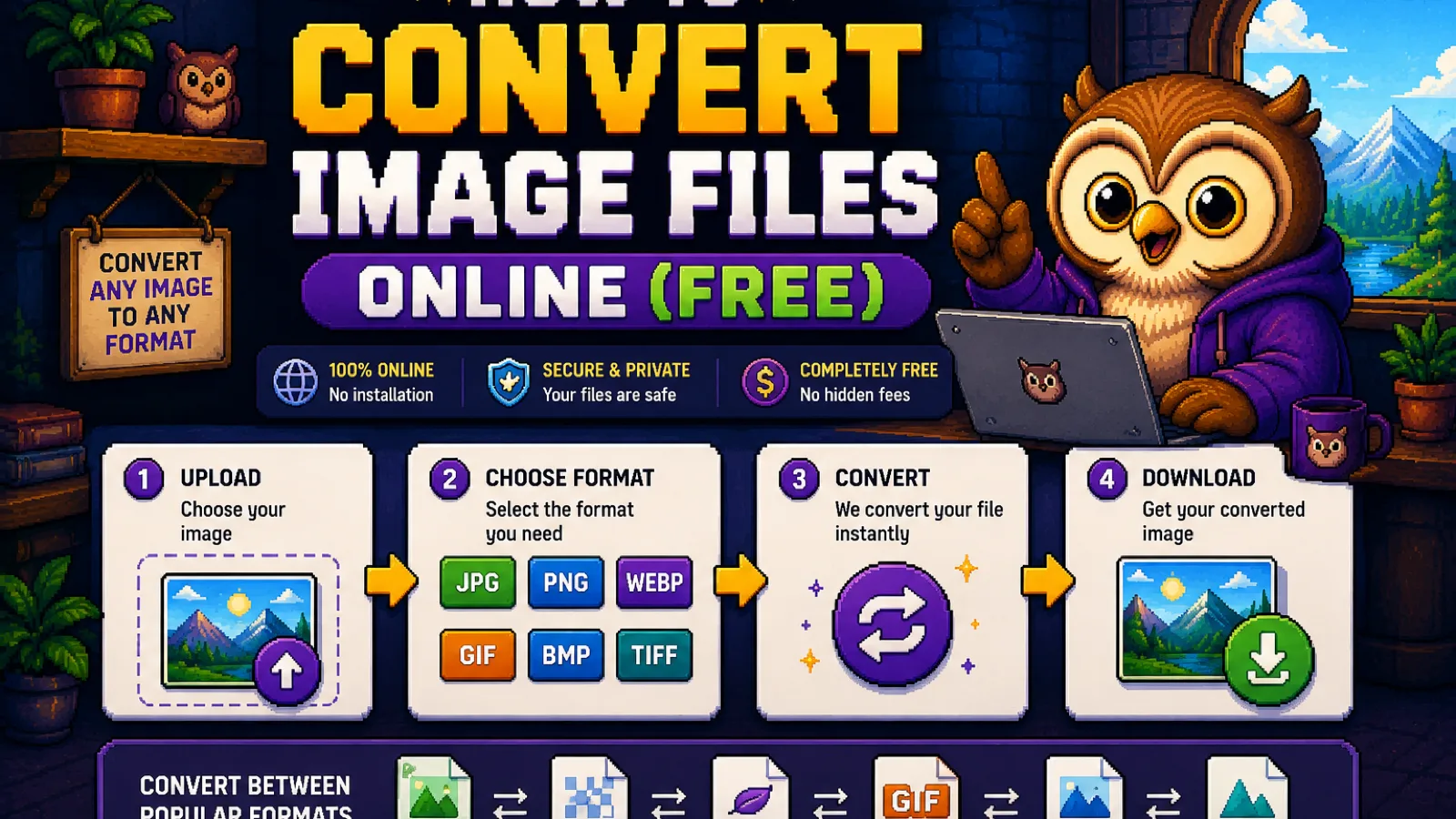
Ücretsiz HEIC'ten JPG'ye dönüştürücüye gidin. Kurulacak bir şey yok ve oluşturulacak bir hesap yok; araç, sayfanın kendisidir. Windows, Mac, Linux, Android ve iPhone'un kendisinde herhangi bir modern tarayıcıda çalışır.
Başlamadan önce bilinmesi gereken bir şey: bu dönüştürücü, Google'ın Squoosh'unun arkasındaki aynı kodek teknolojisi olan WebAssembly üzerinde çalışır. Asıl işi tarayıcınız yapar. Bir yükleme adımı yoktur; bu yüzden herhangi bir şey olmadan önce %100'e sürünen bir ilerleme çubuğu olmadan anında başlar.
Adım 2: HEIC fotoğraflarınızı ekleyin#
HEIC veya HEIF dosyalarınızı yükleme kutusuna sürükleyip bırakın veya dosya seçiciyi açmak için tıklayın. Bir seferde 20 fotoğrafa kadar ekleyebilirsiniz ve her dosya 50 MB'a kadar olabilir; bu, 48 megapikselllik ProRAW çekimler için bile yeterlidir.
Bir iPhone'da, kutuya dokunun ve fotoğrafları doğrudan kitaplığınızdan seçin. Bir Mac'te, fotoğrafları doğrudan Fotoğraflar uygulamasından sürükleyebilirsiniz. Her şey yerel kalır: tarayıcınızın ağ sekmesini açarsanız, makinenizden hiçbir fotoğraf verisinin çıkmadığını görürsünüz.
Adım 3: Kalitenizi seçin (veya seçmeyin)#
Dönüştürmeden önce, %85'e ayarlanmış bir kalite kaydırıcısı görürsünüz. Neredeyse herkes için varsayılan doğru seçimdir. %85'te, maksimum kaliteli bir JPEG'den fark normal görüntülemede görünmezdir ve dosyalar önemli ölçüde daha küçük çıkar.
Onu hareket ettirebileceğiniz iki durum:
- Büyük fotoğraflar mı basıyorsunuz veya daha fazla düzenleme mi yapıyorsunuz? Her ayrıntıyı korumak için %95-100'e yükseltin.
- Web'e mi paylaşıyorsunuz veya çok sayıda fotoğraf mı gönderiyorsunuz? %70-80'e kadar düşürebilirsiniz ve çoğu insan bunu asla fark etmez.
Adım 4: Dönüştürün ve indirin#
Dönüştür'e tıklayın. Tarayıcınız her HEIC'i çözümler ve JPEG olarak yeniden kodlar. Tipik bir 12 megapiksellik iPhone fotoğrafı iki ila beş saniye sürer ve birden fazla fotoğraf, dosya başına bir ilerleme çubuğuyla paralel olarak dönüştürülür.
Bittiğinde, fotoğrafları tek tek indirin veya tüm grubu tek bir arşivde almak için Tümünü ZIP olarak indir'e basın. Hepsi bu: JPG'leriniz her yerde açılacak, 2005 yapımı bir Windows dizüstü bilgisayardan büyükannenizin e-posta istemcisine kadar.
HEIC'ten JPG'ye dönüştürmek kalite kaybına neden olur mu?#
Dürüst cevap: teknik olarak evet, pratikte hayır. JPG kayıplı sıkıştırma kullanır, bu yüzden piksel piksel matematiksel bir eşleşme mümkün değildir. Ancak varsayılan %85 kalitede, kayıp insan gözüyle fark edilemez. Orijinali ve dönüştürülmüş halini büyük bir monitörde yan yana koyabilir ve aralarındaki farkı söyleyemezsiniz.
Bilinmesi gereken iki uyarı:
- Dönüştürme tek yönlüdür. JPG'yi daha sonra tekrar HEIC'e dönüştürmek orijinal dosyayı geri getirmez, bu yüzden önemliyse orijinallerinizi saklayın.
- EXIF meta verisi taşınmaz. Dönüştürücü piksel düzeyinde çalışır, bu yüzden çekim tarihi, GPS konumu ve kamera ayrıntıları çıktı JPG'sine gömülmez. Herkese açık olarak paylaştığınız fotoğraflar için bu tartışmasız bir gizlilik özelliğidir. Meta verinin korunmasına ihtiyacınız varsa, orijinal HEIC'i yanında saklayın.
PNG'nin daha iyi seçim olduğu durumlar#
Fotoğrafı düzenlemeyi planlıyorsanız (ister Photoshop'ta rötuş, ister bir Figma tasarımına ekleme, ister nesil kaybı olmadan arşivleme) bunun yerine PNG'ye dönüştürmeyi düşünün. HEIC'ten PNG'ye dönüştürücümüz kayıpsız çıktı üretir: kaynakla aynı her piksel, şeffaflık için tam destekle.
Ödünleşim boyuttur. PNG dosyaları genellikle orijinal HEIC'ten üç ila altı kat daha büyük çıkar, bu yüzden e-posta ekleri veya web yüklemeleri için yanlış seçimdir. Basit bir kural:
| Hedefiniz | Şuna dönüştürün |
|---|---|
| Paylaş, e-postala, her yere yükle | JPG |
| Kayıpsız düzenle veya arşivle | PNG |
| Kendi web sitenizde yayınla | JPG, sonra sıkıştır |
Bonus: paylaşmadan önce sonuçları küçültün#
Bir grup fotoğrafı e-postalamak veya boyut sınırı olan bir yere yüklemek için mi dönüştürdünüz? JPG'leri daha sonra görsel sıkıştırıcıdan geçirin. Seçtiğiniz kalitede yeniden kodlar ve dosya başına boyut azalmasını gösterir. %40-70 tasarruf tipiktir, görünür bir fark olmadan. Alıcılarınızın gelen kutuları size teşekkür edecek.
iPhone'umun HEIC kullanmasını tamamen durdurabilir miyim?#
Evet. Ayarlar → Kamera → Formatlar'a gidin ve "Yüksek Verimlilik"ten "En Uyumlu"ya geçin. iPhone'unuz bundan sonra yeni fotoğrafları JPG olarak kaydedecek. Apple'ın belgelerine göre, bu aynı zamanda videoları HEVC'den H.264'e geçirir.
Ancak bu anahtarı çevirmeden önce maliyeti düşünün: JPG fotoğraflar yaklaşık iki kat daha fazla depolama alanı kaplar ve yeni iPhone'larda bazı hesaplamalı fotoğrafçılık avantajlarını kaybedersiniz. Çoğu insan için HEIC'i açık bırakıp seyahat etmesi gereken ara sıra bir fotoğrafı dönüştürmek daha iyidir. On saniyelik bir iş, ücretsizdir ve fotoğraflarınız cihazınızdan hiç ayrılmaz.
Araçları deneyin
Ücretsiz, gizli ve anında. Her şey tarayıcınızda çalışır.