iPhone Fotoğrafları Neden JPG Değil de HEIC?
iPhone'lar depolama alanından tasarruf etmek için fotoğrafları varsayılan olarak HEIC kaydeder. Apple'ın bu değişikliğinin nedeni ve çözümü.
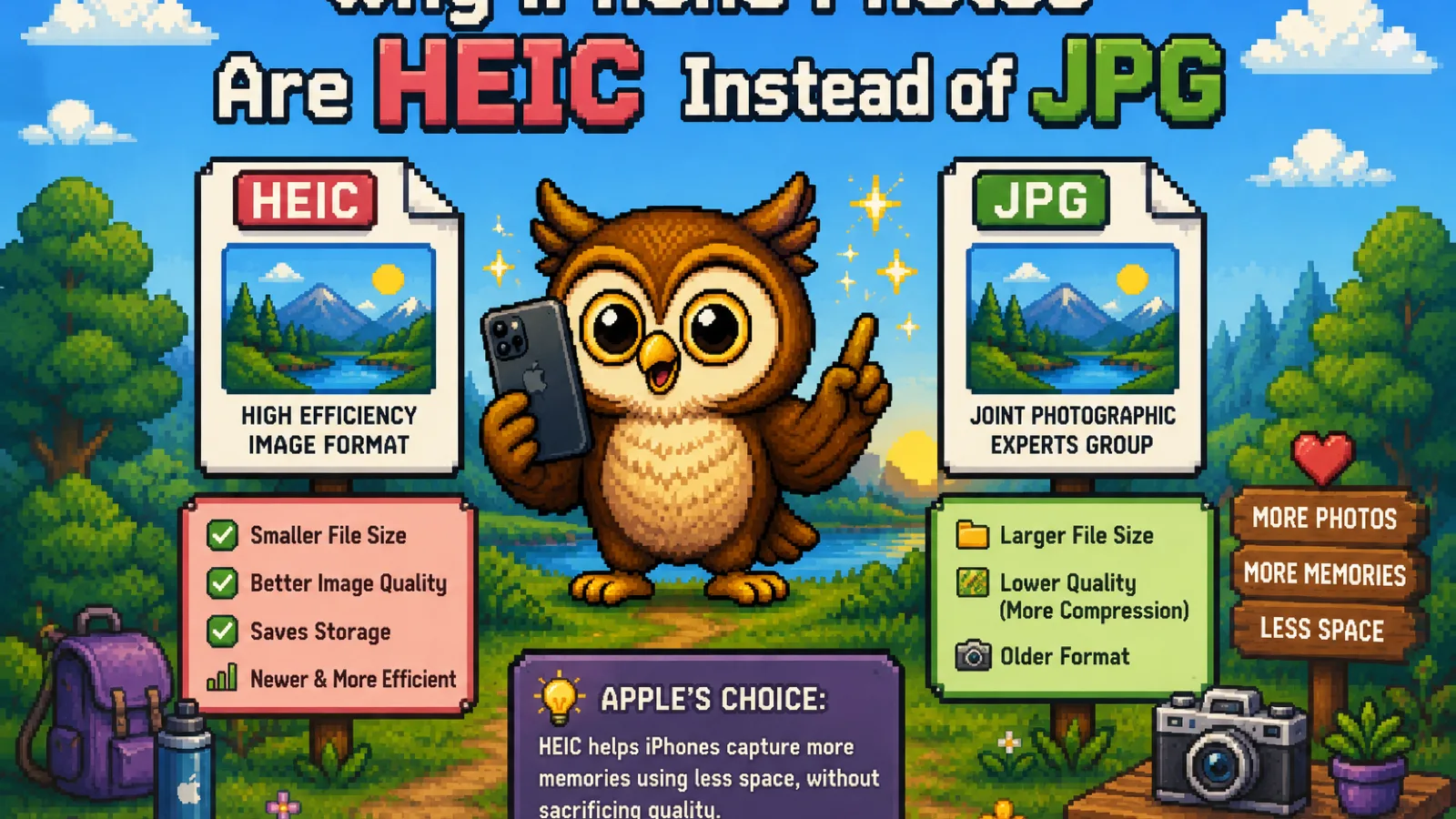
Bir fotoğrafı iPhone'unuzdan AirDrop ile bir Windows bilgisayara gönderdiğinizde ya da e-postaya eklediğinizde, ya gri bir kutu olarak görünür ya da hiçbir programın tanımadığı gizemli bir .heic dosyası olarak gelir. iPhone'unuz yanlış bir şey yapmadı. 2017'deki iOS 11'den bu yana HEIC, her iPhone'da varsayılan fotoğraf formatı ve bunun nedeni tek bir şeye dayanıyor: depolama alanı.
Değişiklik 2017'de kazara olmadı#
iOS 11'den önce iPhone'lar fotoğrafları, kameraların ve telefonların onlarca yıldır kullandığı JPG formatında kaydediyordu. Apple varsayılanı HEIC'e (High Efficiency Image Container) özellikle JPG'nin yaşının belli olmaya başlamasından dolayı değiştirdi: bu, 1992'den kalma, artık modern bir telefona hiç benzemeyen donanım ve depolama için tasarlanmış bir sıkıştırma formatı. HEIC daha yeni bir sıkıştırma yöntemi kullanıyor ve Apple bunu, bir menüde gizli bir seçenek olarak değil, iPhone kamerasının çektiği her fotoğraf için varsayılan yapacak kadar yeterli buldu.
HEIC gerçekte neyi farklı yapıyor#
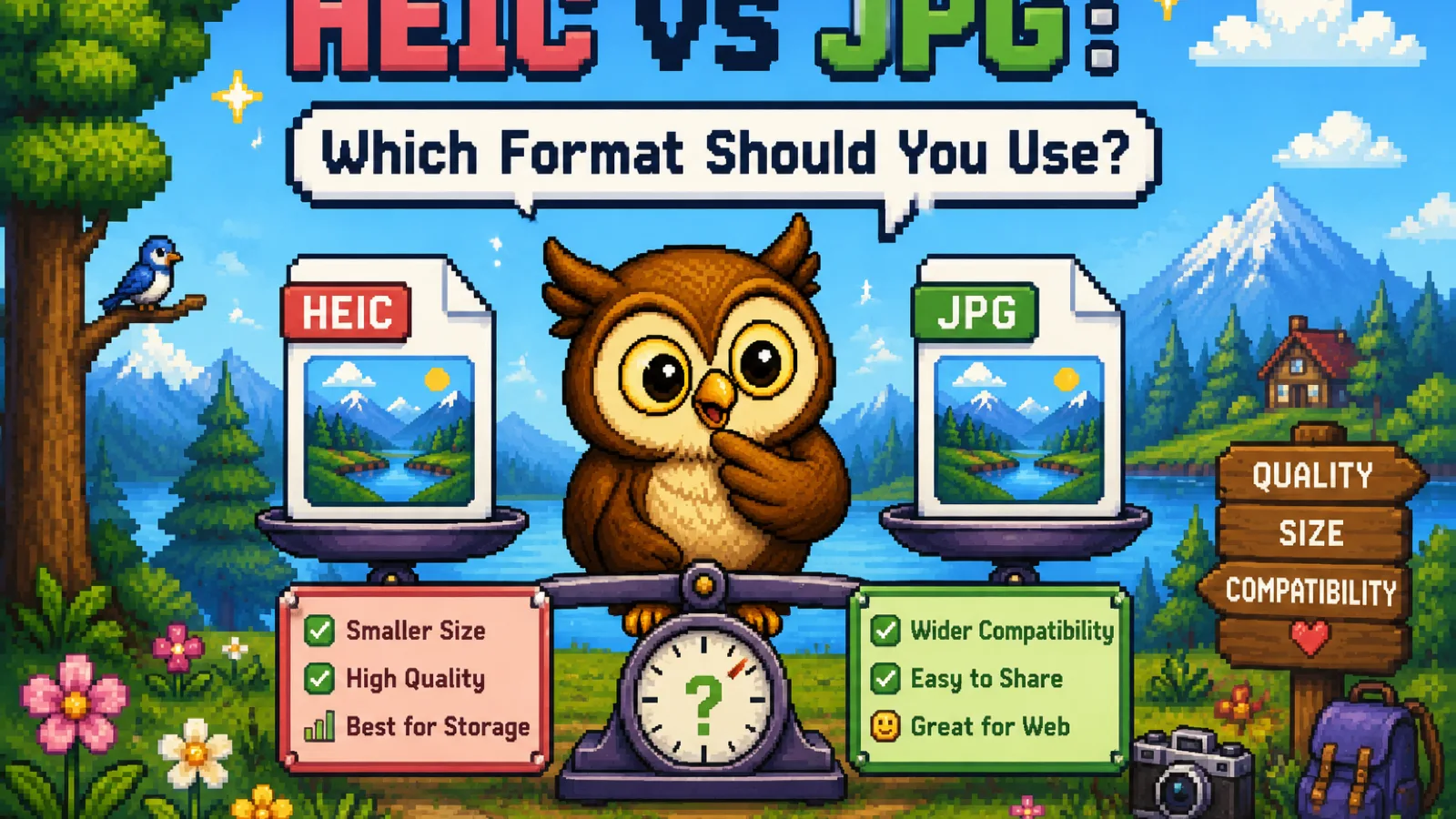
HEIC, görüntüleri 4K yayın akışının arkasındaki aynı video kodeği olan (H.265 olarak da bilinen) HEVC sıkıştırması kullanarak saklıyor. Bu, bir fotoğrafı JPG'nin eski algoritmasından belirgin ölçüde daha verimli sıkıştıran bir yöntem ve bunun pratikteki sonucu, aynı görsel kaliteyi neredeyse yarı boyutta koruyan bir HEIC fotoğrafı. Bulut yedeklemesi olmayan 128 GB ya da 256 GB'lık bir iPhone'da bu fark, alan tükenmeden iki kat daha fazla fotoğraf çekebilmenizin nedeni; modern bir iPhone kamerasından çıkan tek bir fotoğrafın birkaç megabayta ulaşabildiği günümüzde bu daha da önemli.
HEIC ayrıca JPG'nin taşıyamayacağı şeyleri de tutuyor: Live Photos hareket verisi, Portre modu için derinlik bilgisi ve tek bir dosyaya paketlenmiş birden fazla görüntü (bir seri çekim gibi). Bunların hiçbiri Apple'ın JPG'nin sınırlarını aşmak için bulduğu bir çözüm değil; sadece eski formatın hiç taşımak üzere tasarlanmadığı bir özellik.
HEIC, Apple ekosistemi dışında neden sorun çıkarıyor#
Sorun lisanslamada. HEVC patentli bir teknoloji, bu yüzden Apple'ın kendi cihazları dışında destek tutarsız:
- Windows, HEIC'i doğrudan önizlemiyor; Microsoft Store'dan ücretli bir kodek uzantısı gerekiyor, yoksa fotoğraf sadece bozuk bir küçük resim olarak görünüyor.
- Birçok Android telefon HEIC'i tutarsız işliyor, bazı eski modeller onu hiç açamıyor.
- Yükleme formları, içerik yönetim sistemleri ve eski masaüstü yazılımları sık sık sabit bir format listesine göre doğrulama yapıyor ve dosyanın kendisi bozuk olmasa bile HEIC'i tamamen reddediyor.
- JPG ise 1990'ların başından beri evrensel web görsel formatı ve her tarayıcı, yazıcı ve "görsel yükle" düğmesi onu eklenti gerektirmeden anlıyor.
Bunların hiçbiri fotoğrafta bir hata olduğu anlamına gelmiyor. JPG'nin her yerde varsayılan olarak kabul görmesinden onlarca yıl sonra bile, henüz evrensel olarak tanınmayan bir dosya konteyneri söz konusu.
HEIC'i JPG'ye ne zaman çevirmelisiniz#
Apple'ın kamera ayarını tamamen kapatabilirsiniz: Ayarlar > Kamera > Formatlar altında "En Uyumlu" seçeneğini işaretlemek, iPhone'un o andan itibaren JPG çekmesini sağlar. Ancak bu sadece gelecekteki fotoğrafları etkiler ve tüm kamera rulonuzda depolama tasarrufundan vazgeçmek anlamına gelir.
Zaten çekilmiş fotoğraflar için, ihtiyaç anında dönüştürmek daha pratik bir çözüm. Fotoğraflarınızı ücretsiz HEIC'ten JPG'ye dönüştürücü ile dönüştürün: fotoğraflarınızı bırakın, dönüşüm tamamen tarayıcınızın içinde WebAssembly kullanılarak gerçekleşir, yani size bir JPG dönmeden önce hiçbir şey sunucuya yüklenmez. Bir seyahat ya da etkinlik sonrası tipik bir kamera rulosu aktarımını kapsayacak şekilde tek seferde 20 dosyaya kadar toplu işlem yapabilir. Şeffaf bir arka plana ihtiyacınız varsa, örneğin bir HEIC ekran görüntüsünü bir sunuma eklemek istiyorsanız, JPG şeffaflığı tutamadığı için HEIC'ten PNG'ye daha uygun bir seçenek. Her formatı ne zaman tutmanız gerektiğine dair daha kapsamlı bir karşılaştırma için HEIC ve JPG karşılaştırmasına göz atın.
HEIC'ten JPG'ye dönüştürmek kalite kaybettirir mi?#
Evet, teknik olarak, ama normal görüntüleme boyutlarında nadiren fark edilir. Dönüştürme, görüntüyü JPG'nin kendi kayıplı sıkıştırmasından geçirerek HEIC'in zaten uyguladığı sıkıştırmanın üzerine küçük bir ek sıkıştırma katmanı ekler. Makul bir kalite ayarında, günlük görüntüleme, paylaşım ve baskıda bu fark görünmez. Önemli olabileceği durumlar, tekrarlanan dönüştürmeler ya da çok yüksek çözünürlüklü baskı işleri; bu durumda HEIC orijinalini saklayıp yalnızca bir kopyasını dönüştürmek daha iyi.
Sık sorulan sorular#
Apple neden iPhone için JPG yerine HEIC'i seçti? Apple bu değişikliği yaptı çünkü HEIC, aynı görsel kalitede fotoğrafları JPG'ye göre yaklaşık iki kat daha verimli sıkıştırıyor ve bu sayede bir iPhone, görünür bir kalite kaybı olmadan aynı alanda çok daha fazla fotoğraf saklayabiliyor.
iPhone'umun otomatik olarak JPG kaydetmesini sağlayabilir miyim? Evet, Ayarlar > Kamera > Formatlar bölümüne gidip "Yüksek Verimlilik" yerine "En Uyumlu" seçeneğini işaretleyin. Bu, kameranızın o andan sonra kaydettiği formatı değiştirir, ama zaten çekilmiş HEIC fotoğraflarınızı dönüştürmez.
HEIC fotoğrafım Windows'ta neden açılmıyor? Windows kutudan çıktığı haliyle yerel HEIC desteği içermiyor, bu yüzden ya Microsoft'un HEIF/HEVC kodek uzantılarını yüklemeniz ya da fotoğrafı JPG'ye dönüştürmeniz gerekiyor; JPG'yi Windows'un her sürümü ek yazılım gerekmeden açar.
HEIC'ten JPG'ye dönüştürmek Live Photo hareketini kaldırır mı? Evet. JPG, hareket kavramı olmayan statik bir görüntü formatı, bu yüzden bir Live Photo'yu JPG'ye dönüştürmek yalnızca tek bir sabit kareyi tutar ve video kısmını atar. Hareket sizin için önemliyse orijinal HEIC dosyasını saklayın.
HEIC, JPG'den daha kötü bir format mı? Hayır, HEIC teknik olarak daha verimli; sadece henüz evrensel olarak desteklenmiyor. HEIC, Apple cihazlarında kalan fotoğraflar için daha iyi bir seçim, JPG ise bir fotoğrafın kontrol edemediğiniz bir yere gitmesi gerektiği an daha güvenli bir seçim.
HEIC fotoğrafları çevrimiçi dönüştürmek güvenli mi? Kullanılan araca bağlı. Sunucu tabanlı dönüştürücüler, fotoğraflarınızı işlemek için başka birinin makinesine yükler; ConvertOwl'ın HEIC'ten JPG'ye aracı gibi tarayıcı tabanlı bir dönüştürücü ise işlemi yerel olarak WebAssembly kullanarak yapar, yani fotoğraflarınız cihazınızdan hiç ayrılmaz.
Kısacası#
- iPhone'lar varsayılan olarak HEIC kullanıyor çünkü JPG ile aynı görsel kaliteyi yaklaşık yarı dosya boyutunda koruyor ve bu, tüm kamera rulosunda ciddi bir depolama tasarrufu sağlıyor.
- HEIC, HEVC lisanslamasının Windows'ta, eski Android cihazlarda ve birçok yükleme formunda desteği tutarsız bırakması nedeniyle Apple ekosistemi dışında uyumluluk sorunları yaratıyor.
- Bir fotoğrafın Apple dünyasından ayrılması gerektiğinde ücretsiz HEIC'ten JPG'ye aracını, şeffaflığa ihtiyacınız varsa HEIC'ten PNG'ye aracını kullanarak ihtiyaç anında dönüştürün.
- Tek bir ayarı sonsuza kadar seçmek zorunda değilsiniz: depolama tasarrufu için HEIC ile çekmeye devam edin, fotoğraflar yola çıkması gerektiği an tek tek dönüştürün.
Araçları deneyin
Ücretsiz, gizli ve anında. Her şey tarayıcınızda çalışır.