Kayıplı ve Kayıpsız Sıkıştırma: Gerçek Fark Ne?
Kayıplı sıkıştırma veriyi atarak dosyayı küçültür, kayıpsız her biti korur. Nasıl çalıştıklarını ve hangisini ne zaman seçmen gerektiğini anlatıyoruz.
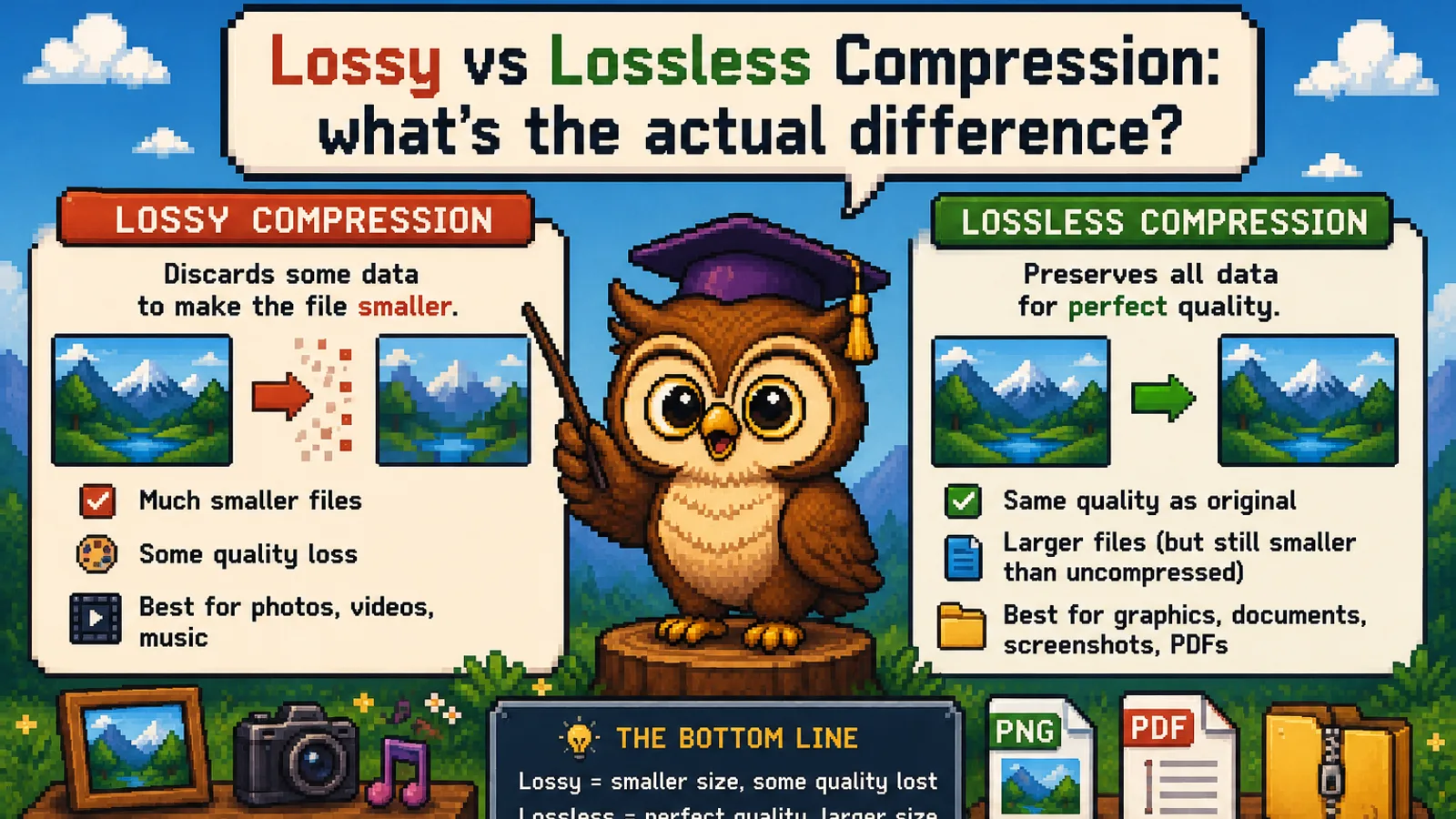
Bir dosya her küçüldüğünde iki şeyden biri olmuştur. Ya veri daha verimli bir şekilde yeniden yazılmıştır ve birebir geri getirilebilir (kayıpsız sıkıştırma), ya da bir kısmı fark etmeyeceğin düşünülerek bilerek atılmıştır (kayıplı sıkıştırma). Kayıplı ve kayıpsız sıkıştırma arasındaki farkın tamamı budur. Bir aracın hangisini kullandığını bilirsen, orijinali bir daha geri alıp alamayacağını da bilirsin.
Bu rehberde iki yöntemin nasıl çalıştığını, günlük hayatta kullandığın formatların hangisine girdiğini ve kaydet tuşuna basmadan önce doğru olanı nasıl seçeceğini anlatıyoruz.
Tek cümlelik cevap#
Kayıpsız sıkıştırma dosyayı bit bit geri getirilebilecek şekilde küçültür; kayıplı sıkıştırma ise fark edilmesi zor ayrıntıları kalıcı olarak atarak dosyayı çok daha fazla küçültür. Vergi belgelerini koyduğun bir ZIP kayıpsız olmak zorundadır, çünkü tek bir baytın değişmesi bir rakamı bozar. Bir web sayfasındaki fotoğraf ise kayıplı olabilir, çünkü yaklaşık değerle saklanan birkaç bin pikseli kimse göremez.
Kayıpsız sıkıştırma nasıl çalışır#
Kayıpsız sıkıştırma artıklık arar: hiçbir bilgi kaybetmeden daha kısa yazılabilecek desenler. Bir piksel satırı "mavi, mavi, mavi, mavi, mavi" ise bu "5 × mavi" olarak saklanabilir. Bir belgede aynı ifade tekrar tekrar geçiyorsa, sonraki kopyaların yerine ilkini gösteren kısa bir işaret konabilir. ZIP ve PNG'nin arkasındaki, RFC 1951 belgesinde tanımlanan DEFLATE algoritması tam olarak bu iki numarayı birleştirir.
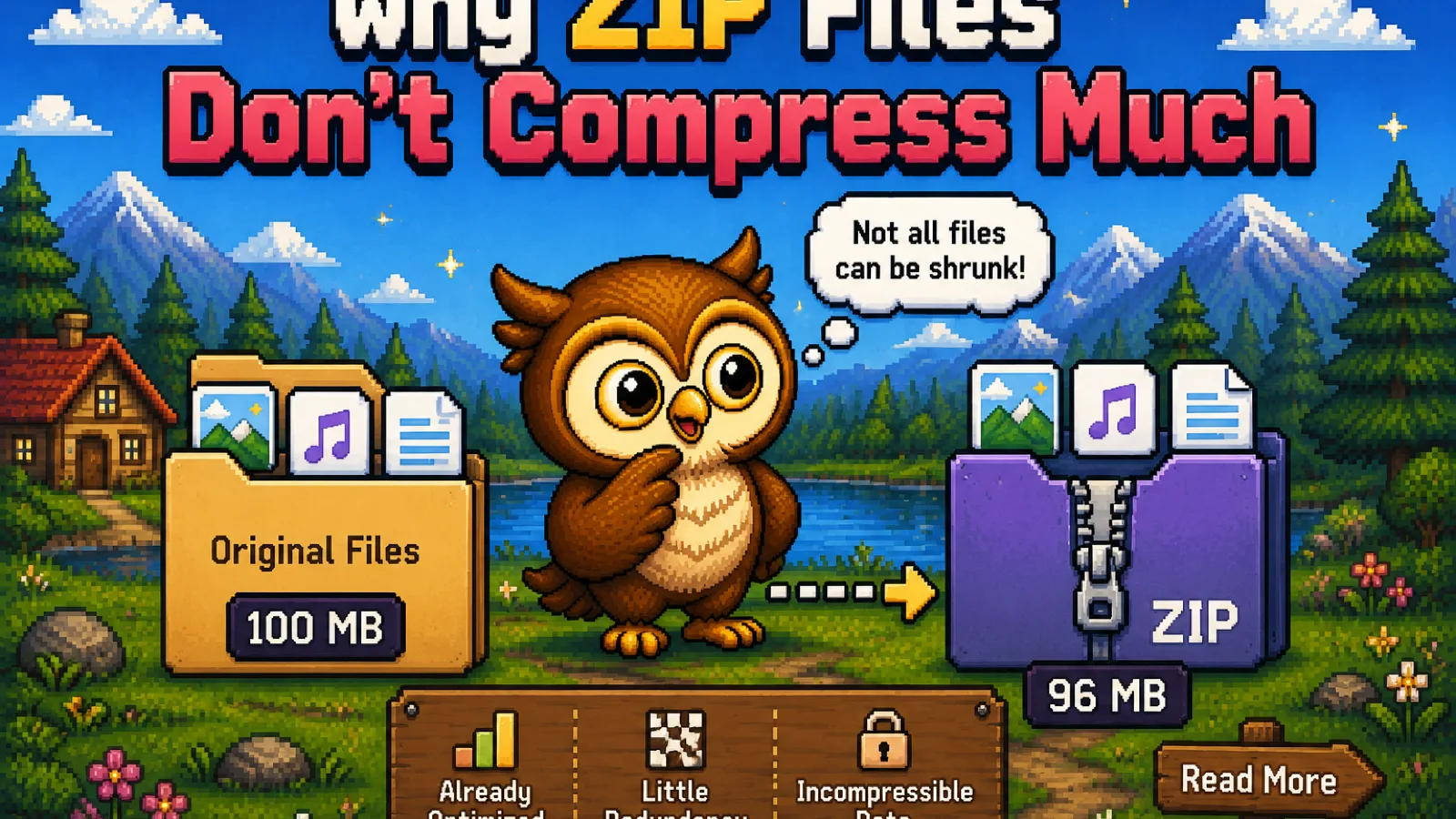
Asıl önemli özellik şu: açma işlemi süreci kusursuz şekilde tersine çevirir. Çıkan veri, giren veriyle son bitine kadar aynıdır. Ama bir şart var: ne kadar yer kazanacağın tamamen verideki artıklığa bağlıdır. Düz metin ve basit grafikler çok küçülür; zaten sıkıştırılmış ya da doğası gereği gürültülü veriler neredeyse hiç küçülmez. Fotoğraf dolu bir klasörü ziplemenin boyutu pek değiştirmemesinin nedeni de budur.
Kayıplı sıkıştırma nasıl çalışır#
Kayıplı sıkıştırma bir adım daha ileri gider. Artıklık aramadan önce, izleyen ya da dinleyen bir insan için hangi bilginin en az önemli olduğuna karar verir ve onu sadeleştirir veya atar. Örneğin JPEG, ince renk ayrıntılarını parlaklıktan daha az hassas saklar, çünkü gözümüz parlaklık değişimlerine daha duyarlıdır. MP3 ise yakın frekanslardaki daha yüksek seslerin bastırdığı sesleri atar.
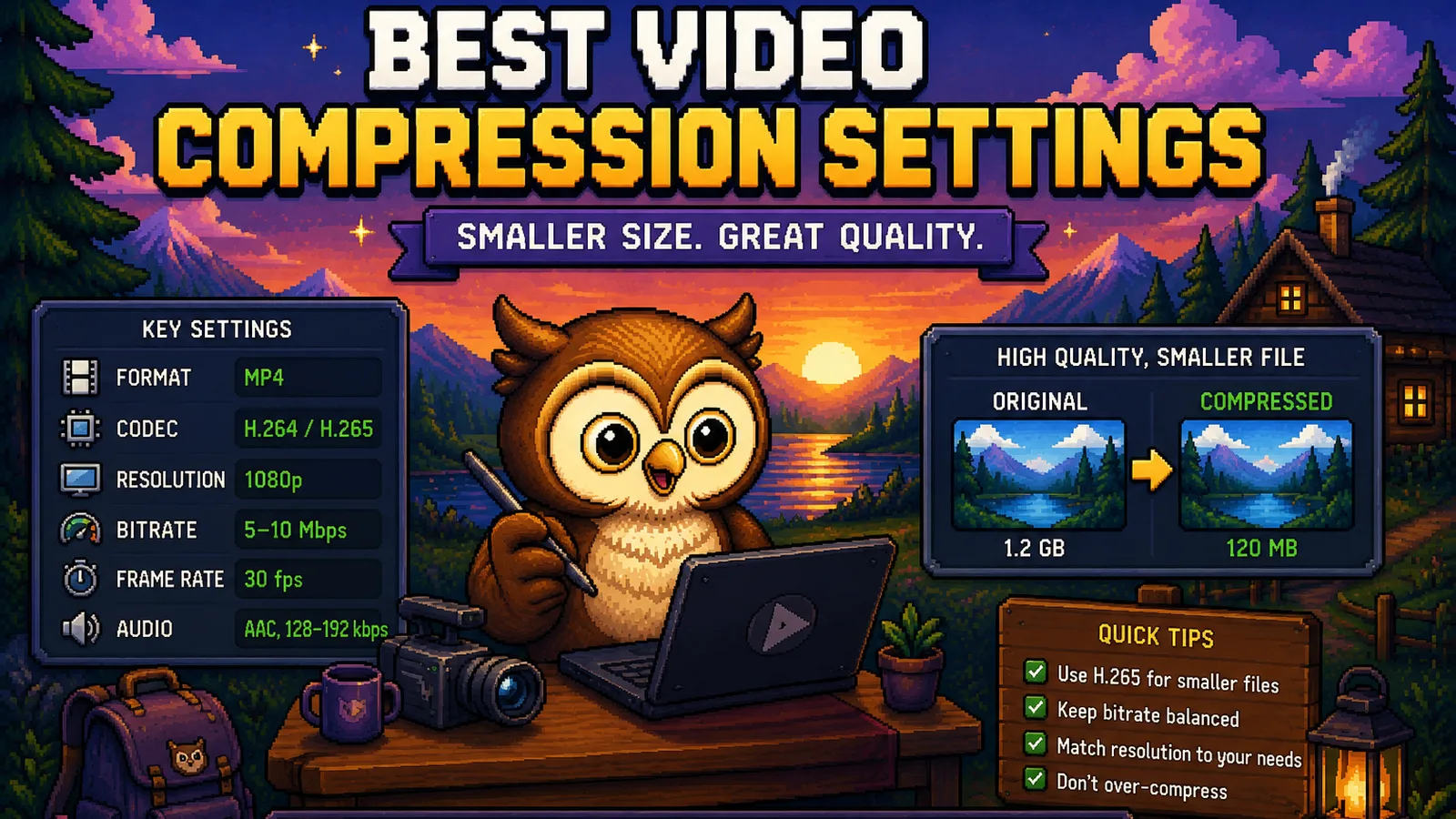
Veriyi değiştirmesine izin verildiği için kayıplı sıkıştırma, kayıpsız yöntemlerin asla ulaşamayacağı dosya boyutlarına inebilir. Çoğu kayıplı format ne kadar atılacağını seçmene de izin verir: JPEG kalite kaydırıcısı, MP3 bit hızı, video bit hızı ya da CRF değeri. Yüksek ayarlar daha fazla ayrıntı korur ve daha büyük dosya üretir; düşük ayarlar daha küçük dosya üretir ama bozulmalar daha çok göze (ya da kulağa) çarpar. MDN'nin görsel formatları rehberi, JPEG'in kayıplı kodlamasının farklı kalite seviyelerinde nasıl davrandığını anlatıyor.
Bu tercihin geri dönüşü yoktur. Ayrıntı bir kez atıldığında hiçbir araç onu yeniden oluşturamaz.
Hangi format hangisini kullanır#
| Tür | Kayıpsız | Kayıplı |
|---|---|---|
| Görseller | PNG, GIF, TIFF (genellikle), kayıpsız WebP, kayıpsız AVIF | JPEG, kayıplı WebP, kayıplı AVIF, HEIC |
| Ses | FLAC, ALAC, WAV (sıkıştırılmamış) | MP3, AAC, Ogg Vorbis, Opus |
| Video | Profesyonel kurgu dışında nadir | MP4 (H.264/H.265), WebM (VP9/AV1), MOV |
| Belgeler ve arşivler | ZIP, 7z, PDF içindeki metin ve vektör içerik | PDF'ye gömülü görseller çoğu zaman JPEG'dir |
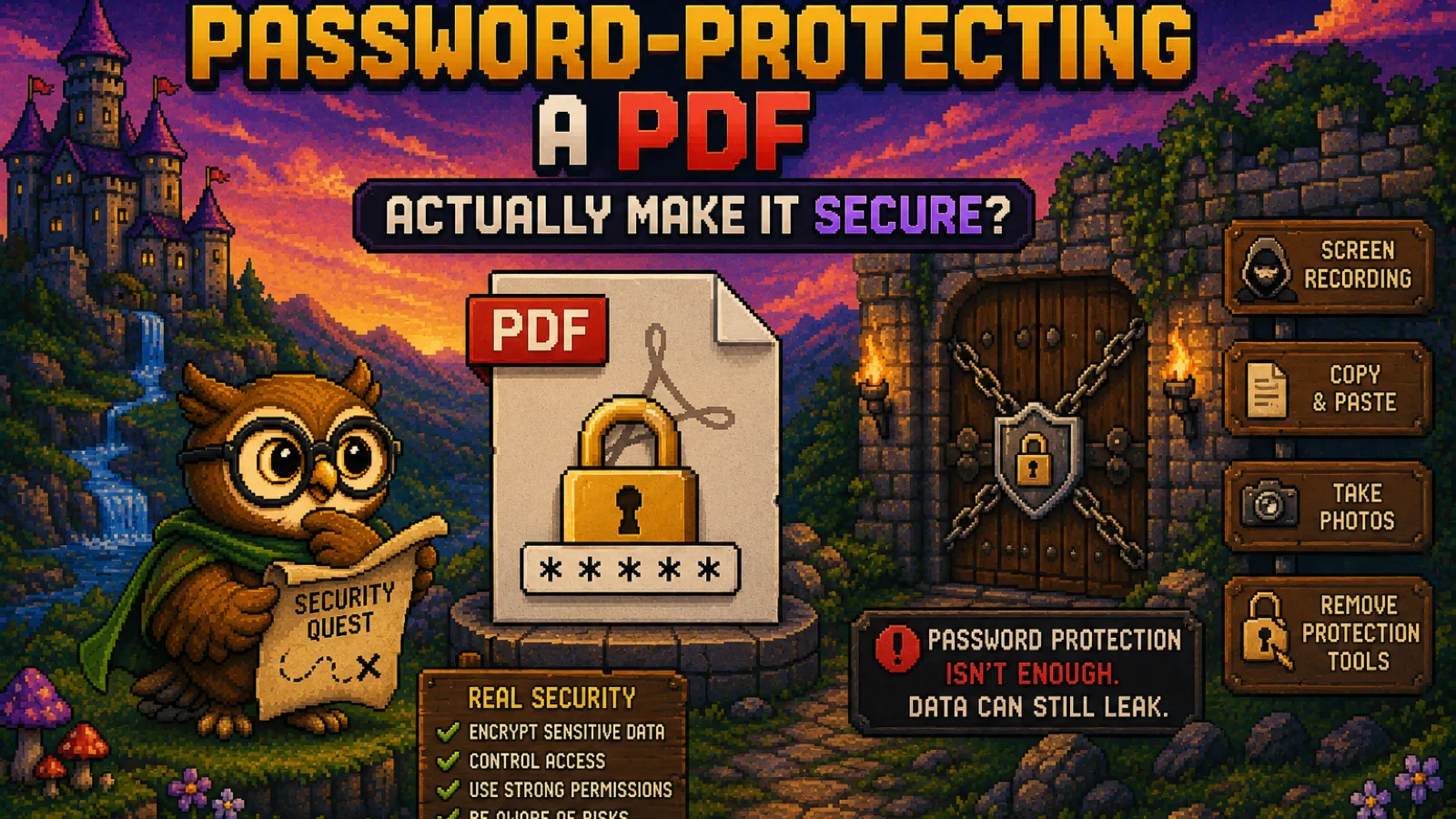
Gözden kaçması kolay iki ayrıntı var. Bazı formatlar iki modu da destekler, yani bir WebP ya da AVIF dosyası ikisinden biri olabilir. Bir PDF ise bir kapsayıcıdır: metni kayıpsız kalır ama içindeki fotoğraflar sık sık JPEG ile sıkıştırılmıştır. PDF Sıkıştırma aracımızın gömülü görselleri senin seçtiğin kalitede yeniden kodlayıp metne ve vektör çizgilere hiç dokunmamasının nedeni tam olarak budur.
Kayıplı bir dosyayı yeniden kaydetmek neden onu giderek bozar#
Bir JPEG'i her açıp yeniden JPEG olarak kaydettiğinde, kodlayıcı zaten yaklaşık değerle saklanmış pikseller üzerinde kayıplı adımını bir kez daha çalıştırır. Hasar birikir: biraz daha bulanıklık, biraz daha bloklaşma, biraz daha renk bantlanması. Buna nesil kaybı denir ve insanların fotoğraflarını farkında olmadan bozmasının en yaygın yoludur.
Çözümü basit: bir orijinal (ya da kayıpsız bir çalışma kopyası) sakla ve kayıplı sürümleri ondan dışa aktar, aynı kayıplı dosyayı tekrar tekrar düzenleyip kaydetme. Bir JPEG'i birkaç kez düzenlemen gerekiyorsa, JPG'den PNG'ye dönüştürmek sana her kaydettiğinde daha fazla bozulmayan kayıpsız bir çalışma kopyası verir.
Kayıplıyı kayıpsıza çevirmek kaliteyi geri getirmez#
Bir MP3'ü FLAC'a ya da bir JPEG'i PNG'ye çevirmek, kayıplı bir dosyanın kayıpsız bir kopyasını üretir. Sonuç daha büyüktür ama kayıplı kaynakla tam olarak aynı ayrıntıyı, bozulmalarıyla birlikte içerir. İlk kayıplı kodlamada atılan şey gitmiştir.
Neyi saklayacağına karar verirken bu önemlidir. En kaliteli ana kopya her zaman en eski olandır: kameranın orijinal fotoğrafı, CD'den alınan kayıt, stüdyo WAV'ı. Ses tarafında, müzik için en iyi ses formatı rehberimiz FLAC'ın ne zaman saklamaya değdiğini, ne zaman MP3'ün fazlasıyla yettiğini anlatıyor.
Ne zaman kayıplı seçmeli#
Dosya düzenlenmek için değil, izlenmek ya da dinlenmek için olduğunda ve boyut önemliyse kayıplı sıkıştırmayı seç:
- Web siteleri, e-posta ve sosyal medya için fotoğraflar. Onları makul bir kalite ayarıyla görsel sıkıştırıcıdan geçirmek, gözle görülür pek bir fark olmadan boyutu ciddi ölçüde düşürebilir. O ayarı nasıl seçeceğini görselleri kalite kaybetmeden sıkıştırma rehberimizde anlatıyoruz.
- Telefon, araba ve günlük dinleme için müzik. Kayıpsız bir albümü 320 kbps'e kadar kodlayan FLAC'tan MP3'e dönüştürücüyle çevirmek, çok daha küçük ve sıradan bir kulaklıkla dinlerken hâlâ gayet iyi ses veren dosyalar elde edersin.
- Her türlü video. Günlük kullanımdaki videolar neredeyse her zaman kayıplıdır; sıkıştırılmamış video saklamak ya da yayınlamak için fazlasıyla büyüktür.
Ne zaman kayıpsız seçmeli#
Her bit önemliyse ya da dosya yeniden düzenlenecekse kayıpsız sıkıştırmayı seç:
- Belgeler, tablolar, kod ve arşivler. Tek bir baytın değişmesi bunları bozabilir, bu yüzden ZIP ve benzeri formatlar her zaman kayıpsızdır.
- Ekran görüntüleri, logolar, şemalar ve görsel içindeki metinler. Kayıplı sıkıştırma keskin kenarları bulanıklaştırmaya ve metnin etrafında haleler oluşturmaya meyillidir. PNG bunları net tutar. Fotoğraf benzeri bir PNG'den daha küçük bir dosya lazımsa, kayıplı yol PNG'den JPG'ye dönüştürmektir.
- Ana kopyalar ve arşivler. Orijinal fotoğrafı, FLAC kaydını ya da tam kaliteli dışa aktarımı sakla; böylece nesil kaybını üst üste bindirmeden sonradan ondan kayıplı kopyalar çıkarabilirsin.
Sıkça sorulan sorular#
Kayıplı ve kayıpsız sıkıştırma arasındaki temel fark nedir? Kayıpsız sıkıştırma dosya boyutunu tamamen geri alınabilecek şekilde küçültür, yani açılan dosya orijinalle birebir aynıdır; kayıplı sıkıştırma ise çok daha küçük dosyalar elde etmek için bazı ayrıntıları kalıcı olarak atar.
PNG kayıplı mı, kayıpsız mı? PNG kayıpsız bir formattır: görselleri DEFLATE algoritmasıyla sıkıştırır, bu yüzden kaydettiğinde her piksel birebir korunur ve hiçbir şey atılmaz.
JPEG her zaman kayıplı mıdır? Pratikte evet: kameraların, telefonların ve görsel düzenleyicilerin ürettiği JPEG dosyaları her zaman kayıplıdır, çünkü kodlayıcı en yüksek kalite ayarında bile yer kazanmak için rengi ve ince ayrıntıyı yaklaşık değerle saklar.
Kayıplı bir dosya kayıpsız kaliteye geri çevrilebilir mi? Hayır, MP3 ya da JPEG gibi kayıplı bir dosyayı FLAC ya da PNG gibi kayıpsız bir formata çevirmek mevcut kalitesini korur ama ilk kayıplı kodlamada atılan ayrıntıyı geri getiremez.
PDF sıkıştırmak kaliteyi düşürür mü? PDF sıkıştırmak genellikle kayıplı sıkıştırmayı yalnızca içindeki görsellere uygular; metin ve vektör grafikler kayıpsız ve tamamen keskin kalır.
Hangisi daha iyi, kayıplı mı kayıpsız mı? Genel olarak hiçbiri daha iyi değildir: dosyanın birebir aynı kalması gerekiyorsa ya da yeniden düzenlenecekse doğru seçim kayıpsızdır, görünmeyen ayrıntılardan çok küçük dosya önemliyse doğru seçim kayıplıdır.
Kısaca#
- Kayıpsız = daha küçük dosya, açıldığında birebir aynı veri. ZIP, PNG, FLAC ve PDF metni bunu kullanır.
- Kayıplı = çok daha küçük dosya, bazı ayrıntılar kalıcı olarak atılır. JPEG, MP3, AAC ve neredeyse tüm videolar bunu kullanır.
- Kayıplı bir dosyayı tekrar tekrar kaydetmek nesil kaybına yol açar; bunun yerine orijinal üzerinden çalış.
- Kayıplıyı kayıpsıza çevirmek dosyayı büyütür ama kaybolanı asla geri getirmez.
- Sıkıştırma formatlarının perde arkasında nasıl çalıştığına dair daha fazlası için blogun teknoloji bölümüne göz at ya da tamamen tarayıcında çalışan ücretsiz görsel sıkıştırıcıyı ve PDF Sıkıştırma aracını dene; dosyaların cihazından hiç çıkmaz.
Araçları deneyin
Ücretsiz, gizli ve anında. Her şey tarayıcınızda çalışır.