En İyi Video Sıkıştırma Ayarları
Çözünürlük, bit hızı, codec ve kare hızı: bir videoyu gerçekten küçülten ayarlar, her biri için ne seçmeli, neye dokunmamalı.
3 dakikalık bir telefon videosu, süresi aynı kalsa bile arkasındaki ayarlara göre 30 MB ile 900 MB arasında herhangi bir yerde olabilir. Aynı uzunlukta, aynı görüntüleri içeren iki klip boyut olarak 10 kat farklı olabilir ve bu fark şanstan değil, dört ayardan kaynaklanır; her biri belirli bir işi yapar. Bu ayarları doğru yaparsanız video, gözle görülür bir kalite kaybı olmadan ciddi şekilde küçülür. Yanlış yaparsanız ya kimsenin fark etmeyeceği pikseller için yükleme kotanızı boşa harcarsınız ya da görüntüyü kötü gösterecek kadar sert sıkıştırırsınız. Neyi hedeflediğinizi öğrendikten sonra dosyayı MP4'ten WebM'e dönüştürücü üzerinden geçirin; aşağıdaki ayarlar "neyi hedeflemek" gerektiğini açıklıyor.
Dosya boyutunu belirleyen dört ayar#
Her video dosyasının boyutu dört etkene bağlıdır ve bunların hepsi eşit ağırlıkta çekmez:
- Çözünürlük – kare başına kaç piksel olduğu.
- Bit hızı – saniyede ne kadar veri harcandığı.
- Codec – o verinin ne kadar verimli paketlendiği.
- Kare hızı – saniyede kaç kare olduğu.
En çok işi bit hızı yapar. Çözünürlük ve kare hızı çoğunlukla temiz görünmek için ne kadar bit hızına ihtiyacınız olduğunu belirler; codec ise o bit hızının ne kadar ileri gittiğini belirler.
Çözünürlük: videonun gerçekten oynatılacağı yere göre ayarlayın#
Bir videoyu, hiçbir zaman izlenmeyecek kadar yüksek bir çözünürlükte çekmek veya dışa aktarmak saf israftır: fazladan her piksel, görünür hiçbir fayda sağlamadan kodlanmalı, depolanmalı ve (bir yere yükleniyorsa) aktarılmalıdır.
| Nereye gidiyor | Yeterli çözünürlük |
|---|---|
| Sosyal medya akışları, sohbet uygulamaları | 720p |
| YouTube, bir web sitesinin ana video alanı | 1080p |
| Büyük ekranlar, profesyonel teslimat | 4K |
Bir klip Instagram'a veya bir grup sohbetine gidecekse, onu 4K olarak dışa aktarmak sadece telefon ekranında görünür detayı artırmadan daha büyük bir dosya oluşturur. Başka bir şeyle uğraşmadan önce çözünürlüğü hedefe göre küçültün.
Bit hızı: boyutu asıl belirleyen ayar#
Bit hızı, saniyelik görüntü başına harcanan megabit miktarıdır ve dosya boyutu üzerindeki en büyük etken odur: bit hızını iki katına çıkarmak, aynı uzunluk ve çözünürlükte dosya boyutunu da kabaca iki katına çıkarır. YouTube'un kendi önerilen yükleme bit hızları iyi bir referans noktasıdır, çünkü video üzerine kurulu bir platformun "yeterli" saydığı değerleri gösterir:
| Çözünürlük | Makul bit hızı aralığı (H.264) |
|---|---|
| 720p | 2,5–5 Mbps |
| 1080p | 5–10 Mbps |
| 4K | 20–40 Mbps |
Bu aralığın altında, harekette ve ince detaylarda bloklu bozulmalar belirmeye başlar. Üzerinde ise gözün gerçekte ayırt edemeyeceği veri için depolama ve yükleme süresi harcıyorsunuzdur. Doğru sınırı bulmanın dürüst yolu, aralığın alt ucundan sıkıştırmak, sonucu normal boyutta (yakınlaştırmadan) izlemek ve farkı gerçekten görebiliyorsanız oradan geri adım atmaktır.
Codec: H.265 ve WebM aynı bit hızını daha ileri götürür#
Codec, sıkıştırmayı yapan algoritmadır ve daha yeni bir codec aynı bit hızından daha fazla görünür kalite çıkarır:
- H.264, hâlâ yaygın kullanılan üç codec içinde en eskisidir. Neredeyse evrensel oynatma desteğine sahiptir ama en az verimli olanıdır: temiz görünmek için en çok bit hızına ihtiyaç duyar.
- H.265 (HEVC), tipik olarak H.264 ile aynı görsel kaliteyi kabaca %40-50 daha az bit hızıyla korur. Desteği iyidir ama evrensel değildir: bazı eski cihazlar ve bazı tarayıcılar hâlâ onu doğrudan oynatamaz.
- VP9 / WebM, lisans ücreti olmadan HEVC benzeri bir verimlilik sunar; birçok web videosunun varsayılanı olmasının nedeni de budur. MP4'ten WebM'e aracımız doğrudan bu codec'e dönüştürür ve bir video indirilmek yerine bir sayfaya gömülecekse tercih edilmeye değer.
Bunların hiçbiri çözünürlüğe veya kare hızına dokunmaz: codec değiştirmek, videonun görünümünü hiç değiştirmeden bir dosyayı küçülten tek etkendir.
Kare hızı: çekmediğiniz kareler için ödeme yapmayın#
Kare hızı neredeyse her zaman kaynakla eşleşmeli, yükseltilmemelidir. 30 fps ile çekilmiş bir ekran kaydı veya konuşan kişi videosu, 60 fps'de yeniden kodlanarak daha akıcı olmaz; sadece hiç var olmayan bir hareket için kodlayıcının saklaması gereken kare sayısını iki katına çıkarır. Kare hızını düşürmenin gerçekten değdiği tek yer, hızlı ve kaçınılmaz olarak büyük görüntülerdir (drone veya aksiyon çekimleri); burada 60 fps'yi 30'a indirmek gerçek ve hiçbir yerde fark edilmeyen bir boyut kazancıdır. Diğer durumlarda dokunmayın.
Hepsini bir araya getirmek: makul bir varsayılan#
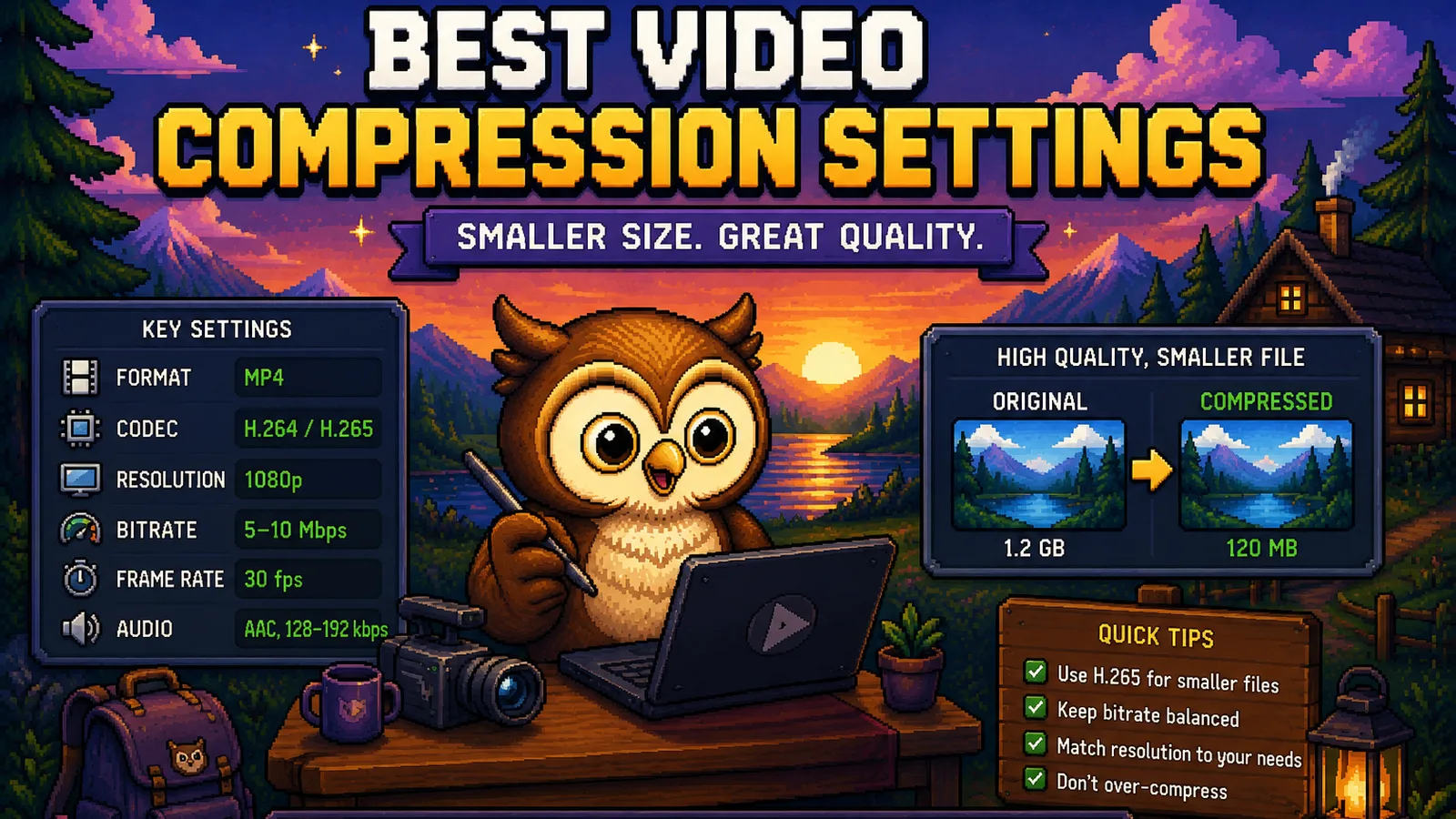
Günlük görüntüler için (bir telefon klibi, bir ekran kaydı, bir web sitesine veya sohbet uygulamasına giden bir şey) şu kombinasyon genellikle iyi sonuç verir:
- Çözünürlük: 1080p, sosyal medya akışı gibi küçük bir yere gidiyorsa 720p.
- Codec: oynatma uyumluluğu sorun değilse H.265, değilse H.264.
- Bit hızı: çözünürlüğünüz için aralığın alt ucu, gözle kontrol edilmiş.
- Kare hızı: kaynağın çekildiği hız neyse o.
Bit hızını ve codec'i elle ayarlamak istemiyorsanız, dosyayı MP4'ten WebM'e veya MOV'dan MP4'e araçlarından geçirmek sizin için mantıklı varsayılanları seçer: ikisi de tamamen tarayıcınızda WebAssembly kullanarak çalışır, yani küçültülmüş dosyayı almadan önce video hiçbir yere yüklenmez. Boyut karşılaştırmalı tam öncesi-sonrası iş akışı için MP4 video dosyalarını nasıl sıkıştırırsınız yazısına bakın. Ayarlar yerine formatlar arasında karar veriyorsanız, hangi video formatı daha iyi kaliteye sahip yazısı bu tarafı ele alıyor; blogun teknoloji bölümü ise bu formatların perde arkasında nasıl çalıştığına dair daha fazlasını içeriyor.
Sıkça sorulan sorular#
Bir videoyu küçültmek için en önemli tek ayar hangisi? Bit hızı dosya boyutu üzerinde en büyük etkiye sahiptir: onu yarıya indirmek dosyayı da kabaca yarıya indirir, çözünürlük ve kare hızı ise esas olarak baştan ne kadar bit hızına ihtiyacınız olduğunu belirler.
Daha yüksek çözünürlük her zaman daha iyi kalite mi demek? Hayır, sadece bit hızı o çözünürlüğü desteklemeye yetecek kadar yüksekse. Düşük bir bit hızıyla kodlanmış bir 4K video, o kadar pikseli temiz bir şekilde doldurmaya yetecek veri olmadığı için iyi kodlanmış bir 1080p dosyadan daha kötü görünebilir.
Her zaman H.264 yerine H.265 mi kullanmalıyım? Hem kodlamayı hem de oynatmayı siz kontrol ediyorsanız H.265 kullanın, çünkü kabaca %40-50 daha az bit hızıyla benzer kalite verir; video kontrol etmediğiniz eski cihazlarda veya yazılımlarda güvenilir şekilde oynatılması gerekiyorsa H.264'te kalın.
Ekran kaydım neden çözünürlük yüksek olmasına rağmen kötü görünüyor? Ekran kayıtları genellikle ekrandaki detay miktarına göre çok düşük bir bit hızıyla gelir (metin ve keskin arayüz kenarları doğal görüntülerden daha fazla bit hızı ister), bu yüzden çözüm genellikle çözünürlüğü değil bit hızını artırmaktır.
Videoyu bir uygulamayla mı yoksa tarayıcıda mı sıkıştırmak daha iyi? Tarayıcı tabanlı bir araç, sıkıştırılmış sonucu almadan önce dosyayı hiçbir yere yüklemekten kaçınır; bu hem hız hem de gizlilik açısından önemlidir. ConvertOwl'un MP4'ten WebM'e ve MOV'dan MP4'e araçlarının ikisi de dosyayı yerel olarak, WebAssembly kullanarak işler.
WebM'e dönüştürmek her zaman MP4'ten daha küçük bir dosya mı verir? Aynı görsel kalitede genellikle evet, çünkü WebM'in yaygın olarak kullandığı VP9 codec'i H.264'ten daha verimlidir; ancak gerçek kazanç, orijinal MP4'ün zaten hangi bit hızını ve codec'i kullandığına bağlıdır.
Özetle#
- Bit hızı, dosya boyutunu asıl belirleyen ayardır; çözünürlük ve kare hızı esas olarak ne kadar bit hızına ihtiyacınız olduğunu belirler.
- Çözünürlüğü videonun izleneceği yere göre ayarlayın: sosyal medya ve sohbet için 720p, çoğu durum için 1080p, büyük ekranlar için sadece 4K.
- H.265 veya VP9/WebM, eski H.264'e kıyasla aynı bit hızından gözle görülür daha fazla kalite çıkarır, karşılığında bir miktar uyumluluktan ödün verilir.
- Kaynak alışılmadık derecede yüksek değilse ve görüntü buna ihtiyaç duymuyorsa kare hızına dokunmayın.
- Sonucu MP4'ten WebM'e veya MOV'dan MP4'e araçlarından geçirin: ikisi de tarayıcınızda yerel olarak, yükleme yapmadan sıkıştırır.
Araçları deneyin
Ücretsiz, gizli ve anında. Her şey tarayıcınızda çalışır.