
MP4 Video Nasıl Küçültülür (Ücretsiz, Yüklemesiz)
Kaliteyi bozmadan MP4 videonuzu küçültün. MP4'ü asıl büyüten şey ne, tarayıcınızda ücretsiz nasıl sıkıştırılır, hepsi burada.
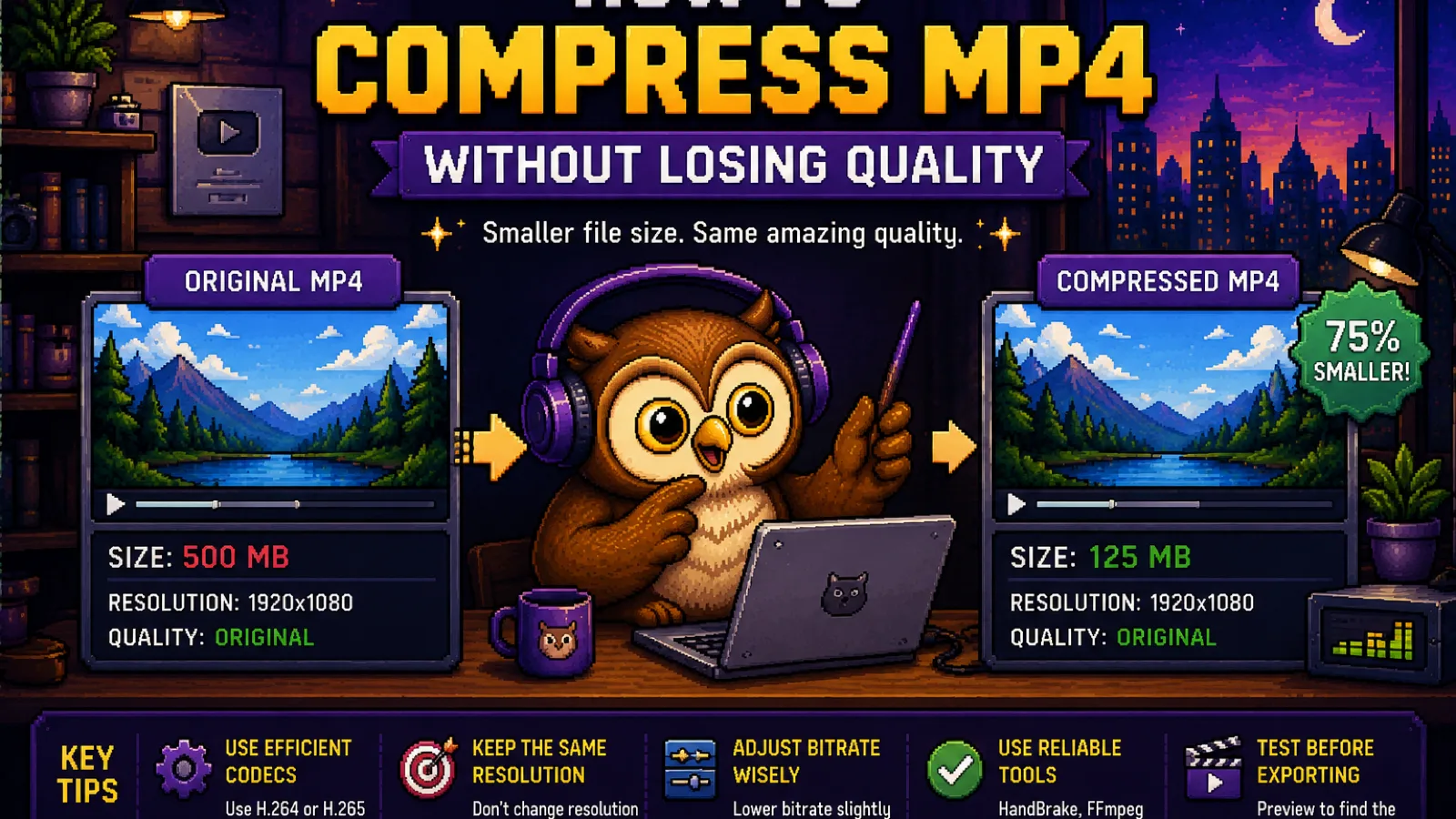
Elinizdeki MP4 e-posta ile göndermeyecek kadar büyük, boyut sınırı olan bir forma sığmıyor ya da yavaş bir bağlantıda gönderilmesi sonsuza kadar sürüyor. Çoğu "video sıkıştırma" sitesi önce dosyanızı kendi sunucusuna yüklemenizi, sırada beklemenizi, sonra filigranlı bir sonuç indirmenizi ister. Hiçbiri gerekli değil. ConvertOwl videoyu WebAssembly kullanarak tamamen tarayıcınızda sıkıştırır, dosya cihazınızdan hiç çıkmaz, ve herhangi bir şeye karar vermeden önce gerçek öncesi-sonrası boyutu görebilirsiniz.
Bu rehberde bir MP4'ü asıl neyin büyüttüğünü, küçültmenin iki gerçek yolunu ve aralarında nasıl seçim yapacağınızı bulacaksınız.
MP4'ünüz başlangıçta neden bu kadar büyük#
Video dosyaları büyüktür çünkü her saniyelik görüntü onlarca tam kare demektir, ve bu karelerin ne kadar yer kapladığı tamamen kodlamada kullanılan codec ve bit hızına bağlıdır. Bir telefonun ileride işe yarar diye yüksek bit hızıyla çektiği 4K video, aynı görüntünün bir web sitesine yüklenmek ya da e-postaya eklenmek için ihtiyaç duyacağından çok daha büyük bir dosya üretir. Çözünürlük ve süre de etkili olur, ama bit hızı genelde en büyük etkendir: her saniyeye ayrılan veri miktarıdır, ve çoğu görüntü, ortalama bir izleyicinin fark edeceğinden çok daha fazlasıyla kaydedilir.
Bu da şu anlama gelir: orijinal kayıt ayarlarına güvenmek yerine daha akıllı bir ayarla yeniden kodlarsanız, çoğu MP4'ü gözle görülür bir kalite kaybı olmadan küçültmek için gerçek bir alan vardır.
Bir MP4'ü gerçekten küçültmenin iki yolu#
Daha verimli bir codec'e yeniden kodlamak. MP4 neredeyse her zaman H.264 videosunu içinde barındırır, güvenilir ama artık en yeni olmayan bir codec. WebM'e VP9 kodlamasıyla dönüştürmek, aynı görsel kalitede genellikle yüzde 20 ila 40 daha küçük bir dosya üretir, çünkü VP9 aynı görüntüyü daha az veriyle paketler. Buradaki denge şu: WebM, tarayıcılar dışında evrensel olarak desteklenmiyor, bu yüzden bir web sitesinde barındıracağınız ya da Chrome, Firefox ya da Edge'de oynatacak biriyle paylaşacağınız bir dosya için doğru seçim; rastgele bir masaüstü video oynatıcıda açmanız gereken bir dosya için ise daha az uygun.
Ses parçasını kaldırmak. Bir videonun sese ihtiyacı yoksa (sessiz bir arka plan döngüsü, üzerine seslendirme ekleyeceğiniz bir ekran kaydı), Videodan Ses Kaldır aracımızla sesi kaldırmak dosya boyutunu anında düşürür ve görüntüde hiçbir kalite kaybı olmaz, çünkü sadece ses akışı atılır ve video olduğu gibi kopyalanır. Bu, yeniden kodlamaya göre çok daha küçük bir kazanç, ama videonun kendisine dokunulmadığı için anında gerçekleşir.
Codec'i değiştirmeden bir dosyanın konteynerini yeniden sarmalamak, örneğin MOV to MP4 çalıştırmak, dosya zaten o konteynerde olduğu için bir MP4'ü daha fazla küçültmez, ama orijinal görüntünüz büyük bir ProRes tabanlı iPhone ya da Mac MOV dosyasıysa ve sıkıştırmadan önce daha küçük, daha uyumlu bir başlangıç noktası istiyorsanız doğru ilk adımdır.
Adım 1: Durumunuza uygun aracı seçin#
Videoyu bir web sitesinde yayınlayacaksanız ya da her masaüstü oynatıcıda açılmasına ihtiyacınız yoksa, en büyük boyut azalması için MP4'ü WebM'e Dönüştür aracını kullanın. Videoda önemsediğiniz bir ses yoksa, ihtiyacınıza göre önce ya da bunun yerine Videodan Ses Kaldır aracından geçirin.
Adım 2: Dosyanızı yükleyin#
MP4 dosyanızı aracın üzerine sürükleyin ya da tıklayıp göz atın. 500 MB'a kadar dosyalar destekleniyor. Dönüştürme yerel olarak çalıştığı için, asıl işlem başlamadan önce beklemeniz gereken bir yükleme ilerleme çubuğu yok.
Adım 3: FFmpeg'in kodlamayı yapmasına izin verin#
Araç, FFmpeg'i (WebAssembly'e derlenmiş halde) doğrudan tarayıcı sekmenizde çalıştırır. WebM dönüşümü için bu, güçlü bir boyut-kalite dengesi için ayarlanmış bir kalite seviyesinde VP9 video, artı Opus ses anlamına gelir. Bu, basit bir format değişiminden daha fazla işlem gücü gerektirir, bu yüzden özellikle eski bir dizüstü bilgisayarda büyük dosyalar daha uzun sürer, ama çalışırken hiçbir şey hiçbir yere gönderilmez.
Adım 4: Boyutları karşılaştırın ve indirin#
İşlem bittiğinde, ortaya çıkan dosya boyutunu orijinaliyle karşılaştırın. 40 MB'lık bir klip 25 MB'lık bir WebM'e dönüşüyorsa, bu gerçek, görünür bir sayıdır, pazarlama vaadi değil. Kazanç ve format kullanım amacınıza uyuyorsa indirin; uymuyorsa hiçbir şey kaybetmezsiniz, çünkü her şey anında ve yerel olarak gerçekleşti.
Gerçekte ne kadar tasarruf etmeniz gerekiyor?#
Çoğu "çok büyük" hatası belirli bir sınıra dayanır. Karşı sıkıştırmaya değer birkaç yaygın örnek:
- Gmail ek dosya sınırı: 25 MB.
- Çoğu web sitesi iletişim ya da yükleme formu: 10 ila 25 MB.
- Discord'un ücretsiz katman yükleme sınırı: 25 MB (bazı eski hesaplarda 10 MB).
Sıkıştırmadan sonra videonuz hâlâ sığmıyorsa, dosya muhtemelen aynı görüntüyü daha sert sıkıştırmak yerine süreyi kısaltmayı ya da çözünürlüğü düşürmeyi gerektirecek kadar uzundur. Videonun hiç pratik olmadığı mesajlaşma uygulamaları için, MP4'ten GIF'e dönüştürmek kısa, sessiz klipler için işe yarar.
Kişisel ya da iş videosunu tarayıcıda sıkıştırmak güvenli mi?#
Evet, ve bu, tarayıcı tabanlı bir aracın gerçekten fark yarattığı durumlardan biri. Sunucu tabanlı bir video sıkıştırıcının, işlemek için dosyanızın tam bir kopyasına ihtiyacı vardır, yani görüntünüz, ne gösteriyorsa göstersin, iş bitene kadar başka birinin makinesinde bekler. ConvertOwl'un araçları videoyu WebAssembly kullanarak tarayıcı sekmenizde yerel olarak çözer, yeniden kodlar ve yeniden paketler, bu yüzden dosya hiçbir yere yüklenmez ya da iletilmez. Bir iş ekran kaydı, bir aile videosu ya da üçüncü taraf bir sunucuya emanet etmek istemeyeceğiniz herhangi bir şey için, bu bir gizlilik politikası vaadi değil, gerçek garantidir.
Dürüst özet#
- MP4 dosya boyutu codec ve bit hızına bağlıdır, ve çoğu görüntü fark edeceğinizden çok daha yüksek bir bit hızıyla kaydedilir.
- WebM'e dönüştürmek, daha dar oynatma desteği pahasına en büyük gerçek azalmayı sağlar.
- Sesi kaldırmak bir videonun sese ihtiyacı olmadığında işe yarar, ama yeniden kodlamaya göre daha küçük bir kazançtır.
- Karşılaştığınız sınırın rahatça altına sıkıştırın (Gmail için 25 MB, çoğu yükleme formu için benzer), gerçek öncesi-sonrası sayısını kontrol edin, ve sadece gerçekten değerse indirin.
Kaliteyi bozmadan dosya küçültmenin başka yolları için kaliteyi bozmadan dosya boyutunu küçültme rehberimize bakın, ya da blogdaki her nasıl yapılır rehberine göz atın. Videonuzu küçültmeye hazır mısınız? MP4'ü WebM'e Dönüştür ya da Videodan Ses Kaldır aracını açın, dosyanızı bırakın, ve gerçek sayıyı görün: yükleme yok, filigran yok, hesap yok.
Sık Sorulan Sorular#
MP4'ü WebM'e dönüştürmek gerçekten dosya boyutunu küçültür mü? Evet, VP9 kodlamalı WebM, benzer görsel kalitede H.264 MP4'e göre genellikle yüzde 20 ila 40 daha küçüktür, çünkü VP9 video verisini paketlemede daha verimli bir codec'tir.
MP4'ümü sıkıştırmak görüntüyü kötüleştirir mi? Orta düzeyde bir sıkıştırma geçişi genellikle normal görüntüleme boyutlarında fark edilmez, çünkü kaynak görüntülerin çoğu izleyicinin ihtiyacından daha yüksek bir bit hızıyla kaydedilir; zaten sıkıştırılmış bir dosyanın üzerine çok agresif sıkıştırma uygulamak bloklanma ya da yumuşama olarak görünebilir.
Ses parçasını kaldırmak bir MP4'ü çok mu küçültür? Yardımcı olur, ama genellikle videoyu yeniden kodlamaktan çok daha az, çünkü ses genellikle bir video dosyasının toplam boyutunun, video akışının kendisine kıyasla küçük bir kısmını oluşturur.
Herhangi bir yazılım kurmadan video sıkıştırabilir miyim? Evet, FFmpeg'i WebAssembly üzerinden çalıştıran tarayıcı tabanlı araçlar, tüm kodlama sürecini tarayıcı sekmesinin içinde halleder, cihazınıza indirilecek ya da kurulacak bir şey yoktur.
Özel ya da hassas bir videoyu çevrimiçi sıkıştırmak güvenli mi? Sıkıştırma, uzak bir sunucu yerine tarayıcınızda yerel olarak gerçekleştiğinde güvenlidir, ConvertOwl'un video araçları da tam olarak böyle çalışır: dosyanız asla yüklenmez, bu yüzden üçüncü taraf bir altyapıda bekleyen bir kopya olmaz.
MP4'üm neden başka bir yerden indirdiğim benzer bir videodan çok daha büyük? En olası neden bit hızı: orijinaliniz muhtemelen karşılaştırdığınız sürümden daha yüksek bir bit hızıyla kaydedilmiş ya da dışa aktarılmıştır, ikisi de aynı çözünürlük ve sürede olsa bile.
Araçları deneyin
Ücretsiz, gizli ve anında. Her şey tarayıcınızda çalışır.


