PDF Dosya Boyutu Nasıl Küçültülür (İşe Yarayan 5 Yöntem)
Bir PDF'yi küçültmenin 5 gerçek yolu: görselleri sıkıştırın, sayfaları bölün, daha akıllı tarayın. Ücretsiz, tarayıcınızda, yükleme yok.

Dün sorunsuz açılan bir PDF birden yüklenmiyor, eklenmiyor veya yavaş bir bağlantıda açılması sonsuza kadar sürüyor. "Dosya boyutunu küçült" tek bir görev gibi görünür ama tek bir sebebi yoktur, dolayısıyla tek bir çözümü de yoktur. Bu rehberde bir PDF'yi küçültmenin, sorunu en sık çözenden başlayarak beş gerçek yolunu inceliyoruz, böylece tahmin etmek yerine doğru yöntemi seçersiniz.
Aşağıdaki yöntemlerin hepsi ücretsizdir ve doğrudan tarayıcınızda, PDF araçlarımızla çalışır; hiçbir şey bir sunucuya yüklenmez.
PDF'ler neden bu kadar büyük olur#
Bir PDF tek bir format değil, bir kaptır. Metin ve vektör çizimler neredeyse hiç ağırlık katmaz; boyutun büyük kısmı neredeyse her zaman gömülü görsellerden gelir. Bir sayfaya bırakılan telefon fotoğrafı tek başına 4-8 MB olabilir, taranmış bir belge ise baştan sona görsellerden ibarettir: boş kenar boşlukları bile dahil olmak üzere her sayfa, kağıdın yüksek çözünürlüklü bir fotoğrafıdır.
Aynı sayfa sayısına sahip iki PDF'nin boyutunun 10 kat farklı olabilmesinin sebebi budur: biri ağırlıklı olarak metin, diğeri ağırlıklı olarak görseldir.
Yöntem 1: PDF içindeki görselleri sıkıştırın#
Bu, "çok büyük" PDF'lerin en büyük kısmında işe yarayan çözümdür, çünkü ağırlığın gerçek kaynağını hedef alır.
Adım 1: Compress PDF aracını açın#
convertowl.com/compress-pdf adresine gidin. Kurulum yok, hesap gerekmez. Sıkıştırma tamamen tarayıcınızda WebAssembly görsel kodekleri kullanılarak yapılır, yani dosya hiçbir yere yüklenmez; bu, imzalı bir sözleşme veya tıbbi bir form için önemlidir. 100 MB'a kadar dosyalar desteklenir.
Adım 2: PDF'nizi ekleyin#
Sayfaya sürükleyin veya göz atmak için tıklayın. Yükleme adımı olmadığından dosya okunur okunmaz hazır olur.
Adım 3: Görsel kalitesini ayarlayın#
Kalite kaydırıcısını sürükleyin. Çoğu tarama ve fotoğraf ağırlıklı belge için yaklaşık %60 ideal noktadır: görseller hafifçe yumuşar ama normal okuma boyutunda fark edilmesi zordur. Taslak bir belge için daha da düşürün, görsellerin baskıda net kalması gerekiyorsa daha yükseğe çıkın.
Adım 4: Gerçek sayıyı kontrol edin ve indirin#
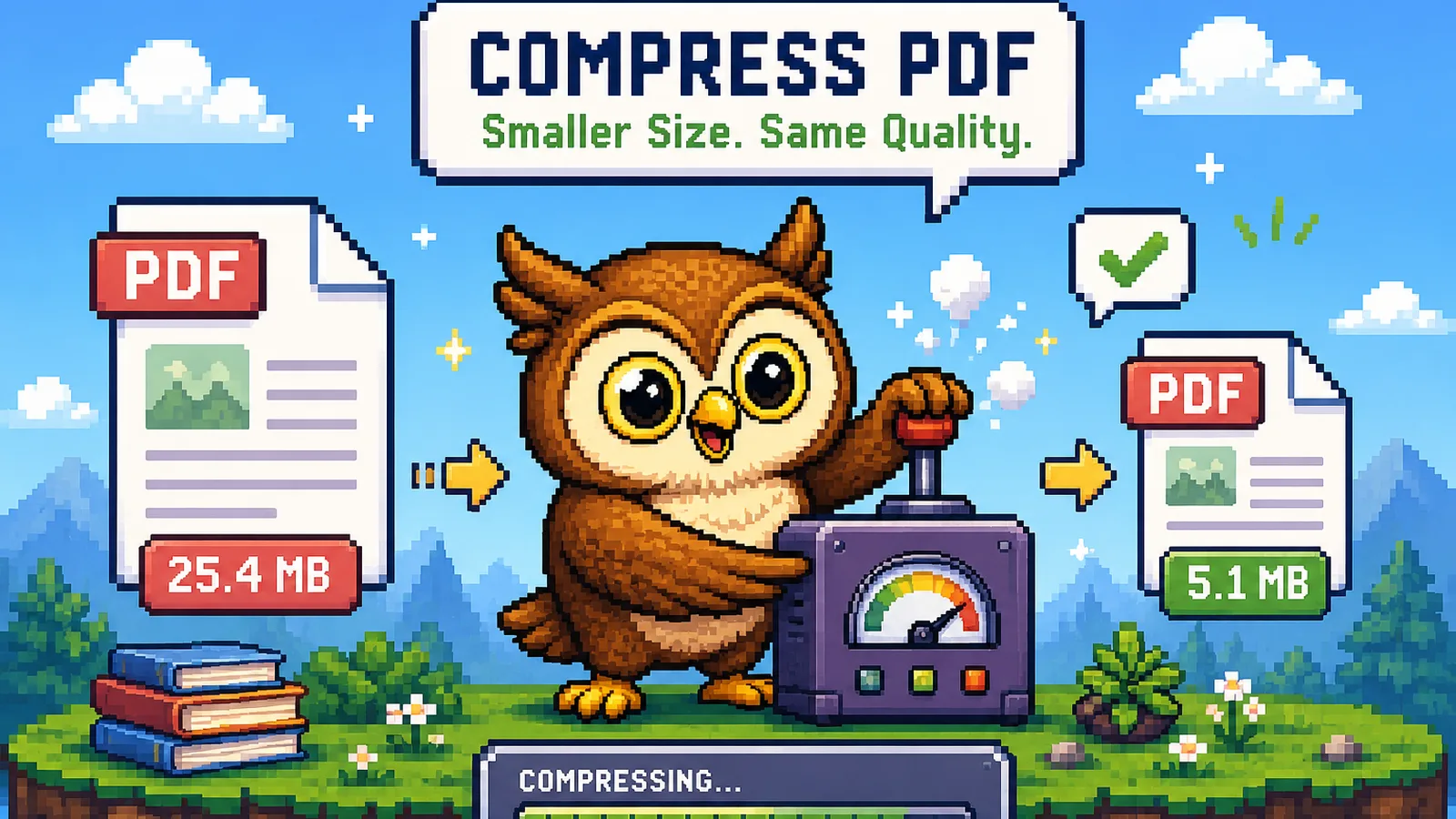
Araç, bir vaat değil, önceki ve sonraki gerçek boyutu gösterir. 25 MB'lık bir taramanın 5 MB'a inmesi tipiktir. Metin ağırlıklı bir dosyanın neredeyse hiç küçülmemesi, sıkıştıracak çok az şey olduğu anlamına gelir; bu da normaldir, aracın bozuk olduğu anlamına gelmez.
Ne bekleyebilirsiniz: taranmış veya fotoğraf ağırlıklı PDF'ler %50-90 küçülür. Sadece metin içeren PDF'ler (Word'den dışa aktarılmış bir rapor, bir fatura) genellikle sadece birkaç yüzde değişir, çünkü yeniden kodlanacak neredeyse hiçbir şey yoktur.
Yöntem 2: Bölün ve sadece gerekeni gönderin#
Bazen dosya yoğun değildir, sadece uzundur. 200 sayfalık bir kılavuzu üç sayfa göndermek için sıkıştırmak yanlış sorunu çözmek olur.
Alıcınızın gerçekten ihtiyaç duyduğu sayfaları çıkarmak için Split PDF kullanın. Bir sayfa aralığı yazın, bölün ve indirin; yükleme yok. 3 sayfalık bir çıkarma, herhangi bir sıkıştırmanın 200 sayfalık dosyayı küçülteceğinden daha küçüktür ve hiçbir şey yeniden kodlanmadığı için sayfalar tam kalitede gelir.
Elinizde büyük bir birleştirilmiş dosya varsa, birden fazla PDF'yi birleştirme rehberimiz tersini, yani birkaç dosyayı temizce tek dosyada birleştirmeyi anlatır; sonra tekrar sıkıştırabilir veya bölebilirsiniz.
Yöntem 3: Sadece görsele ihtiyacınız varsa sayfaları görsele dönüştürün#
Alıcının bir sayfayı belge olarak okumak yerine sadece görmesi gerekiyorsa (bir sunuma, bir sohbete veya bir rapora eklemek için), PDF göndermek yerine görsele dönüştürmek daha küçük ve daha basit olabilir. PDF to JPG her sayfayı kendi görsel dosyasına dönüştürür, böylece tüm belge yerine önemli olan bir veya iki sayfayı alabilirsiniz.
Yöntem 4: Daha düşük çözünürlükte yeniden tarayın#
Taramayı siz yapıyorsanız, boyut sorununu daha başlamadan önleyebilirsiniz. Çoğu tarama uygulaması varsayılan olarak 300 DPI veya üzerini kullanır; bu, sadece ekranda okunacak bir belge için gereğinden fazladır. Tarama sırasında 150-200 DPI'a düşürmek, ince baskı veya profesyonel baskı dışında görünür bir kayıp olmadan dosya boyutunu belirgin şekilde azaltır. Bu, elinizde zaten olan bir PDF'ye yardımcı olmaz ama düzenli olarak belge tarıyorsanız kaynağında düzeltmeye değer.
Yöntem 5: Gerçekten ihtiyacınız olmayan sayfaları kaldırın#
Kapak sayfaları, boş sayfalar ve tekrarlanan taramalar bilgi eklemeden ağırlık ekler. Belgede son dosyada hiç ihtiyacınız olmayan sayfalar varsa, bunları sıkıştırmak yerine silmek daha temiz bir çözümdür, çünkü ağırlığı yeniden kodlamak yerine tamamen kaldırır.
Gerçekte ne kadar küçük olması gerekir#
Çoğu "çok büyük" hatası, belirsiz bir "büyük görünüyor" hissinden değil, belirli bir sınırdan gelir. Birkaç yaygın örnek:
| Nereye gönderiyorsunuz | Tipik boyut sınırı |
|---|---|
| Gmail eki | 25 MB |
| Outlook eki (varsayılan) | 20 MB |
| Çoğu iletişim / yükleme formu | 5-10 MB |
"Mümkün olduğunca küçük" yerine, gerçekten karşılaştığınız sınırın rahatça altını hedefleyin. Yazdırmanız veya arşivlemeniz gereken bir belgeyi aşırı sıkıştırmak, ihtiyacınız olmayan bir tasarruf için geri alamayacağınız kaliteyi feda etmek anlamına gelir.
Sık sorulan sorular#
Bir PDF'nin dosya boyutunu küçültmenin en hızlı yolu nedir?#
Çoğu belge için dosyayı tarayıcı tabanlı bir PDF sıkıştırıcıdan geçirmek en hızlısıdır, çünkü ağırlığın büyük kısmına sebep olan gömülü görselleri hedef alır ve saniyeler içinde, yükleme beklemesi olmadan biter.
PDF dosyamı sıkıştırdıktan sonra neden hâlâ büyük?#
Sıkıştırmadan sonra neredeyse hiç küçülmeyen bir PDF genellikle sadece metin veya vektör tabanlıdır, yani başta yeniden kodlanacak çok az veya hiç görsel yoktur, dolayısıyla boyut zaten görsellerden gelmiyordu.
PDF dosya boyutunu küçültmek kaliteyi düşürür mü?#
Sadece gömülü görseller etkilenir, hem de yalnızca agresif bir kalite ayarı seçerseniz; metin hiçbir zaman rasterleştirilmediği için sıkıştırma sırasında tamamen keskin ve seçilebilir kalır.
PDF'yi hiç kalite kaybı olmadan küçültebilir miyim?#
Evet, sorun ağır görsellerden değil çok fazla sayfadan kaynaklanıyorsa: sadece ihtiyacınız olan sayfaları bölmek veya gereksiz olanları silmek, hiçbir yeniden kodlama yapılmadığı için sıfır kalite kaybıyla boyutu azaltır.
Gizli bir PDF'nin boyutunu çevrimiçi küçültmek güvenli mi?#
Evet, araç dosyayı bir sunucuya yüklemek yerine tarayıcınızda yerel olarak işlediği sürece; ConvertOwl'un PDF araçları belgenizi hiçbir yere göndermez, tüm süreç boyunca cihazınızda kalır.
Sıkıştırma taranmış bir PDF'yi gerçekte ne kadar küçültebilir?#
Taranmış ve fotoğraf ağırlıklı PDF'ler genellikle %50-90 küçülür, çünkü boyutlarının neredeyse tamamı, daha küçük ama hâlâ okunabilir bir kalitede yeniden kodlanabilen tam çözünürlüklü görsellerden gelir.
Özetle#
- Büyük PDF'ler neredeyse her zaman metinden değil görsellerden dolayı büyüktür, bu yüzden sıkıştırma özellikle o görselleri hedef alır.
- Asıl sorun çok fazla sayfaysa, bölmek sıkıştırmaktan daha iyidir, çünkü hiçbir kalite kaybı olmadan boyutu azaltır.
- Hedef boyutunuzu "mümkün olduğunca küçük" yerine gerçekten karşılaştığınız sınıra göre ayarlayın (Gmail için 25 MB, çoğu form için yaklaşık 10 MB).
- Yukarıdakilerin hepsi ücretsizdir, tarayıcınızda yerel olarak çalışır, hiçbir şey yüklenmez. Diğer dosya boyutu çözümleri için nasıl yapılır rehberlerimize göz atın.
Bir tanesini küçültmeye hazır mısınız? Ücretsiz Compress PDF aracını açın, dosyanızı bırakın ve sayının düştüğünü izleyin: yükleme yok, filigran yok, hesap yok.
Araçları deneyin
Ücretsiz, gizli ve anında. Her şey tarayıcınızda çalışır.