PNG mi JPG mi? Aralarındaki Gerçek Fark Ne?
PNG ile JPG farkı: kayıpsız ve kayıplı sıkıştırma, şeffaflık, dosya boyutu ve ne zaman PNG, ne zaman JPG seçmeniz gerektiğine dair basit bir kural.
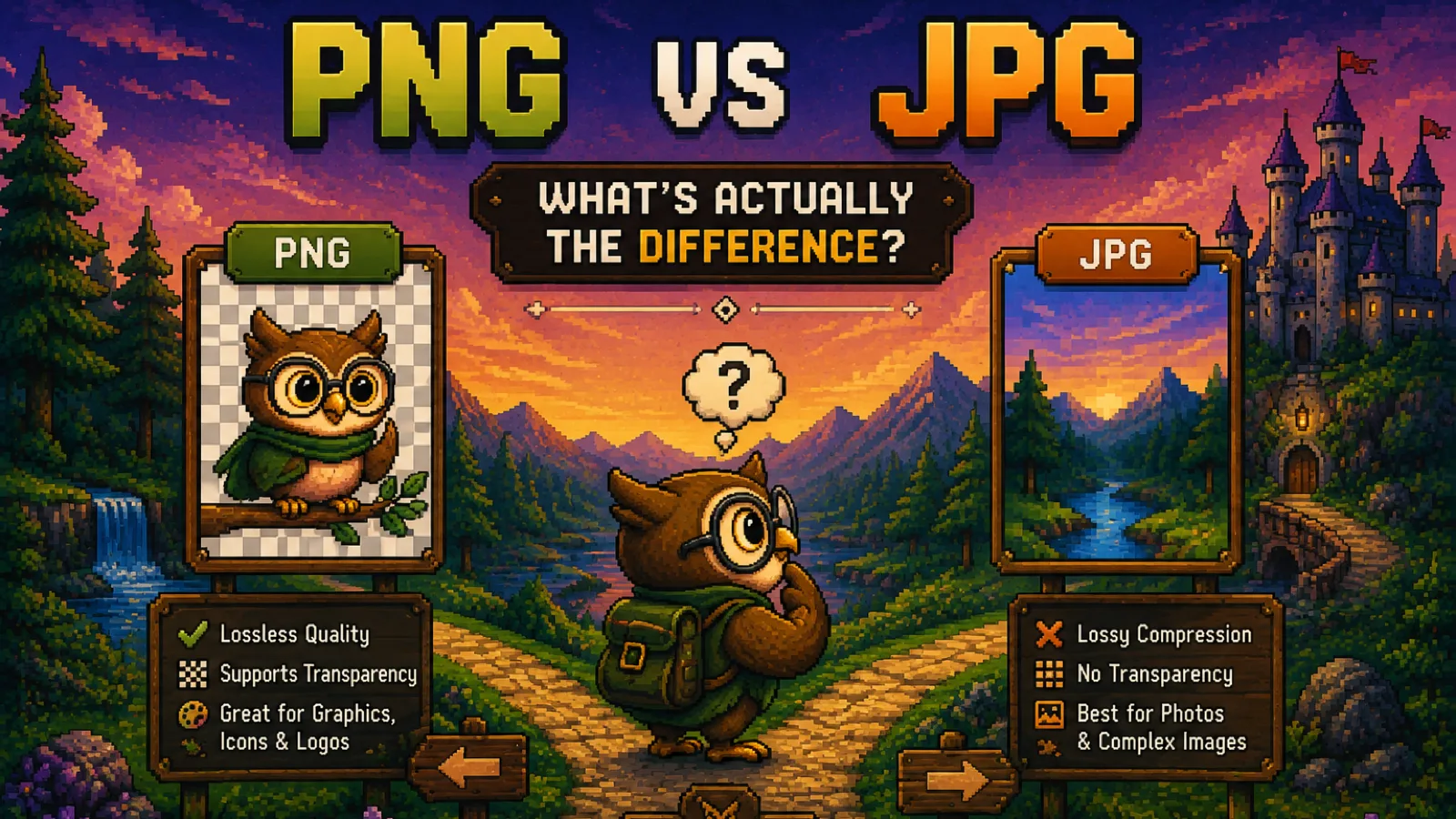
PNG ve JPG en sık karşılaştığınız iki görsel formatı. Aralarındaki fark tek bir tasarım kararına dayanıyor: PNG her pikseli olduğu gibi saklar, JPG ise gözünüzün büyük ihtimalle fark etmeyeceği ayrıntıları atarak çok daha küçük bir dosya elde eder. Ekran görüntülerinin PNG olarak neden net göründüğünden telefonunuzun fotoğrafları neden JPG olarak kaydettiğine kadar neredeyse her şeyi bu tek seçim açıklıyor. Bu rehberde PNG ile JPG arasındaki gerçek farkları ve doğru formatı seçmek için basit bir kuralı bulacaksınız.
PNG aslında nedir?#
PNG (Portable Network Graphics), kayıpsız bir görsel formatıdır. 1990'ların ortasında GIF'in patentsiz bir alternatifi olarak geliştirildi ve bugün hâlâ W3C spesifikasyonu ile tanımlanıyor. Kayıpsız demek şu: Bir PNG'yi açtığınızda, kaydedilen piksellerin tamamen aynısını geri alırsınız. Hiçbir şey yaklaşık olarak hesaplanmaz ya da yumuşatılmaz.
PNG'nin pratikte önemli olan iki güçlü yanı daha var:
- Şeffaflık. PNG tam bir alfa kanalını destekler. Yani her piksel tamamen opak, tamamen şeffaf ya da ikisinin arasında herhangi bir değerde olabilir. Logolar, ikonlar ve arka planı kesilmiş ürün fotoğrafları bu yüzden neredeyse her zaman PNG'dir.
- Keskin kenarlar keskin kalır. Metinler, çizgiler ve düz renkli alanlar, etraflarında bulanıklık ya da bloklu parazit olmadan temiz görünür.
Bunun bedeli dosya boyutu. PNG hiçbir bilgiyi atmadığı için, ayrıntılı bir fotoğrafın PNG hali genellikle aynı fotoğrafın JPG halinden çok daha büyük olur.
JPG aslında nedir?#
JPG (ya da JPEG), 1990'ların başında standartlaştırılmış kayıplı bir formattır ve hâlâ neredeyse her yerde fotoğraflar için varsayılan format odur. Her pikseli tek tek saklamak yerine görseli küçük bloklara böler ve her bloğun içindeki ince ayrıntıları ve renk geçişlerini sadeleştirir. Gözün en çok fark ettiği kısımları ise korur. Teknik ayrıntıları merak ediyorsanız MDN'in görsel formatları rehberi bunun nasıl çalıştığını anlatıyor.
Fotoğraflarda bu yöntem gerçekten iyi işler: Gökyüzü, cilt ve yapraklarda o kadar çok doğal çeşitlilik vardır ki, normal kalite ayarlarında yapılan sadeleştirme pek görünmez. Ama JPG'nin iki gerçek sınırı var:
- Şeffaflık yok. JPG'deki her piksel doludur. Şeffaf bir arka planın bir renkle, genellikle beyazla doldurulması gerekir.
- Kenarlar zarar görür. Metin, çizim ve ekran görüntülerinde keskin kenarların etrafında bulanık haleler ve bloklu bozulmalar oluşur, çünkü JPG sıkıştırmasının sadeleştirdiği ayrıntı tam olarak budur.
PNG ve JPG yan yana#
| PNG | JPG | |
|---|---|---|
| Sıkıştırma | Kayıpsız: her piksel korunur | Kayıplı: bazı ayrıntılar atılır |
| Şeffaflık | Var, tam alfa kanalı | Yok, her piksel doludur |
| Fotoğraflarda dosya boyutu | Büyük | Çok daha küçük |
| Metin, logo, ekran görüntüsü | Net ve temiz | Kenarlarda bulanıklık ve bozulmaya yatkın |
| Dosyayı yeniden kaydetmek | Kaç kez kaydederseniz kaydedin kalite kaybı yok | Her kayıtta biraz daha ayrıntı kaybolabilir |
| En uygun olduğu yer | Grafikler, logolar, ikonlar, ekran görüntüleri, şeffaflık gereken her şey | Fotoğraflar ve karmaşık, gerçekçi görseller |
Kayıplı ve kayıpsız formatların neden bu kadar farklı davrandığını daha ayrıntılı öğrenmek isterseniz, kayıplı ve kayıpsız sıkıştırma rehberimiz konuyu sade bir dille anlatıyor.
PNG ne zaman kullanılmalı?#
Doğruluk ya da şeffaflık dosya boyutundan daha önemliyse PNG kullanın:
- Logolar ve ikonlar, özellikle farklı arka plan renklerinin üzerinde duracak olanlar.
- Ekran görüntüleri, özellikle okunabilir kalması gereken metin, menü ya da kod içerenler.
- Diyagramlar, grafikler ve illüstrasyonlar: düz renkler ve sert kenarlar içeren görseller.
- Üzerinde çalıştığınız dosyalar: tekrar tekrar düzenleyip kaydedeceğiniz görseller, çünkü PNG yeniden kaydedildiğinde bozulmaz.
Elinizde PNG bekleyen bir yere gitmesi gereken bir JPG varsa, JPG'den PNG'ye dönüştürücümüz bu işi tarayıcınızda halleder. Yalnız şunu unutmayın: JPG'nin zaten attığı ayrıntıları geri getirmez. Sonuç, JPG'nin daha büyük boyutlu bir PNG kopyası olur.
JPG ne zaman kullanılmalı?#
Görseliniz bir fotoğrafsa ve dosya boyutu önemliyse JPG kullanın:
- Web sitesindeki fotoğraflar: daha küçük dosya, daha hızlı sayfa demek.
- E-posta ekleri ve mesajlaşma: boyut sınırlarının ve yavaş bağlantıların sık görüldüğü yerler.
- Form ve platformlara yükleme: fotoğraf isteyip dosya boyutunu sınırlayan yerler.
- Çok sayıda fotoğrafı bir arada paylaşmak: PNG halleri kısa sürede çok fazla yer kaplar.
Bir PNG'yi JPG'ye çevirmek için ücretsiz PNG'den JPG'ye dönüştürücümüzü kullanabilirsiniz. Tamamen tarayıcınızın içinde çalışır, yani görselleriniz hiçbir sunucuya yüklenmez. Tek seferde 20 dosyaya kadar işleyebilir ve fotoğrafları temiz tutan %90 kaliteyi varsayılan olarak kullanır. JPG şeffaflık saklayamadığı için şeffaf alanlar beyazla doldurulur.
Peki dosya boyutu?#
Fotoğraflarda boyut konusunda JPG açık ara önde. PNG'nin fazladan ağırlığı ancak kayıpsız kaliteye ya da şeffaflığa ihtiyacınız varsa buna değer. Birkaç düz renkten oluşan basit grafiklerde ise PNG rekabetçi, hatta daha küçük olabilir, çünkü kayıpsız sıkıştırma geniş ve tek renkli alanları verimli şekilde işler.
Doğru formatı seçtikten sonra dosya hâlâ büyükse, JPG ve PNG dosyalarını formatlarını değiştirmeden küçültebilen görsel sıkıştırma aracımızı kullanın. Daha fazla yöntem için görselleri kalite kaybetmeden sıkıştırma rehberimize göz atın. Web için çalışıyorsanız, WebP gibi yeni formatların iki işi birden görebildiğini de bilmekte fayda var. WebP dosyası nedir yazımız bunun ne zaman mantıklı olduğunu anlatıyor.
Sıkça sorulan sorular#
PNG, JPG'den daha mı kaliteli? PNG kayıpsız olduğu için görseli birebir korur, JPG ise yer kazanmak için bazı ayrıntıları atar. Bu yüzden teknik olarak PNG daha yüksek doğruluk sunar. Yine de normal kalite ayarında kaydedilmiş sıradan fotoğraflarda çoğu kişi bir fark göremez ve JPG çok daha küçük olur.
JPG'yi PNG'ye çevirmek kaliteyi artırır mı? Hayır, JPG'yi PNG'ye çevirmek JPG sıkıştırmasının zaten sildiği ayrıntıları geri getiremez. Ortaya çıkan PNG, JPG'nin şu anki halinin birebir kopyası olur ve genellikle daha büyük bir dosya boyutuna sahiptir.
PNG'yi JPG'ye çevirdiğimde şeffaflığa ne olur? JPG şeffaflığı desteklemediği için PNG'deki şeffaf alanlar dönüştürme sırasında düz bir renkle doldurulur. ConvertOwl'un PNG'den JPG'ye aracı bu alanları beyazla doldurur. Şeffaf arka planı korumanız gerekiyorsa görseli PNG olarak tutun.
Ekran görüntülerim JPG olarak neden bulanık görünüyor? JPG sıkıştırması keskin, yüksek kontrastlı kenarların etrafındaki ince ayrıntıları sadeleştirir. Ekran görüntülerindeki metin ve arayüz öğeleri de tam olarak bundan oluşur. Metnin net kalması için ekran görüntülerini PNG olarak kaydedin.
Web sitesi için PNG mi kullanmalıyım, JPG mi? Fotoğraflar için JPG, şeffaflık ya da keskin kenar gerektiren logo, ikon ve grafikler için PNG kullanın. Bu kombinasyon, grafikleri bulanıklaştırmadan sayfalarınızı hızlı tutar.
Bir JPG'yi defalarca kaydetmek kalitesini düşürür mü? Evet, bir JPG her düzenlenip yeniden kaydedildiğinde kayıplı sıkıştırmadan tekrar geçer ve bu zamanla bozulmaları artırabilir. PNG'de bu sorun yoktur. Bir görseli çok kez düzenlemeyi planlıyorsanız PNG ya da orijinal bir kopya saklayın.
Kısaca#
- PNG kayıpsızdır ve şeffaflığı destekler: logolar, ikonlar, ekran görüntüleri ve metin ya da sert kenar içeren grafikler için kullanın.
- JPG kayıplıdır ve fotoğraflarda çok daha küçüktür: paylaştığınız, yüklediğiniz ya da web sitesine koyduğunuz fotoğraflar için kullanın.
- İhtiyaca göre PNG'den JPG'ye ya da JPG'den PNG'ye dönüştürün, dosya hâlâ büyükse görsel sıkıştırma aracını kullanın.
- Diğer format karşılaştırmaları dosya formatları rehberlerimizde, tüm görsel araçlarını ise görsel araçları sayfasında bulabilirsiniz.
Araçları deneyin
Ücretsiz, gizli ve anında. Her şey tarayıcınızda çalışır.