Welches Videoformat ist am besten? MP4 vs. MOV vs. WebM
MP4, MOV, WebM und MKV im Vergleich zu Kompatibilität, Dateigröße und Qualität: mit einer klaren Antwort, welches du tatsächlich nutzen solltest.
Du hast eine Videodatei, und sie lässt sich irgendwo nicht abspielen, wo sie es eigentlich sollte: Ein Smartphone öffnet sie nicht, eine Website lehnt den Upload ab, oder ein Bearbeitungsprogramm wirft einen Fehler. In neun von zehn Fällen liegt der Schuldige beim Containerformat: MP4, MOV, WebM und MKV verpacken Video und Audio jeweils unterschiedlich, und jedes hat andere Kompromisse bei Kompatibilität, Dateigröße und Funktionen gemacht. Hier erfährst du, was sie tatsächlich unterscheidet und welches du wählen solltest.
Ein Container, nicht einfach nur „das Video"#
Eine Videodatei ist kein einzelner Block: Sie ist ein Container, der einen Videostream, einen Audiostream, Untertitel und Metadaten zusammen verpackt. Der Container bestimmt, was die Datei enthalten kann und wo sie abspielbar ist; der eigentliche Video-Codec darin (H.264, H.265, VP9, AV1) bestimmt Qualität und Kompressionseffizienz. Zwei MP4-Dateien können intern völlig unterschiedliche Codecs verwenden, weshalb „einfach in MP4 umwandeln" ein Wiedergabeproblem nicht immer löst, aber meistens schon, weil MP4s Container das ist, was fast alles erwartet.
MP4: die sichere Standardwahl#
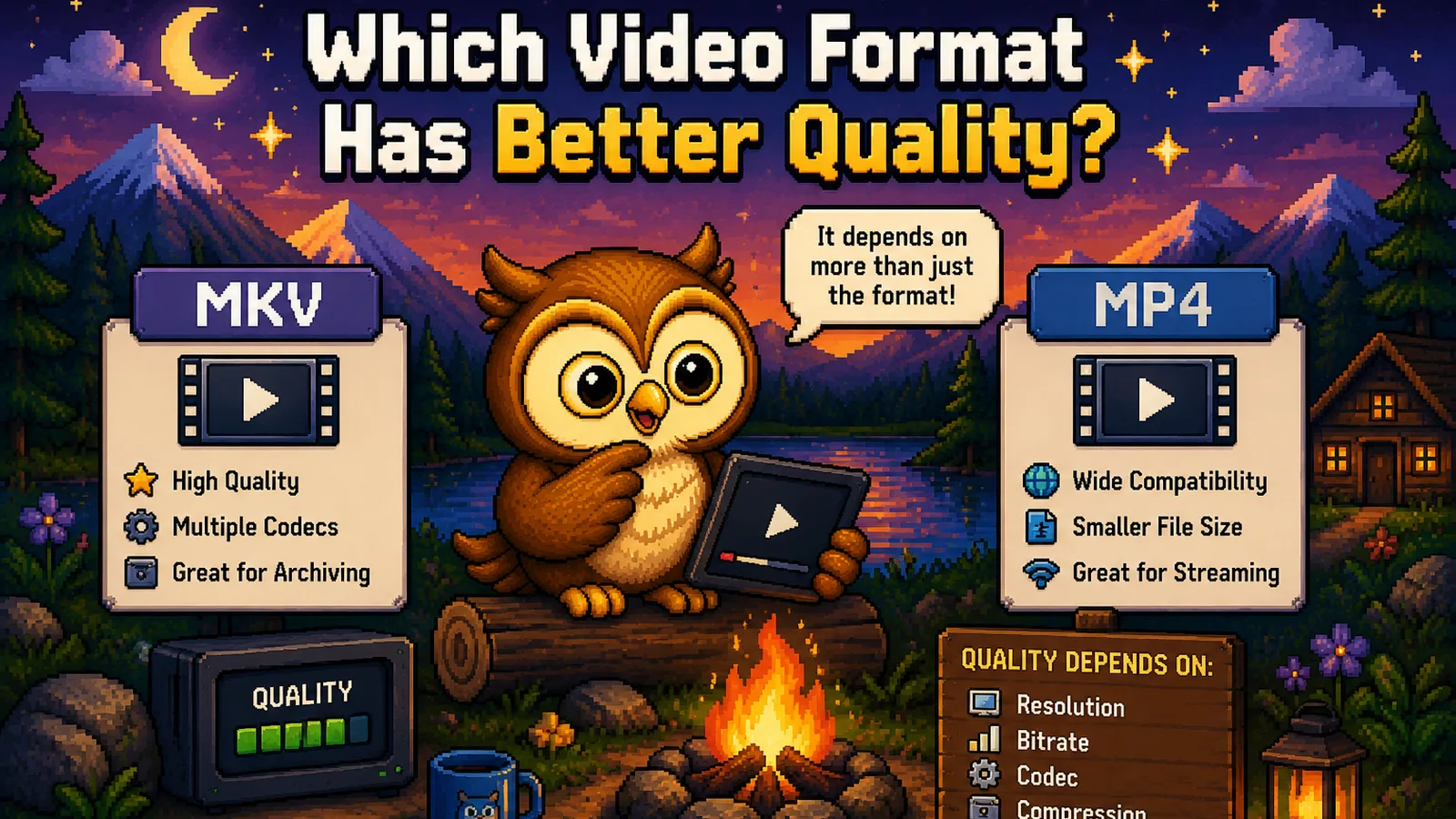
MP4 (MPEG-4 Part 14) kommt einem universellen Format am nächsten. Es läuft nativ auf jedem Smartphone, jedem Browser, jedem Smart-TV und jeder Social-Media-Plattform, ohne dass du dir Gedanken machen musst. Meist enthält es H.264- oder H.265-Video, die beide Qualität und Dateigröße gut ausbalancieren.
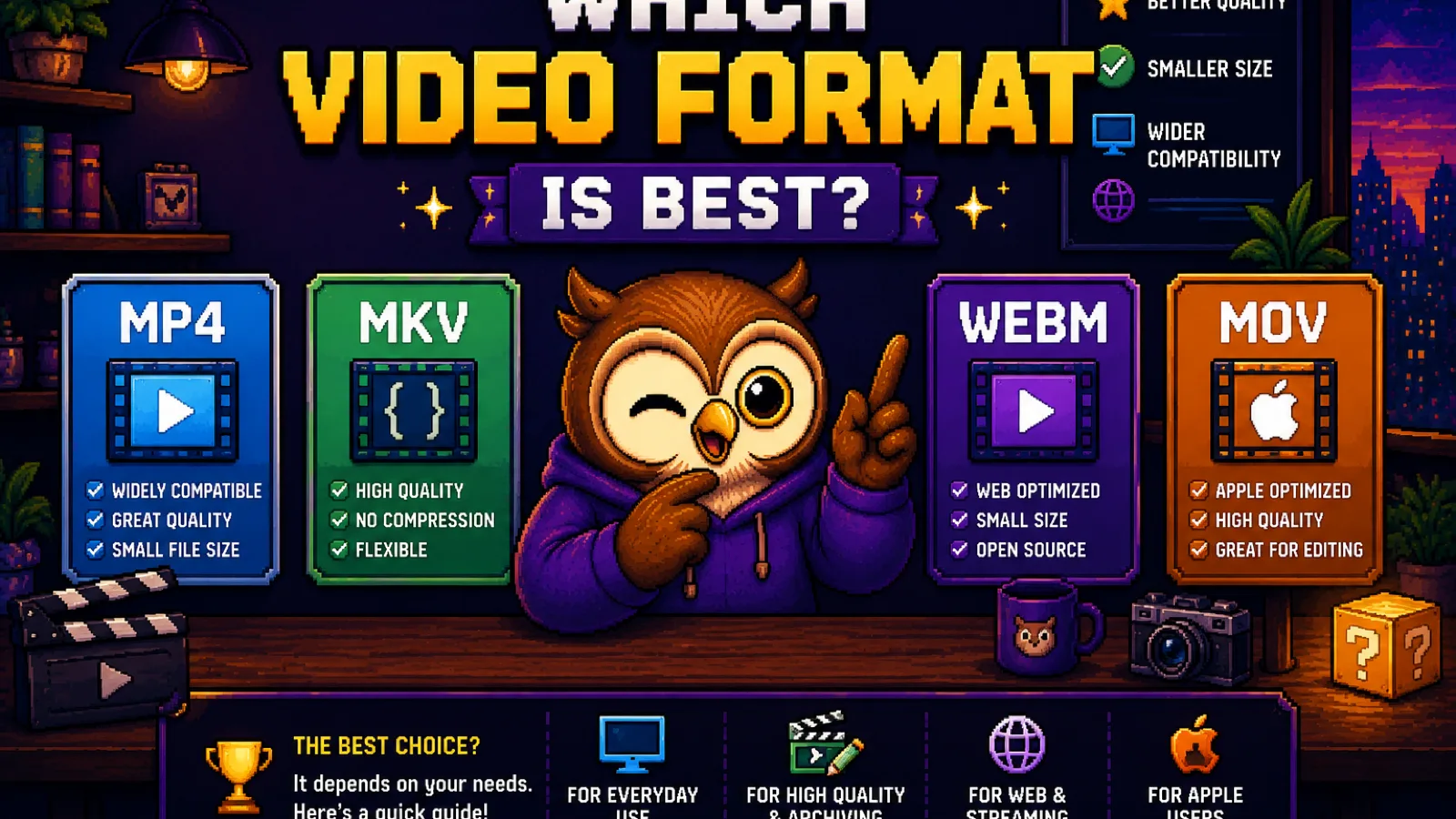
- Kompatibilität: die beste der vier, mit deutlichem Abstand.
- Dateigröße: klein bis moderat, abhängig von Codec und Bitrate.
- Verwenden für: Teilen, Hochladen, Streamen, Archivieren, die Standardwahl, sofern kein bestimmter Grund dagegenspricht.
Wenn du nicht sicher bist, welches Format du verwenden sollst, nimm MP4. Wenn du ein Video in einem anderen Container erhalten hast und es einfach zuverlässig öffnen musst, lass es durch MOV zu MP4 oder MKV zu MP4 laufen und mach weiter.
MOV: Apples Format#
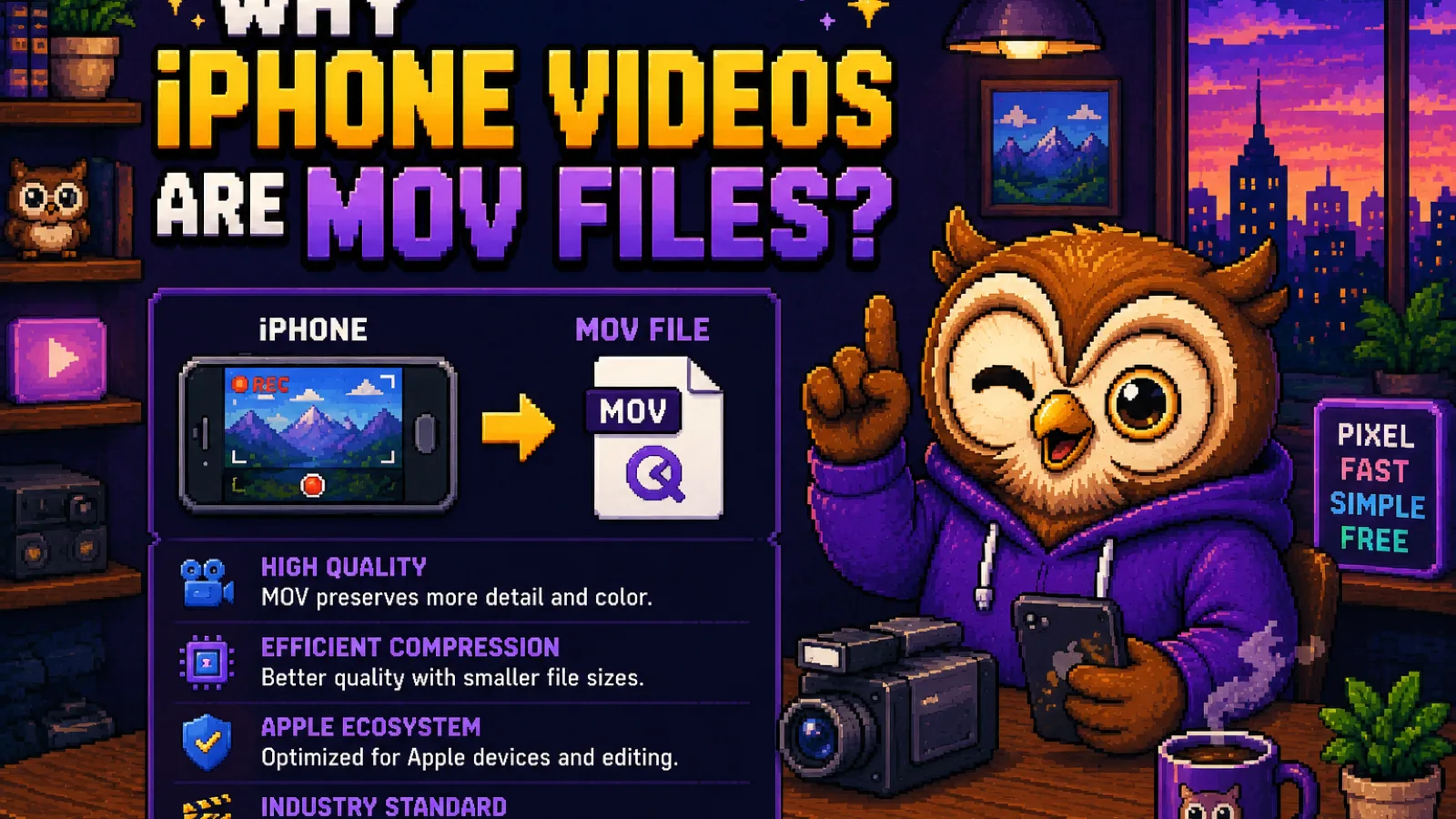
MOV (QuickTime File Format) ist Apples Container, und darin nimmt ein iPhone standardmäßig auf. Es ist unter der Haube fast identisch mit MP4 (beide basieren auf derselben zugrunde liegenden Struktur), weshalb die Umwandlung von einem zum anderen die Qualität kaum berührt; sie verpackt nur die Streams neu.
- Kompatibilität: hervorragend auf Apple-Geräten, durchwachsener unter Windows, älteren Android-Handys und manchen Web-Upload-Formularen.
- Dateigröße: ähnlich wie MP4 bei gleichem Codec, manchmal größer, da iPhone-Aufnahmen Qualität der Kompression vorziehen.
- Verwenden für: Bearbeitung auf einem Mac oder als Rohausgabe deiner Kamera, bevor du sie zum Teilen umwandelst.
Genau deshalb müssen iPhone-Videos so oft umgewandelt werden, bevor sie sich woanders hochladen lassen. Die Lösung ist schnell: MOV zu MP4 verpackt die Datei in Sekunden für universelle Wiedergabe neu, ganz ohne Qualitätsverlust.
WebM: gebaut für das Web#
WebM wurde von Google speziell für Browser entwickelt: Es ist offen, lizenzfrei und kombiniert mit den Codecs VP8/VP9 oder AV1, um bei gegebener Qualität merklich kleinere Dateien zu erzeugen als MP4, besonders bei stummen oder kurzen Clips. Fast jeder moderne Browser spielt WebM nativ ab.
- Kompatibilität: stark in Browsern, schwach bei nativen Mobil-Apps, älterer Software und Videoeditoren.
- Dateigröße: die kleinste der vier bei vergleichbarer visueller Qualität: das ist ihr Hauptargument.
- Verwenden für: direktes Einbetten von Video auf einer Webseite, wenn Ladegeschwindigkeit wichtiger ist als universelle Geräteunterstützung.
Wandle ein vorhandenes MP4 mit MP4 zu WebM in WebM um, wenn du eine leichtere Datei für eine Website oder App brauchst.
MKV: der flexible Container#
MKV (Matroska) ist Open Source und kann fast alles enthalten: mehrere Audiospuren, mehrere Untertitelspuren, Kapitelmarken und praktisch jeden Video-Codec, alles in einer Datei. Genau diese Flexibilität macht es bei gerippten Filmen und Serien mit mehreren Sprachspuren beliebt, und genau deshalb ist es das am wenigsten portable der vier.
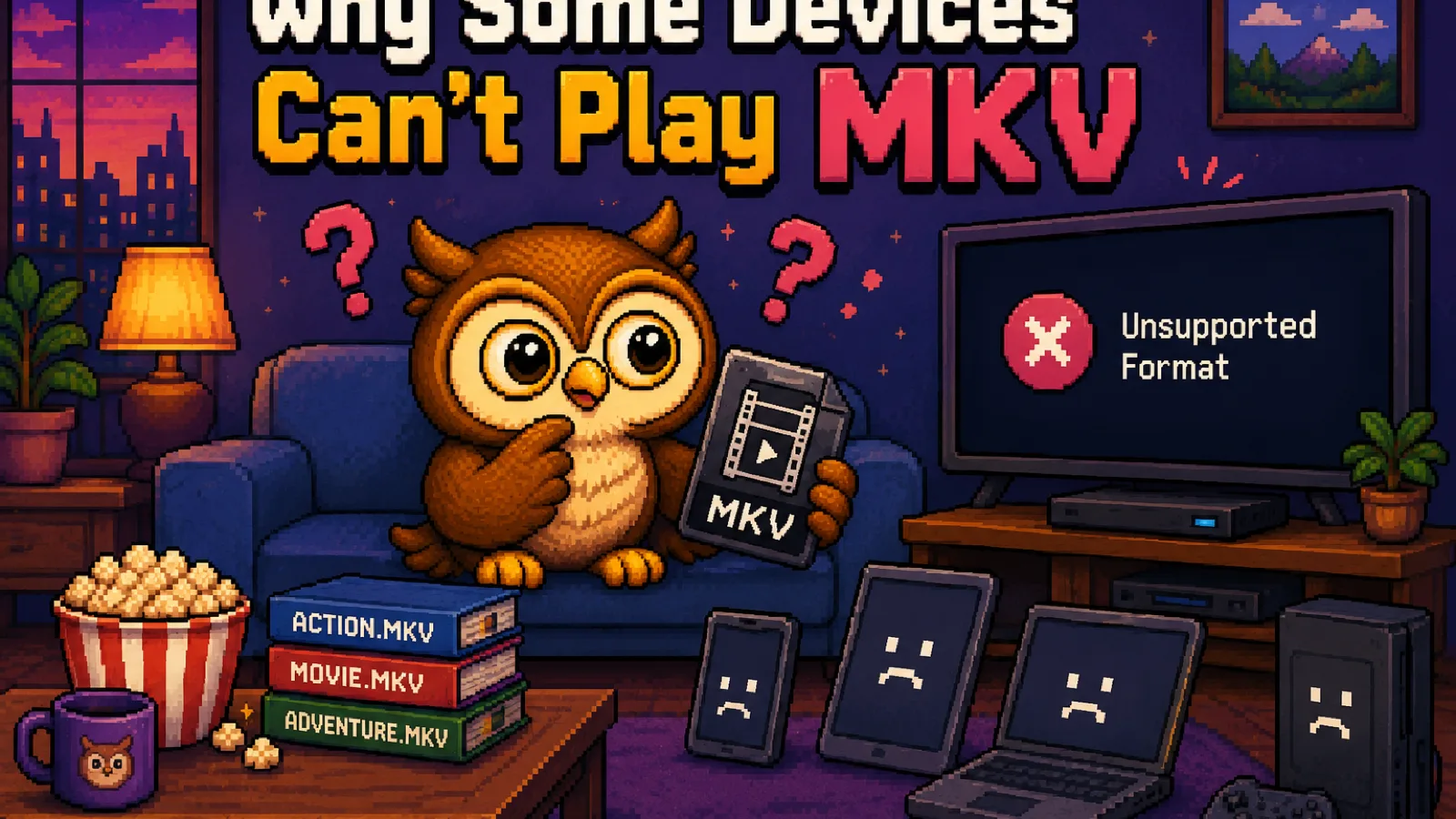
- Kompatibilität: mit Abstand die schwächste: die meisten Smartphones, manche Smart-TVs, QuickTime und viele Upload-Formulare rühren es nicht an.
- Dateigröße: stark unterschiedlich; hängt vollständig vom enthaltenen Codec ab, nicht vom Container selbst.
- Verwenden für: Archivieren von Video mit mehreren Audio-/Untertitelspuren oder Software (wie manche Medienserver), die speziell dafür gebaut ist.
Wenn sich eine MKV-Datei auf deinem Gerät nicht öffnen lässt, ist das zu erwarten: Die meisten Smartphones und Fernseher wurden nie dafür gebaut, Matroska zu lesen, und MKV zu MP4 behebt das in Sekunden.
Schnellvergleich#
| Format | Kompatibilität | Typische Dateigröße | Am besten für |
|---|---|---|---|
| MP4 | Hervorragend überall | Klein–moderat | Teilen, Streamen, allgemeine Nutzung |
| MOV | Hervorragend nur auf Apple | Moderat–groß | Bearbeitung auf dem Mac, Kameraausgabe |
| WebM | Stark nur in Browsern | Am kleinsten | Video-Einbettung auf Websites |
| MKV | Schwach, besonders mobil | Unterschiedlich | Archivieren von Multitrack-Video |
Schritt 1: Erkenne dein vorhandenes Format#
Sieh dir die Dateiendung an: .mp4, .mov, .webm oder .mkv. Falls du dir nicht sicher bist, zeigen die meisten Betriebssysteme das Format in den Dateieigenschaften oder unter „Informationen" an.
Schritt 2: Entscheide, wo das Video funktionieren muss#
Wenn es auf einem beliebigen Smartphone, in einer E-Mail oder in sozialen Medien abspielbar sein soll, willst du MP4. Wenn es auf einer Webseite landet, die du selbst kontrollierst, lädt WebM schneller. Trifft nichts davon zu und du willst nur, dass es sich irgendwo öffnen lässt, wo es aktuell nicht geht, ist MP4 immer noch die sicherste Rückfalloption.
Schritt 3: Konvertiere mit dem passenden Tool#
Wähle das Tool, das zu deinem Ausgangsformat passt: MOV zu MP4 für iPhone- oder Mac-Aufnahmen, MKV zu MP4 für gerippte oder heruntergeladene Videos mit Wiedergabeproblemen, oder MP4 zu WebM, um eine Datei für das Web zu verkleinern. Alle drei laufen vollständig in deinem Browser: Die Datei wird nirgendwohin hochgeladen, bleibt also privat, und die Umwandlung startet sofort, statt auf eine Upload-Leiste zu warten.
Schritt 4: Prüfe das Ergebnis, bevor du dich darauf verlässt#
Spiele die umgewandelte Datei ab, bevor du das Original löschst. Die Containerumwandlung zwischen MP4 und MOV ist in der Regel verlustfrei (gleicher Codec, neue Hülle), aber die Umwandlung in WebM codiert das Video neu, ein guter Tausch für kleinere Dateien, aber bei allem, worauf es dir ankommt, lohnt sich eine kurze Qualitätsprüfung.
Übersteht die Audiospur eine Containerumwandlung?#
Ja, Audio wird bei jeder Umwandlung zwischen diesen Formaten automatisch übernommen, es sei denn, du wählst gezielt eine Option, um es zu entfernen, ein separater Schritt, der nicht versehentlich passiert. Wenn du tatsächlich einen stummen Clip willst, entfernt Video stummschalten die Audiospur sauber, ohne das Video zu berühren.
FAQs#
Welches Videoformat hat die kleinste Dateigröße? WebM erzeugt bei gegebener visueller Qualität die kleinsten Dateien unter diesen vieren, weil seine VP9/AV1-Codecs effizienter komprimieren als das typische H.264 von MP4, deshalb ist es die Standardwahl für Web-Video.
Kann ich eine Datei einfach umbenennen, um ihr Format zu ändern? Nein, das Umbenennen der Endung wandelt die Datei nicht um: Die Containerstruktur und der enthaltene Codec bleiben exakt gleich, sodass die Datei überall dort weiterhin nicht abspielbar ist, wo sie es vorher nicht war, nur mit einem anderen Namen.
Verringert die Umwandlung von MOV in MP4 die Qualität? Nein, in fast allen Fällen ist eine Umwandlung von MOV zu MP4 verlustfrei, da beide Container üblicherweise denselben H.264- oder H.265-Video-Codec enthalten und die Umwandlung die vorhandenen Daten nur in eine neue Hülle verpackt.
Warum lassen sich MKV-Dateien auf meinem Smartphone nicht öffnen? Die meisten mobilen Betriebssysteme und ihre eingebauten Videoplayer wurden nie dafür gebaut, den Matroska-Container zu lesen, obwohl der enthaltene Video-Codec oft etwas ist, das sie sonst problemlos unterstützen würden. Die Umwandlung in MP4 löst das sofort.
Ist MP4 immer die beste Wahl? Für Wiedergabekompatibilität ja: MP4 funktioniert fast überall; aber wenn die Dateigröße wichtiger ist als Kompatibilität, etwa bei Video, das auf einer schnell ladenden Webseite eingebettet ist, ist WebM die bessere Wahl.
Was ist der Unterschied zwischen einem Container und einem Codec? Der Container (MP4, MOV, WebM, MKV) ist das Dateiformat, das Video, Audio und Untertitel zusammen verpackt, während der Codec (H.264, H.265, VP9, AV1) die Kompressionsmethode ist, die für die darin enthaltenen Videodaten verwendet wird. Zwei Dateien können denselben Container teilen, aber völlig unterschiedliche Codecs nutzen.
Die Kurzfassung#
- MP4 ist die sicherste Standardwahl: Nutze es, wenn das Video überall abspielbar sein muss.
- MOV ist Apples Format: hervorragend zum Bearbeiten, muss aber oft umgewandelt werden, bevor es woanders funktioniert.
- WebM erzeugt die kleinsten Dateien und ist für Browser gebaut, nicht für allgemeine Wiedergabe.
- MKV ist am flexibelsten, aber am wenigsten kompatibel: Rechne damit, es umwandeln zu müssen, bevor die meisten Geräte es abspielen.
Egal in welche Richtung du musst, die Umwandlung läuft lokal in deinem Browser: kein Upload, kein Konto, kein Warten. Entdecke weitere Formaterklärungen im Dateiformate-Bereich.
Die Tools ausprobieren
Kostenlos, privat und sofort. Alles läuft in deinem Browser.