Cómo Convertir HEIC a PNG (Gratis, Sin Subir Archivos)
Convierte fotos HEIC a PNG gratis en tu navegador. Por qué las fotos de iPhone no se abren en Windows ni en apps antiguas, y cómo solucionarlo en segundos.
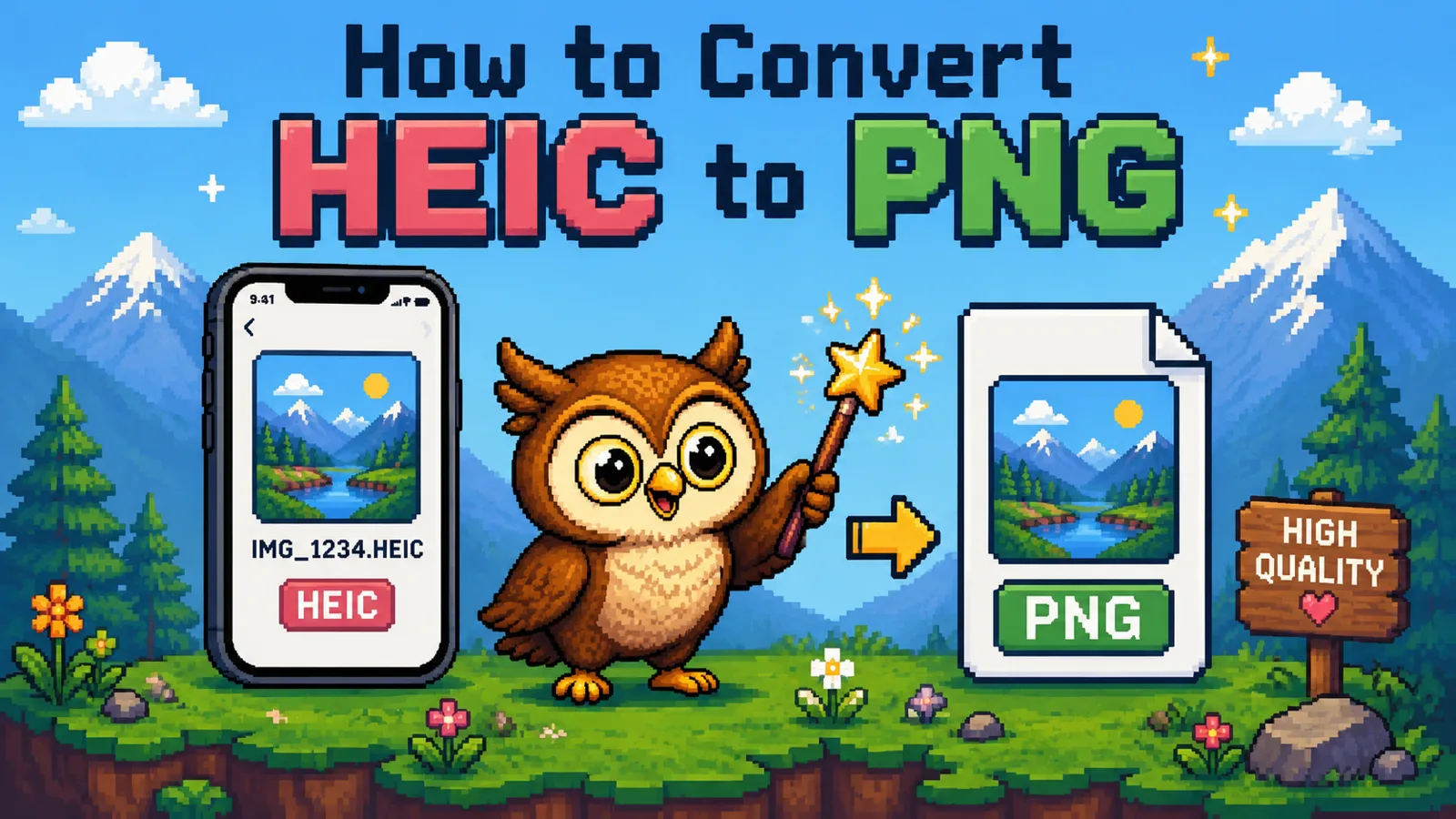
Envías por AirDrop una foto desde tu iPhone a un PC con Windows, o la arrastras a una herramienta de diseño antigua, y no se abre nada. El archivo termina en .heic, y fuera de las propias apps de Apple, mucho software todavía no sabe qué hacer con él. La solución es convertirlo a PNG, un formato que puede leer cualquier herramienta de imágenes del planeta, y puedes hacerlo gratis con nuestra herramienta HEIC a PNG, enteramente en tu navegador.
Aquí tienes qué es realmente HEIC, por qué no se abre en todas partes, y cómo convertirlo en menos de un minuto. (Para más soluciones basadas en el navegador como esta, consulta nuestras otras guías prácticas.)
¿Qué es un archivo HEIC, y por qué no se abre sin más?#
HEIC (High Efficiency Image Container) es el formato de foto que usan los iPhone por defecto desde iOS 11. Almacena imágenes usando el mismo enfoque de compresión que el video HEVC, lo cual explica por qué una foto HEIC se ve tan bien como un JPEG con aproximadamente la mitad del tamaño de archivo; la propia explicación de Apple sobre el formato cubre estas ventajas en su documentación de soporte HEIF y HEVC.
El problema es todo lo que queda fuera del ecosistema de Apple. Windows solo ganó soporte parcial de HEIC mediante una extensión de códec opcional, la mayoría de formularios web y CMS lo rechazan directamente, y muchos editores de imágenes antiguos nunca han oído hablar de él. PNG no tiene ninguno de esos vacíos: ha sido el formato de imagen universal y sin pérdida desde los años 90, y nada lo rechaza.
Paso 1: Abre la herramienta HEIC a PNG#
Ve a convertowl.com/heic-to-png. Sin registro, nada que instalar. La conversión ocurre localmente usando la propia decodificación de imágenes de tu navegador, así que el archivo HEIC nunca se sube a ningún sitio, útil cuando las fotos son personales o prefieres no entregarlas a un servidor de terceros. Se admiten archivos de hasta 50 MB.
Paso 2: Suelta tu archivo HEIC (o un lote de ellos)#
Arrastra el archivo .heic a la página, o haz clic para buscarlo. Si exportaste todo un álbum desde tu iPhone, puedes soltarlos todos a la vez; la herramienta convierte cada uno y te da un PNG separado por archivo.
Paso 3: Convierte y revisa la vista previa#
La conversión empieza automáticamente en cuanto se carga el archivo. Como PNG es sin pérdida, los píxeles se decodifican desde el HEIC y se vuelven a guardar exactamente igual, sin ninguna pérdida de calidad en el proceso: lo que ves en la vista previa es lo que obtienes al descargar.
Paso 4: Descarga tu PNG#
Haz clic en descargar y el archivo llega a tu carpeta de descargas, listo para abrirse en cualquier sitio: Visor de fotos de Windows, Vista previa de macOS, Word, PowerPoint, un formulario de subida que solo acepta tipos de imagen "estándar". Si solo estabas convirtiendo porque una herramienta específica no podía leer HEIC, este es el último paso.
Un compromiso que conviene conocer: los archivos PNG son más grandes#
Convertir HEIC a PNG es una solución de compatibilidad, no una mejora: espera que el tamaño del archivo aumente, a menudo bastante. Toda la ventaja de HEIC es su compresión eficiente y moderna; PNG usa una compresión sin pérdida más antigua que no puede igualarla. Una foto HEIC de 2 MB puede convertirse fácilmente en un PNG de 6–8 MB. Eso es normal, y es el precio de la compatibilidad universal. Si el PNG resultante es demasiado grande para un correo o un formulario de subida, pásalo después por Comprimir Imagen: lo reducirá sin que tengas que volver a tocar el HEIC.
PNG no siempre es el objetivo correcto#
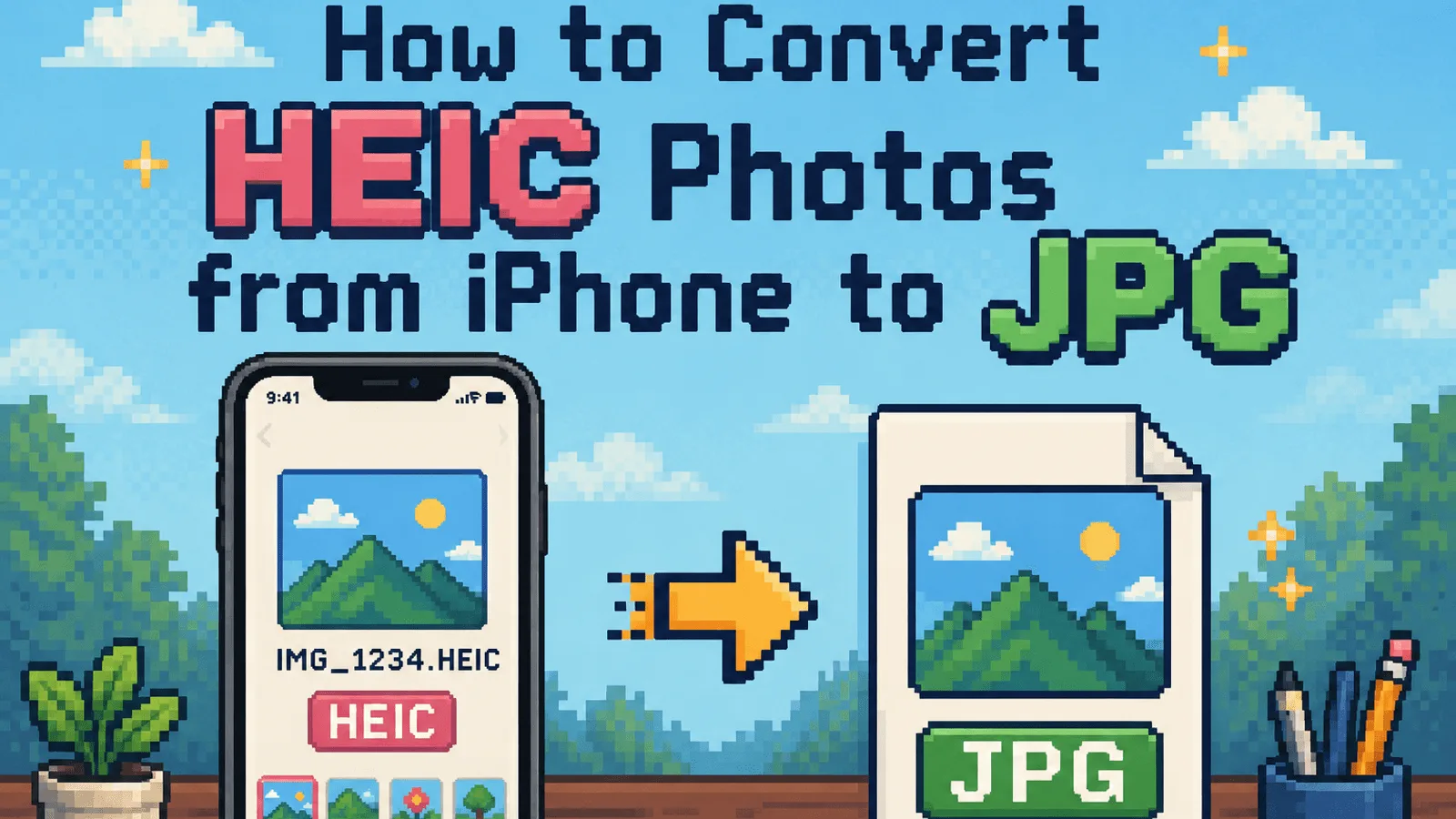
PNG es la opción más segura cuando necesitas calidad sin pérdida o la imagen tiene transparencia, pero para fotos ordinarias suele ser más archivo del que necesitas. Si solo quieres algo más pequeño que aun así se abra en todas partes, HEIC a JPG suele ser la mejor opción, ya que JPG mantiene los tamaños de archivo más cercanos al HEIC original mientras sigue siendo compatible universalmente. Cubrimos esa comparación con más detalle en nuestra guía para convertir fotos HEIC de iPhone a JPG. Recurre a PNG específicamente cuando necesites fidelidad píxel por píxel: una captura de pantalla, un gráfico de bordes nítidos, o una imagen destinada a impresión.
Preguntas frecuentes#
¿Por qué no se abren mis fotos HEIC en Windows o en apps antiguas?#
HEIC es el formato de foto por defecto en los iPhone desde iOS 11, y fuera de las propias apps de Apple, mucho software (incluida gran parte de Windows sin un códec añadido) no tiene soporte integrado para decodificarlo. Convertir el archivo a PNG evita el problema, ya que PNG es compatible con prácticamente todas las herramientas de imagen jamás creadas.
¿Convertir HEIC a PNG pierde calidad de imagen?#
No: PNG es un formato sin pérdida, así que convertir de HEIC a PNG conserva cada píxel exactamente como fue decodificado, sin artefactos de compresión añadidos. El compromiso es el tamaño del archivo, no la calidad: el PNG normalmente será varias veces más grande que el HEIC original.
¿Por qué mi archivo PNG es tan grande comparado con el HEIC original?#
HEIC usa una compresión eficiente y moderna basada en el códec de video HEVC, mientras que PNG usa una compresión sin pérdida más antigua que no puede reducir tanto una imagen. Pasar de HEIC a PNG cambia un archivo más pequeño por compatibilidad universal, y si el tamaño se convierte en un problema puedes comprimir el PNG después.
¿Debería convertir HEIC a PNG o a JPG?#
Convierte a PNG cuando necesites calidad sin pérdida o transparencia, como en un gráfico o una captura de pantalla; convierte a JPG para fotos ordinarias, ya que mantiene el tamaño de archivo mucho más cercano al HEIC original mientras sigue abriéndose en todas partes. La mayoría de las fotos cotidianas de iPhone se benefician más de JPG.
¿Es seguro convertir fotos privadas de esta manera?#
Sí: la conversión ocurre enteramente dentro de tu navegador usando la propia decodificación de imágenes de tu dispositivo, así que el archivo HEIC nunca se sube a un servidor ni lo ve nadie más. Esto importa para fotos personales o cualquier otra cosa que prefieras no entregar a un servicio de terceros.
¿Puedo convertir varios archivos HEIC a PNG a la vez?#
Sí, la herramienta HEIC a PNG acepta varios archivos de una vez y convierte cada uno a su propio PNG, lo cual es más rápido que convertir una carpeta de fotos una por una.
¿Listo para convertir? Abre la herramienta gratuita HEIC a PNG, suelta tu archivo, y obtén un PNG que se abre en todas partes: sin subida, sin marca de agua, sin cuenta.
Prueba las herramientas
Gratis, privado e instantáneo. Todo funciona en tu navegador.