Cómo Convertir Fotos HEIC de iPhone a JPG (Sin Subir)
Convierte fotos HEIC de tu iPhone a JPG gratis, directamente en tu navegador. Sin subida, sin cuenta, y tus fotos nunca salen de tu dispositivo.
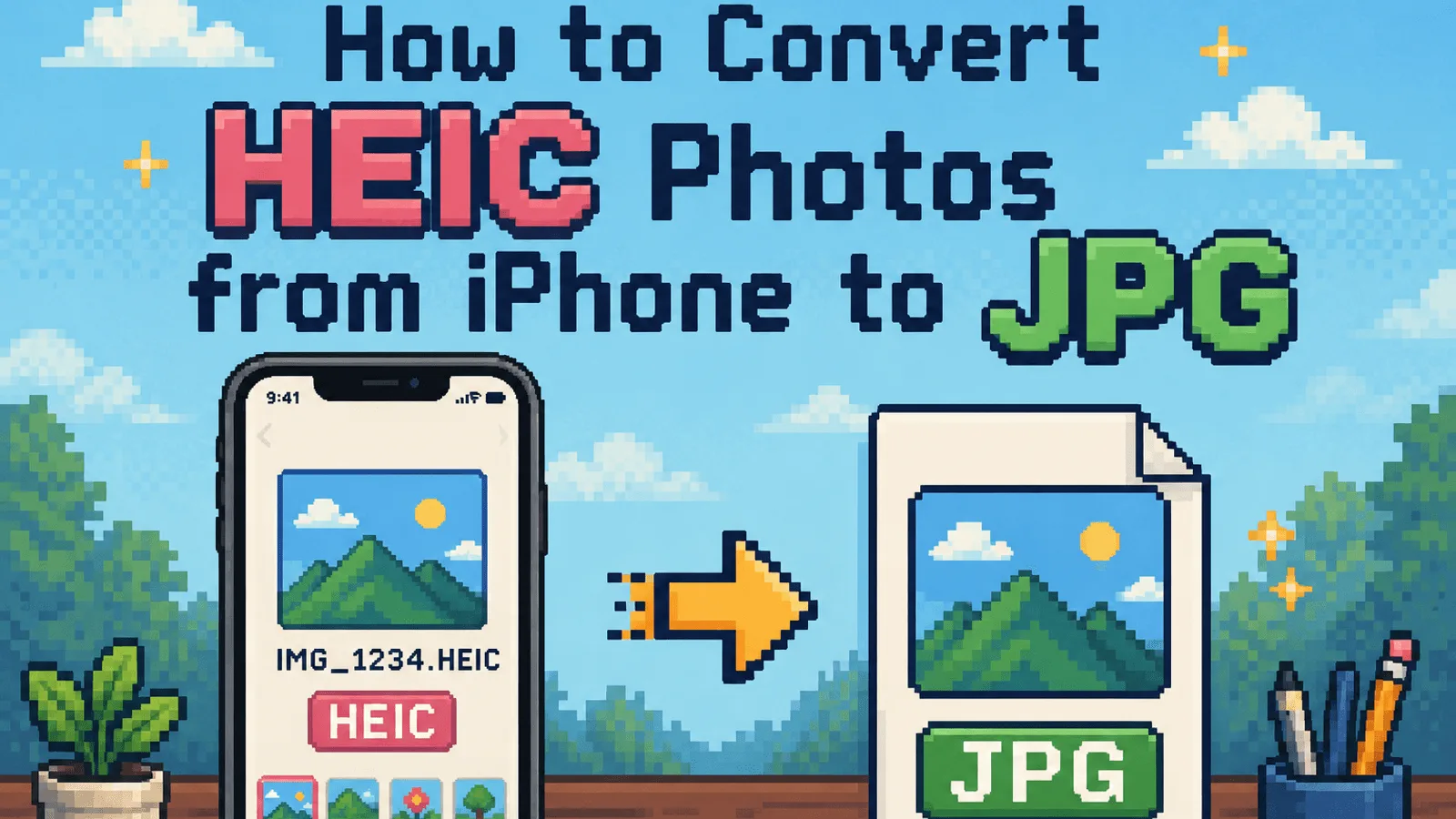
Le envías por correo una foto desde tu iPhone a un colega, y responde: "No puedo abrir esto. ¿Qué es un archivo .heic?" Si eso te suena familiar, eres uno de los millones de usuarios de iPhone que se han topado con el formato HEIC de Apple. La foto se ve perfecta en tu teléfono, pero los PC con Windows, el software antiguo y muchos sitios web simplemente se niegan a abrirla.
La solución toma unos diez segundos: convierte la foto a JPG, el formato que funciona en todas partes. Esta guía te muestra cómo hacerlo gratis con nuestro conversor de HEIC a JPG. Como la conversión ocurre enteramente dentro de tu navegador, tus fotos nunca se suben a un servidor. Ni al nuestro, ni al de nadie.
Por qué tus fotos de iPhone son HEIC en primer lugar#
Desde iOS 11, los iPhone y iPad guardan las fotos en HEIC (High Efficiency Image Container) por defecto. Apple no hizo esto para molestarte. HEIC guarda la misma calidad visual que un JPEG con aproximadamente la mitad del tamaño de archivo, lo que significa que caben el doble de fotos en tu teléfono.
El problema es la compatibilidad. HEIC depende de la compresión HEVC patentada, así que el soporte fuera del ecosistema de Apple es irregular: Windows suele necesitar una extensión de códec de pago desde Microsoft Store, el soporte en Android es inconsistente, y muchos formularios de subida, CMS y aplicaciones antiguas rechazan el formato directamente.
JPG, en cambio, ha sido el formato de foto universal durante más de treinta años. Todo navegador, todo sistema operativo, toda impresora de fotos y todo botón de "sube tu imagen" en internet lo entiende. Cuando necesitas que una foto simplemente funcione, JPG sigue siendo la respuesta.
Paso 1: Abre el conversor de HEIC a JPG#
Ve al conversor gratuito de HEIC a JPG. No hay nada que instalar ni cuenta que crear; la herramienta es la página. Funciona en cualquier navegador moderno en Windows, Mac, Linux, Android, e incluso en el propio iPhone.
Algo que vale la pena saber antes de empezar: este conversor funciona sobre WebAssembly, la misma tecnología de códec detrás de Squoosh de Google. Tu navegador hace el trabajo real. No hay un paso de subida, que es también por qué empieza al instante, sin una barra de progreso arrastrándose hasta el 100% antes de que pase algo.
Paso 2: Añade tus fotos HEIC#
Arrastra y suelta tus archivos HEIC o HEIF en el recuadro de carga, o haz clic para abrir tu selector de archivos. Puedes añadir hasta 20 fotos a la vez, y cada archivo puede pesar hasta 50 MB, suficiente incluso para capturas ProRAW de 48 megapíxeles.
En un iPhone, toca el recuadro y elige fotos directamente de tu biblioteca. En un Mac, puedes arrastrar fotos directamente desde la app Fotos. Todo permanece local: si abres la pestaña de red de tu navegador, verás que ningún dato de fotos sale de tu equipo.
Paso 3: Elige tu calidad (o no lo hagas)#
Antes de convertir, verás un control deslizante de calidad ajustado al 85%. Para casi todo el mundo, el valor predeterminado es la elección correcta. Al 85%, la diferencia con un JPEG de máxima calidad es invisible en una visualización normal, y los archivos salen dramáticamente más pequeños.
Dos situaciones en las que podrías moverlo:
- ¿Imprimiendo fotos grandes o editando más? Súbelo a 95-100% para conservar cada detalle.
- ¿Publicando en la web o enviando muchas fotos? Puedes bajar a 70-80% y casi nadie lo notará jamás.
Paso 4: Convierte y descarga#
Haz clic en Convertir. Tu navegador decodifica cada HEIC y lo vuelve a codificar como JPEG. Una foto típica de iPhone de 12 megapíxeles tarda de dos a cinco segundos, y varias fotos se convierten en paralelo con una barra de progreso por archivo.
Cuando termine, descarga las fotos individualmente o pulsa Descargar todo como ZIP para obtener el lote completo en un solo archivo. Eso es todo: tus JPG se abrirán en cualquier sitio, desde un portátil con Windows de 2005 hasta el cliente de correo de tu abuela.
¿Convertir HEIC a JPG pierde calidad?#
Respuesta honesta: técnicamente sí, prácticamente no. JPG usa compresión con pérdida, así que una coincidencia matemática píxel por píxel no es posible. Sin embargo, a la calidad predeterminada del 85%, la pérdida es imperceptible para el ojo humano. Podrías poner el original y la conversión lado a lado en un monitor grande y no distinguirlos.
Dos advertencias que vale la pena conocer:
- La conversión es de un solo sentido. Convertir el JPG de vuelta a HEIC más tarde no recuperará el archivo original, así que conserva tus originales si te importan.
- Los metadatos EXIF no se transfieren. El conversor trabaja a nivel de píxel, así que la fecha de la toma, la ubicación GPS y los detalles de la cámara no se incrustan en el JPG resultante. Para fotos que compartes públicamente, eso es prácticamente una función de privacidad. Si necesitas conservar los metadatos, guarda el HEIC original también.
Cuándo PNG es la mejor opción#
Si planeas editar la foto, ya sea retocándola en Photoshop, incorporándola a un diseño de Figma, o archivándola sin ninguna pérdida generacional, considera convertirla a PNG en su lugar. Nuestro conversor de HEIC a PNG produce una salida sin pérdida: cada píxel idéntico a la fuente, con soporte total para transparencia.
El compromiso es el tamaño. Los archivos PNG suelen salir de tres a seis veces más grandes que el HEIC original, así que es la opción equivocada para adjuntos de correo o subidas web. Una regla sencilla:
| Tu objetivo | Convierte a |
|---|---|
| Compartir, enviar por correo, subir a cualquier sitio | JPG |
| Editar o archivar sin pérdida | PNG |
| Publicar en tu propio sitio web | JPG, y luego comprimir |
Extra: reduce los resultados antes de compartir#
¿Convertiste un lote de fotos para enviarlas por correo o subirlas a algún sitio con límite de tamaño? Pasa los JPG después por el compresor de imágenes. Vuelve a codificar a la calidad que elijas y muestra la reducción de tamaño por archivo. Un ahorro del 40-70% es típico, sin diferencia visible. Las bandejas de entrada de tus destinatarios te lo agradecerán.
¿Puedo hacer que mi iPhone deje de usar HEIC del todo?#
Sí. Ve a Ajustes → Cámara → Formatos y cambia de "Alta eficiencia" a "Más compatible". Tu iPhone guardará las nuevas fotos como JPG a partir de entonces. Según la documentación de Apple, esto también cambia los videos de HEVC a H.264.
Antes de activar ese cambio, considera el costo: las fotos JPG ocupan aproximadamente el doble de espacio de almacenamiento, y pierdes algunas ventajas de fotografía computacional en los iPhone más nuevos. La mayoría de la gente hace mejor en dejar HEIC activado y convertir la foto ocasional que necesita viajar. Es un trabajo de diez segundos, es gratis, y tus fotos nunca salen de tu dispositivo.
Prueba las herramientas
Gratis, privado e instantáneo. Todo funciona en tu navegador.