फ़ाइलों को ZIP फ़ोल्डर में कैसे कंप्रेस करें
किसी भी फ़ाइल को मुफ़्त में, सीधे अपने ब्राउज़र में ZIP फ़ोल्डर में कंप्रेस करें। न कोई अपलोड, न कोई साइनअप; आपकी फ़ाइलें आपके डिवाइस से बाहर नहीं जातीं।
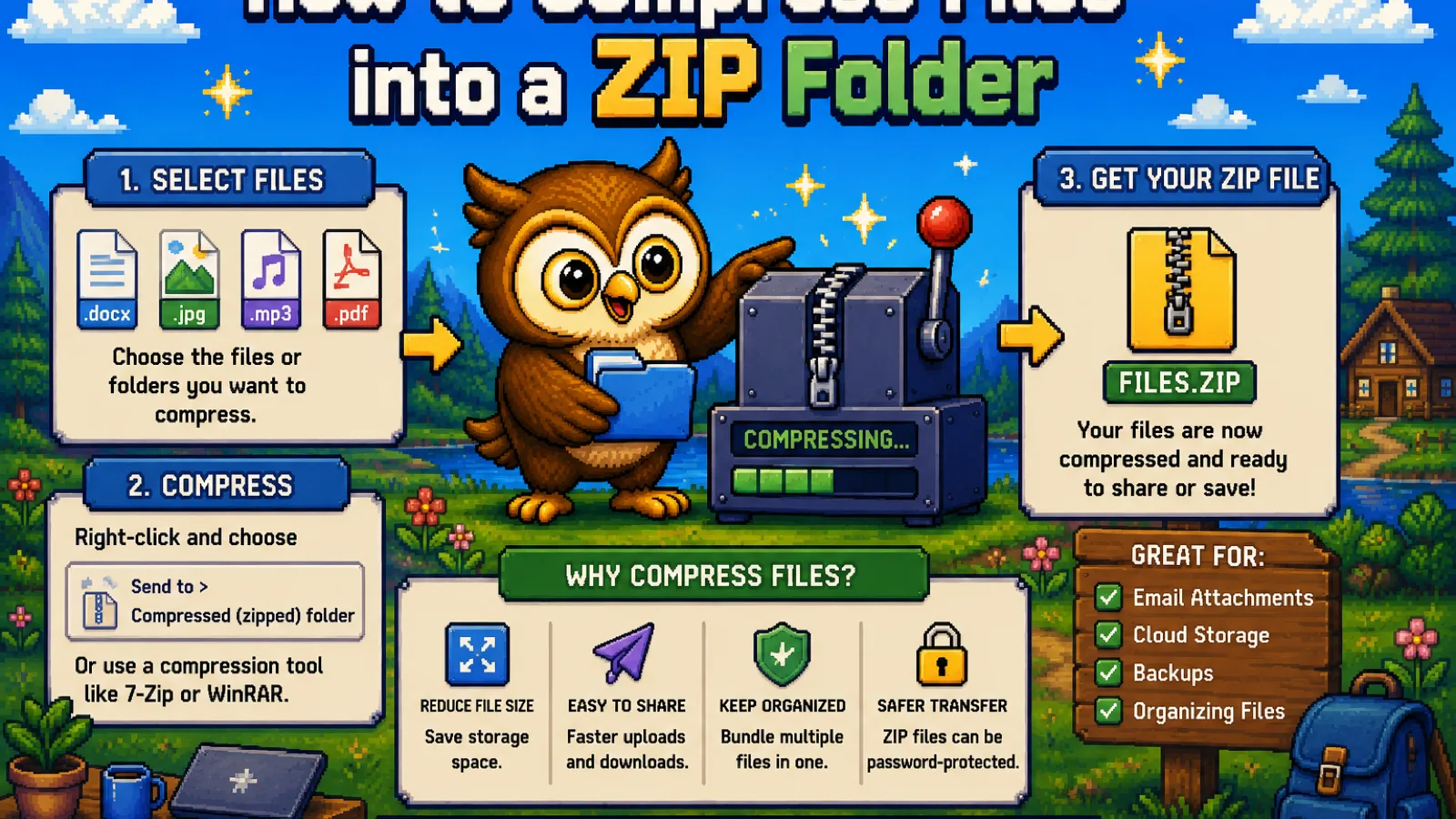
आपके पास ढेर सारी फ़ाइलें हैं, फ़ोटो, दस्तावेज़, कुछ भी, और आपको इन्हें एक साथ भेजना है: एक ही अटैचमेंट, एक ही अपलोड, एक ही डाउनलोड लिंक। ZIP फ़ोल्डर का काम यही है। यह कई फ़ाइलों को एक ही कंप्रेस्ड आर्काइव में बांध देता है, ताकि बारह अलग-अलग अटैचमेंट भेजने के बजाय आप एक ही फ़ाइल भेजें। हमारा Create ZIP टूल यह सब पूरी तरह आपके ब्राउज़र में करता है, न अपलोड, न साइनअप, बस उतना ही समय जितना फ़ाइलों को पेज पर खींचकर लाने में लगता है।
इस गाइड में आप जानेंगे कि फ़ाइलों को वास्तव में कैसे ज़िप किया जाता है, इस दौरान असल में क्या होता है, और कब ज़िप करना असल में आपकी ज़रूरत का टूल नहीं होता।
ZIP फ़ोल्डर असल में क्या होता है#
ZIP फ़ाइल एक कंटेनर है, आपके कंटेंट के लिए कोई नया फ़ॉर्मेट नहीं। किसी ZIP को खोलने पर आपको वही मूल फ़ाइलें, बिना किसी बदलाव के, वापस मिलती हैं, बस वे एक साथ पैक की गई होती हैं। जब फ़ाइलें ZIP में डाली जाती हैं तो दो चीज़ें होती हैं:
- बंडलिंग। आप जो भी फ़ाइल जोड़ते हैं, वह आर्काइव के अंदर अपना नाम और फ़ोल्डर स्ट्रक्चर बनाए रखती है, इसलिए किसी प्रोजेक्ट फ़ोल्डर का ZIP खोलने पर वही फ़ोल्डर स्ट्रक्चर वापस मिलता है।
- कंप्रेशन। हर फ़ाइल एक कंप्रेशन एल्गोरिदम (स्टैंडर्ड ZIP फ़ॉर्मेट में DEFLATE) से गुज़रती है, जो डेटा में दोहराए गए पैटर्न ढूंढकर उन्हें ज़्यादा कुशलता से स्टोर करता है। यह कितनी फ़ाइल छोटी करेगा, यह पूरी तरह इस पर निर्भर करता है कि अंदर क्या है, इस बारे में आगे और बताया गया है।
पूरा विचार बस इतना ही है: एक फ़ाइल अंदर जाती है, एक फ़ाइल बाहर आती है, कुछ भी बदला या दोबारा व्यवस्थित नहीं होता।
स्टेप 1: Create ZIP टूल खोलें#
convertowl.com/create-zip पर जाएं। कुछ इंस्टॉल करने की ज़रूरत नहीं, कोई अकाउंट नहीं चाहिए। आर्काइविंग इंजन तभी लोड होता है जब आप कोई फ़ाइल जोड़ते हैं, इसलिए पेज खुद तुरंत खुल जाता है।
स्टेप 2: अपनी फ़ाइलें जोड़ें#
जिन फ़ाइलों (या पूरे फ़ोल्डर) को कंप्रेस करना है, उन्हें पेज पर खींचकर लाएं, या क्लिक करके ब्राउज़ करें और चुनें। आप एक बार में कुछ दस्तावेज़ या फ़ोटो का बड़ा बैच जोड़ सकते हैं; कोई कृत्रिम फ़ाइल-संख्या सीमा नहीं है, केवल व्यावहारिक सीमा यह है कि बहुत बड़े बैच के लिए आपका ब्राउज़र कितनी मेमोरी संभाल सकता है।
स्टेप 3: ZIP बनाएं#
आर्काइव बनाने के लिए क्लिक करें। चूंकि सब कुछ WebAssembly का उपयोग करके स्थानीय रूप से चलता है, यह प्रक्रिया दर्जनों फ़ाइलों के लिए भी आपके ब्राउज़र टैब में एक-दो सेकंड में पूरी हो जाती है, किसी अपलोड प्रोग्रेस बार का इंतज़ार नहीं करना पड़ता।
स्टेप 4: अपना ZIP फ़ोल्डर डाउनलोड करें#
एक ही .zip फ़ाइल डाउनलोड करें। इसमें आपकी जोड़ी हुई सभी फ़ाइलें, पूरी मूल क्वालिटी में, मौजूद होती हैं, चाहे उन्हें ईमेल में अटैच करना हो, किसी फ़ॉर्म पर अपलोड करना हो, या जिस भी तरह से भेजना हो।
कुछ फ़ाइलें ज़िप करने पर मुश्किल से क्यों छोटी होती हैं#
अगर आपने कभी फ़ोटो के फ़ोल्डर को ज़िप किया है और पाया कि ZIP लगभग मूल फ़ाइलों जितना ही बड़ा है, तो यह सामान्य बात है, कोई गड़बड़ी नहीं। कंप्रेशन केवल उस डेटा पर काम करता है जिसमें दोहराए जाने वाले, अनुमानित पैटर्न होते हैं:
- टेक्स्ट, स्प्रेडशीट और अनकंप्रेस्ड दस्तावेज़ अक्सर अच्छी तरह छोटे होते हैं, कई बार 50% या उससे ज़्यादा, क्योंकि इनमें बहुत सारी दोहराई गई चीज़ें (वही शब्द, वही फ़ॉर्मेटिंग कोड) होती हैं जिनका DEFLATE फ़ायदा उठा सकता है।
- JPG, PNG, MP4 और ज़्यादातर फ़ोटो या वीडियो पहले से ही कंप्रेस्ड फ़ॉर्मेट होते हैं। इनका अंदरूनी डेटा ZIP एल्गोरिदम को लगभग रैंडम जैसा दिखता है, इसलिए कंप्रेस करने के लिए ज़्यादा कुछ बचता नहीं, और ZIP शायद कुछ प्रतिशत ही, अगर बचाए तो, बचा पाए।
अगर आपका मकसद फ़ोटो या वीडियो को सिर्फ़ बंडल करना नहीं बल्कि उनका साइज़ छोटा करना है, तो Compress Image या Compress PDF कहीं ज़्यादा असरदार होंगे, क्योंकि ये सिर्फ़ पैक करने के बजाय इमेज या दस्तावेज़ के डेटा को ही दोबारा एन्कोड करते हैं।
स्टेप 5: अपनी फ़ाइलें वापस निकालना#
किसी ने आपको भेजा हो या आपने पहले बनाया हो, ऐसे ZIP को खोलने के लिए Extract ZIP टूल इस्तेमाल करें। .zip फ़ाइल डालें और यह मूल फ़ाइलों को, उनके मूल फ़ोल्डर स्ट्रक्चर के साथ, निकाल देता है, अलग-अलग या एक साथ डाउनलोड करने के लिए तैयार। Create ZIP टूल की तरह, यह प्रक्रिया भी स्थानीय रूप से होती है, इसलिए आर्काइव का कंटेंट भी किसी सर्वर तक नहीं पहुंचता।
अधिक आर्काइव और फ़ाइल-मैनेजमेंट टूल के लिए, पूरे utilities कैटेगरी को देखें, जिसमें ZIP बनाना और निकालना, अन्य रोज़मर्रा के फ़ाइल टूल के साथ शामिल है।
क्या गोपनीय फ़ाइलों को ऑनलाइन ज़िप करना सुरक्षित है?#
हां, बशर्ते वही सावधानी बरती जाए जो किसी भी "ऑनलाइन" टूल के लिए ज़रूरी है: यह जांचें कि टूल असल में आपकी फ़ाइलें अपलोड करता है या नहीं। कई वेब-बेस्ड ZIP टूल इस तरह काम करते हैं कि आपकी फ़ाइलें सर्वर पर भेजी जाती हैं, वहां बंडल की जाती हैं, और फिर आर्काइव वापस भेजा जाता है, जिसका मतलब है कि आपकी फ़ाइलों की एक कॉपी, भले ही थोड़ी देर के लिए ही सही, किसी और की मशीन पर मौजूद रहती है। ConvertOwl का ZIP टूल पूरी प्रक्रिया WebAssembly का उपयोग करके आपके ब्राउज़र में स्थानीय रूप से करता है, इसलिए आपकी फ़ाइलें कहीं भी अपलोड नहीं होतीं। टैक्स दस्तावेज़, कॉन्ट्रैक्ट, या किसी भी ऐसी चीज़ के लिए जिसे आप किसी तीसरे पक्ष को नहीं सौंपना चाहते, यह फ़र्क़ बहुत मायने रखता है।
अक्सर पूछे जाने वाले सवाल#
किसी फ़ाइल को ज़िप करने का क्या मतलब है? किसी फ़ाइल को ज़िप करने का मतलब है उसे, और आपकी चुनी गई अन्य फ़ाइलों को, एक ही .zip आर्काइव में पैक करना, जो मूल फ़ाइलों को सुरक्षित रखता है और आमतौर पर कंप्रेशन के ज़रिए कुल साइज़ को घटा देता है।
क्या ज़िप करने से फ़ाइल का साइज़ कम हो जाता है? यह फ़ाइल के प्रकार पर निर्भर करता है: टेक्स्ट और दस्तावेज़ फ़ाइलें अक्सर काफ़ी छोटी हो जाती हैं, जबकि JPG, PNG और MP4 जैसे पहले से कंप्रेस्ड फ़ॉर्मेट बहुत कम छोटे होते हैं क्योंकि उनमें कंप्रेस करने लायक दोहराया गया डेटा ज़्यादा बचता ही नहीं।
क्या मैं बिना कोई सॉफ़्टवेयर इंस्टॉल किए फ़ाइलें कंप्रेस कर सकता हूं? हां, Create ZIP जैसा ब्राउज़र-आधारित टूल आर्काइव को आपके ब्राउज़र टैब में स्थानीय रूप से बना देता है, इसलिए कुछ भी डाउनलोड या इंस्टॉल करने की ज़रूरत नहीं।
क्या संवेदनशील फ़ाइलों को किसी ऑनलाइन ZIP टूल पर अपलोड करना सुरक्षित है? यह तब सुरक्षित है जब टूल फ़ाइलों को सर्वर पर अपलोड करने के बजाय आपके ब्राउज़र में स्थानीय रूप से प्रोसेस करता है, और ConvertOwl का ZIP टूल ठीक इसी तरह काम करता है।
मुझे मिली एक ZIP फ़ाइल को कैसे खोलूं? Extract ZIP जैसे किसी एक्सट्रैक्शन टूल का उपयोग करें, जो आर्काइव में मौजूद मूल फ़ाइलों को उनके मूल फ़ोल्डर स्ट्रक्चर में वापस निकाल देता है।
एक बार में कितनी फ़ाइलें ज़िप की जा सकती हैं, इसकी कोई सीमा है? ConvertOwl कोई कृत्रिम फ़ाइल-संख्या सीमा तय नहीं करता; व्यावहारिक सीमा यही है कि बहुत बड़े बैच के साथ काम करते समय आपके डिवाइस की मेमोरी कितना संभाल सकती है।
अपनी फ़ाइलें बंडल करने के लिए तैयार हैं? मुफ़्त Create ZIP टूल खोलें, अपनी फ़ाइलें डालें, और एक आर्काइव डाउनलोड करें: न साइनअप, न अपलोड, न वॉटरमार्क।
टूल आज़माएँ
मुफ़्त, निजी और तुरंत। सब कुछ आपके ब्राउज़र में चलता है।