
MP4 वीडियो कैसे कंप्रेस करें (मुफ़्त, बिना अपलोड)
क्वालिटी ख़राब किए बिना अपना MP4 वीडियो छोटा करें। जानें MP4 बड़े क्यों होते हैं और ब्राउज़र में मुफ़्त कैसे कंप्रेस करें।
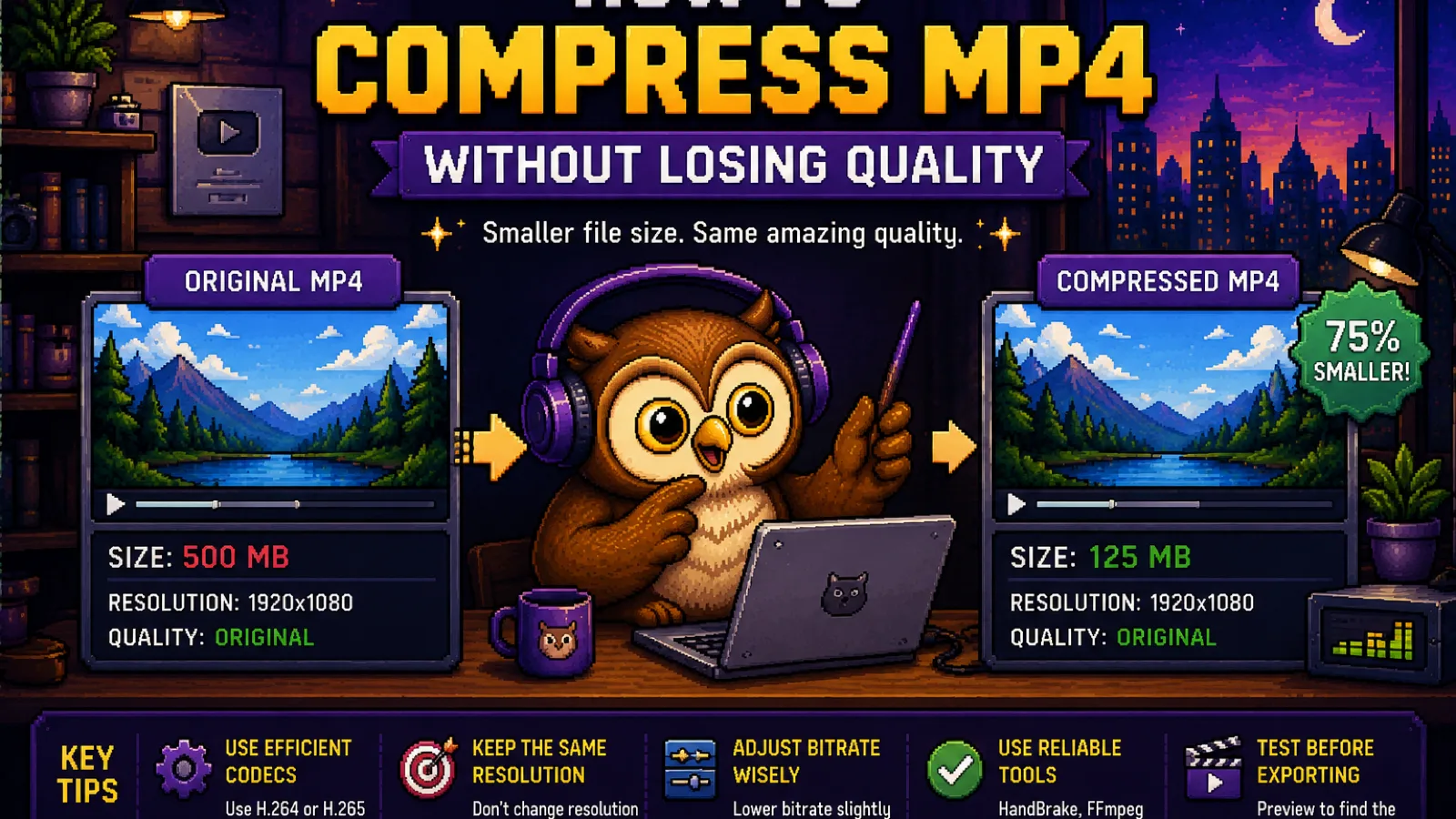
आपकी MP4 ईमेल करने के लिए बहुत बड़ी है, साइज़ सीमा वाले किसी फ़ॉर्म में अपलोड नहीं हो रही, या धीमे कनेक्शन पर भेजने में हमेशा लग रहा है। ज़्यादातर "वीडियो कंप्रेसर" साइटें चाहती हैं कि आप पहले फ़ाइल उनके सर्वर पर अपलोड करें, कतार में इंतज़ार करें, फिर एक वॉटरमार्क वाला नतीजा डाउनलोड करें। इनमें से कुछ भी ज़रूरी नहीं। ConvertOwl वीडियो को पूरी तरह आपके ब्राउज़र में WebAssembly का उपयोग करके कंप्रेस करता है, फ़ाइल कभी आपके डिवाइस से बाहर नहीं जाती, और किसी भी चीज़ के लिए प्रतिबद्ध होने से पहले आप असली पहले-बाद का साइज़ देख सकते हैं।
यह गाइड बताती है कि एक MP4 को असल में क्या बड़ा बनाता है, इसे छोटा करने के दो असली तरीक़े क्या हैं, और इनके बीच कैसे चुनें।
आपकी MP4 शुरू में इतनी बड़ी क्यों है#
वीडियो फ़ाइलें बड़ी इसलिए होती हैं क्योंकि फ़ुटेज के हर सेकंड में दर्जनों पूरे फ़्रेम होते हैं, और ये फ़्रेम कितनी जगह लेते हैं यह पूरी तरह उस कोडेक और बिटरेट पर निर्भर करता है जो उन्हें एनकोड करने में इस्तेमाल हुआ। एक फ़ोन जो भविष्य के लिए ऊँचे बिटरेट पर 4K वीडियो रिकॉर्ड करता है, वही फ़ुटेज किसी वेबसाइट पर पोस्ट करने या ईमेल में अटैच करने के लिए जितनी ज़रूरत होगी उससे कहीं बड़ी फ़ाइल बनाता है। रिज़ॉल्यूशन और लंबाई भी मायने रखते हैं, लेकिन बिटरेट आमतौर पर सबसे बड़ा फ़ैक्टर होता है: यह हर सेकंड वीडियो को दिया गया डेटा है, और ज़्यादातर फ़ुटेज एक सामान्य दर्शक को जितना नोटिस होगा उससे कहीं ज़्यादा बिटरेट के साथ रिकॉर्ड होता है।
इसका मतलब है कि ओरिजिनल रिकॉर्डिंग की डिफ़ॉल्ट सेटिंग पर भरोसा करने के बजाय स्मार्ट सेटिंग के साथ दोबारा एनकोड करें, तो ज़्यादातर MP4 को बिना किसी नज़र आने वाली क्वालिटी की कमी के छोटा करने की असली गुंजाइश है।
एक MP4 को असल में छोटा करने के दो तरीक़े#
ज़्यादा असरदार कोडेक में दोबारा एनकोड करना। MP4 लगभग हमेशा H.264 वीडियो को साथ लेकर चलता है, जो एक भरोसेमंद लेकिन अब सबसे आधुनिक नहीं रहा कोडेक है। WebM में VP9 एनकोडिंग के साथ कन्वर्ट करने से आमतौर पर उसी विज़ुअल क्वालिटी पर 20 से 40 प्रतिशत छोटी फ़ाइल मिलती है, क्योंकि VP9 उसी तस्वीर को कम डेटा में पैक करता है। इसका ट्रेड-ऑफ़ यह है कि WebM ब्राउज़र के बाहर हर जगह सपोर्टेड नहीं है, इसलिए यह उस फ़ाइल के लिए सही क़दम है जिसे आप किसी वेबसाइट पर होस्ट करेंगे या किसी ऐसे व्यक्ति के साथ शेयर करेंगे जो उसे Chrome, Firefox, या Edge में चलाएगा, लेकिन ऐसी फ़ाइल के लिए कम उपयुक्त है जिसे आपको किसी भी डेस्कटॉप वीडियो प्लेयर में खोलना है।
ऑडियो ट्रैक हटाना। अगर किसी वीडियो को साउंड की ज़रूरत नहीं (एक साइलेंट बैकग्राउंड लूप, एक स्क्रीन रिकॉर्डिंग जिसमें आप बाद में नैरेशन जोड़ने वाले हैं), तो हमारे Mute Video टूल से ऑडियो हटाना फ़ाइल साइज़ तुरंत कम कर देता है और तस्वीर की क्वालिटी में कोई कमी नहीं आती, क्योंकि सिर्फ़ ऑडियो स्ट्रीम हटाई जाती है और वीडियो जैसा है वैसा कॉपी होता है। यह दोबारा एनकोड करने से कहीं छोटी बचत है, लेकिन यह तुरंत होती है क्योंकि वीडियो को कभी छुआ ही नहीं जाता।
कोडेक बदले बिना किसी फ़ाइल के कंटेनर को दोबारा रैप करना, जैसे MOV to MP4 चलाना, एक MP4 को और छोटा नहीं करता क्योंकि वह पहले से ही उस कंटेनर में है, लेकिन अगर आपकी ओरिजिनल फ़ुटेज एक बड़ी ProRes-आधारित iPhone या Mac MOV है और आप कंप्रेस करने से पहले एक छोटा, ज़्यादा कम्पैटिबल शुरुआती बिंदु चाहते हैं, तो यह सही पहला क़दम है।
चरण 1: अपने मामले के लिए सही टूल चुनें#
अगर आप वीडियो को किसी वेबसाइट पर दिखा रहे हैं या इसे हर डेस्कटॉप प्लेयर में खुलने की ज़रूरत नहीं, तो सबसे बड़ी साइज़ कमी के लिए MP4 को WebM में बदलें इस्तेमाल करें। अगर वीडियो में ऐसा कोई ऑडियो नहीं जिसकी आपको परवाह है, तो आपको कितनी बचत करनी है उसके आधार पर पहले या इसके बजाय Mute Video से गुज़ारें।
चरण 2: अपनी फ़ाइल अपलोड करें#
अपनी MP4 फ़ाइल को टूल पर खींचें, या ब्राउज़ करने के लिए क्लिक करें। 500 MB तक की फ़ाइलें सपोर्टेड हैं। चूँकि कन्वर्ज़न स्थानीय रूप से होता है, असली काम शुरू होने से पहले इंतज़ार करने के लिए कोई अपलोड प्रोग्रेस बार नहीं है।
चरण 3: FFmpeg को एनकोडिंग करने दें#
टूल FFmpeg (WebAssembly में कम्पाइल किया गया) सीधे आपके ब्राउज़र टैब में चलाता है। WebM कन्वर्ज़न के लिए, इसका मतलब है कि साइज़-टू-क्वालिटी के मज़बूत ट्रेड-ऑफ़ के लिए ट्यून की गई क्वालिटी सेटिंग पर VP9 वीडियो, साथ में Opus ऑडियो। यह एक सामान्य फ़ॉर्मेट बदलाव से ज़्यादा कंप्यूटेशनल रूप से भारी है, इसलिए बड़ी फ़ाइलों में, ख़ासकर किसी पुराने लैपटॉप पर, ज़्यादा समय लगता है, लेकिन काम करते समय कुछ भी कहीं नहीं भेजा जाता।
चरण 4: साइज़ की तुलना करें और डाउनलोड करें#
पूरा होने के बाद, नतीजे वाली फ़ाइल का साइज़ ओरिजिनल से जाँचें। अगर 40 MB की क्लिप 25 MB की WebM बन जाती है, तो यह एक असली, दिखने वाला नंबर है, कोई मार्केटिंग वादा नहीं। अगर बचत और फ़ॉर्मेट आपके इस्तेमाल के हिसाब से फ़िट बैठते हैं, तो डाउनलोड करें; अगर नहीं, तो जाँचने से आपने कुछ नहीं खोया, क्योंकि सब कुछ तुरंत और स्थानीय रूप से हुआ।
आपको असल में कितना बचाना है?#
ज़्यादातर "बहुत बड़ी" वाली एरर किसी ख़ास सीमा से आती हैं। कुछ आम उदाहरण जिनके ख़िलाफ़ कंप्रेस करना समझदारी है:
- Gmail अटैचमेंट सीमा: 25 MB।
- ज़्यादातर वेबसाइट कॉन्टैक्ट या अपलोड फ़ॉर्म: 10 से 25 MB।
- Discord की फ़्री-टियर अपलोड सीमा: 25 MB (कुछ पुराने अकाउंट पर 10 MB)।
अगर कंप्रेस करने के बाद भी आपका वीडियो फ़िट नहीं होता, तो फ़ाइल शायद इतनी लंबी है कि सही उपाय उसी फ़ुटेज को और ज़्यादा कंप्रेस करने के बजाय लंबाई घटाना या रिज़ॉल्यूशन कम करना है। मैसेजिंग ऐप्स पर जहाँ वीडियो बिल्कुल व्यावहारिक नहीं, वहाँ छोटे, साइलेंट क्लिप्स के लिए MP4 से GIF में बदलना काम करता है।
ब्राउज़र में पर्सनल या वर्क वीडियो कंप्रेस करना सुरक्षित है?#
हाँ, और यह उन साफ़ मामलों में से एक है जहाँ ब्राउज़र-आधारित टूल का असली फ़र्क़ पड़ता है। एक सर्वर-आधारित वीडियो कंप्रेसर को प्रोसेस करने के लिए आपकी फ़ाइल की पूरी कॉपी चाहिए होती है, यानी आपकी फ़ुटेज, जो भी उसमें दिखता हो, काम पूरा होने तक किसी और की मशीन पर बैठी रहती है। ConvertOwl के टूल WebAssembly इस्तेमाल करते हुए आपके ब्राउज़र टैब में स्थानीय रूप से वीडियो को डिकोड, दोबारा एनकोड, और दोबारा पैकेज करते हैं, इसलिए फ़ाइल कभी अपलोड या ट्रांसमिट नहीं होती। किसी वर्क स्क्रीन रिकॉर्डिंग, किसी फ़ैमिली वीडियो, या ऐसी किसी भी चीज़ के लिए जिसे आप किसी थर्ड-पार्टी सर्वर को नहीं सौंपना चाहते, यह असली गारंटी है, कोई प्राइवेसी पॉलिसी का वादा नहीं।
ईमानदार सारांश#
- MP4 फ़ाइल साइज़ कोडेक और बिटरेट पर निर्भर करता है, और ज़्यादातर फ़ुटेज आपके नोटिस करने से कहीं ज़्यादा बिटरेट के साथ रिकॉर्ड होता है।
- WebM में कन्वर्ट करना सबसे बड़ी असली कमी देता है, इसकी क़ीमत है सीमित प्लेबैक सपोर्ट।
- ऑडियो हटाना तब मदद करता है जब किसी वीडियो को साउंड की ज़रूरत न हो, लेकिन यह दोबारा एनकोड करने से छोटी बचत है।
- जिस भी सीमा से आप जूझ रहे हैं उससे आराम से नीचे कंप्रेस करें (Gmail के लिए 25 MB, ज़्यादातर अपलोड फ़ॉर्म के लिए क़रीब-क़रीब वैसा ही), असली पहले-बाद का नंबर जाँचें, और तभी डाउनलोड करें जब यह वाक़ई इसके लायक हो।
क्वालिटी ख़राब किए बिना फ़ाइलें छोटा करने के और तरीक़ों के लिए, हमारी गाइड क्वालिटी ख़राब किए बिना फ़ाइल साइज़ घटाना देखें, या ब्लॉग पर हर "कैसे करें" गाइड ब्राउज़ करें। अपना वीडियो छोटा करने के लिए तैयार हैं? MP4 को WebM में बदलें या Mute Video खोलें, अपनी फ़ाइल डालें, और असली नंबर देखें: कोई अपलोड नहीं, कोई वॉटरमार्क नहीं, कोई अकाउंट नहीं।
अक्सर पूछे जाने वाले सवाल#
क्या MP4 को WebM में बदलने से वाक़ई फ़ाइल साइज़ घटता है? हाँ, VP9 एनकोडिंग वाली WebM आमतौर पर तुलनीय विज़ुअल क्वालिटी पर H.264 MP4 से 20 से 40 प्रतिशत छोटी होती है, क्योंकि VP9 वीडियो डेटा को पैक करने में एक ज़्यादा असरदार कोडेक है।
क्या मेरी MP4 कंप्रेस करने से वह ख़राब दिखेगी? एक मध्यम कंप्रेशन पास आमतौर पर सामान्य देखने के साइज़ में नज़र नहीं आता, क्योंकि ज़्यादातर सोर्स वीडियो एक दर्शक की ज़रूरत से कहीं ज़्यादा बिटरेट के साथ रिकॉर्ड होता है; पहले से कंप्रेस्ड फ़ाइल पर बहुत आक्रामक कंप्रेशन लगाने से ब्लॉकीनेस या धुंधलापन दिख सकता है।
क्या ऑडियो ट्रैक हटाने से MP4 बहुत छोटी हो जाती है? मदद तो करता है, लेकिन आमतौर पर वीडियो को दोबारा एनकोड करने से कहीं कम, क्योंकि ऑडियो आमतौर पर एक वीडियो फ़ाइल के कुल साइज़ का एक छोटा हिस्सा होता है, वीडियो स्ट्रीम के मुक़ाबले।
क्या मैं बिना कोई सॉफ़्टवेयर इंस्टॉल किए वीडियो कंप्रेस कर सकता हूँ? हाँ, ब्राउज़र-आधारित टूल जो WebAssembly के ज़रिए FFmpeg चलाते हैं, पूरी एनकोडिंग प्रक्रिया ब्राउज़र टैब के अंदर ही संभालते हैं, आपके डिवाइस पर कुछ भी डाउनलोड या इंस्टॉल करने की ज़रूरत नहीं।
क्या किसी प्राइवेट या संवेदनशील वीडियो को ऑनलाइन कंप्रेस करना सुरक्षित है? यह तब सुरक्षित है जब कंप्रेशन किसी रिमोट सर्वर के बजाय आपके ब्राउज़र में स्थानीय रूप से होता है, और ConvertOwl के वीडियो टूल ठीक इसी तरह काम करते हैं: आपकी फ़ाइल कभी अपलोड नहीं होती, इसलिए थर्ड-पार्टी इन्फ़्रास्ट्रक्चर पर कोई कॉपी नहीं बैठी होती।
मेरी MP4 कहीं और से डाउनलोड की गई ऐसी ही वीडियो से इतनी बड़ी क्यों है? सबसे संभावित वजह बिटरेट है: आपका ओरिजिनल शायद उस वर्शन से ज़्यादा बिटरेट पर रिकॉर्ड या एक्सपोर्ट हुआ था जिससे आप उसकी तुलना कर रहे हैं, भले ही दोनों का रिज़ॉल्यूशन और लंबाई एक जैसी हो।
टूल आज़माएँ
मुफ़्त, निजी और तुरंत। सब कुछ आपके ब्राउज़र में चलता है।


