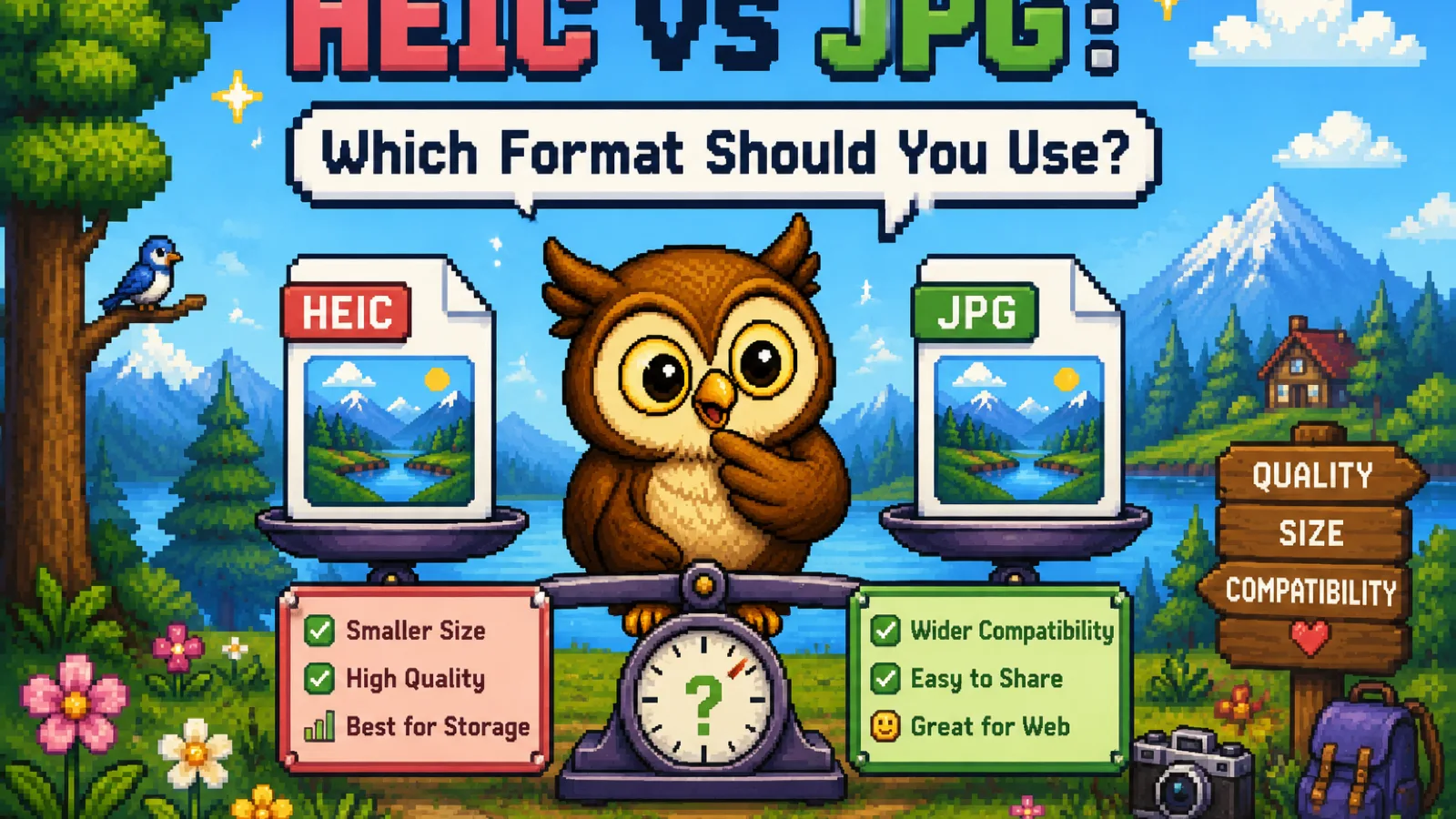
iPhone की फोटो JPG की बजाय HEIC में क्यों होती हैं?
iPhone स्टोरेज बचाने के लिए फोटो को डिफ़ॉल्ट रूप से HEIC में सेव करता है। Apple ने यह बदलाव क्यों किया और इसका समाधान क्या है, जानें।
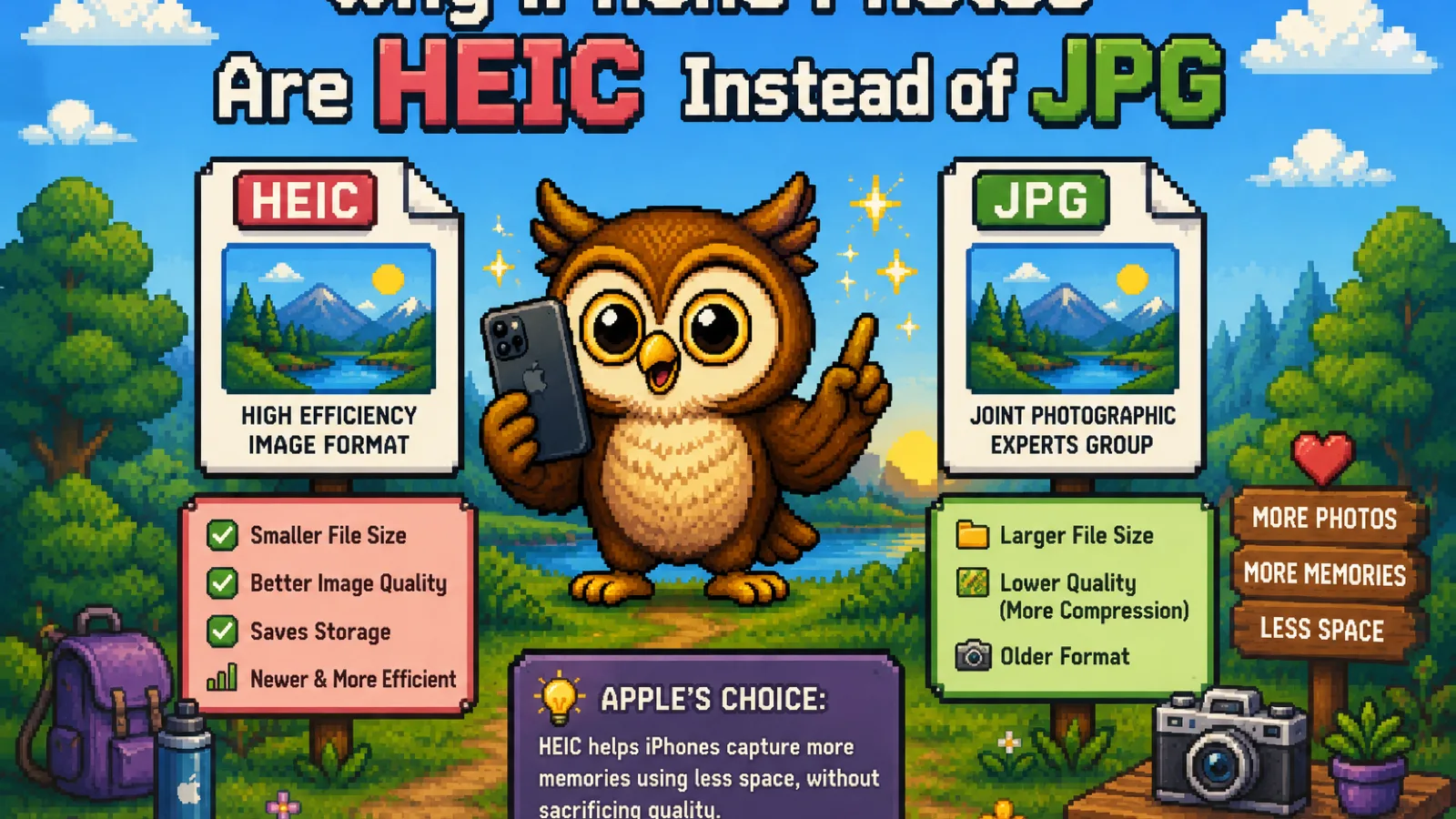
आप अपने iPhone से किसी फोटो को AirDrop के ज़रिए Windows लैपटॉप पर भेजते हैं, या उसे ईमेल में अटैच करते हैं, और वह फोटो या तो ग्रे बॉक्स के रूप में दिखती है या एक अजीब सी .heic फाइल बनकर आती है जिसे कोई भी प्रोग्राम पहचान नहीं पाता। आपके iPhone ने कुछ गलत नहीं किया। साल 2017 में iOS 11 आने के बाद से HEIC हर iPhone पर डिफ़ॉल्ट फोटो फॉर्मैट रहा है, और इसकी वजह एक ही बात है: स्टोरेज स्पेस।
यह बदलाव 2017 में यूं ही नहीं हुआ#
iOS 11 से पहले iPhone फोटो को JPG फॉर्मैट में सेव करता था, वही फॉर्मैट जो कैमरों और फोन में दशकों से इस्तेमाल होता आ रहा था। Apple ने डिफ़ॉल्ट फॉर्मैट को HEIC (High Efficiency Image Container) में इसलिए बदला क्योंकि JPG पुराना पड़ने लगा था: यह 1992 का एक कंप्रेशन फॉर्मैट है, जो उस हार्डवेयर और स्टोरेज के लिए बनाया गया था जो आज के मॉडर्न फोन से बिल्कुल अलग था। HEIC एक नई कंप्रेशन तकनीक इस्तेमाल करता है, और Apple को यह इतनी अच्छी लगी कि इसे किसी मेन्यू में छिपे ऑप्शन की बजाय iPhone कैमरे से खींची जाने वाली हर फोटो का डिफ़ॉल्ट फॉर्मैट बना दिया गया।
HEIC असल में क्या अलग करता है#
HEIC तस्वीरों को HEVC कंप्रेशन से सेव करता है, यह वही वीडियो कोडेक है जो 4K स्ट्रीमिंग के पीछे काम करता है (इसे H.265 भी कहा जाता है)। यह JPG के पुराने एल्गोरिदम की तुलना में तस्वीर को कहीं ज़्यादा कुशलता से कंप्रेस करने का तरीका है, और इसका नतीजा यह होता है कि एक HEIC फोटो देखने में JPEG जैसी ही लगती है, लेकिन उसका साइज़ लगभग आधा होता है। बिना क्लाउड बैकअप वाले 128 GB या 256 GB iPhone में यह फर्क बहुत मायने रखता है: यही वजह है कि स्टोरेज खत्म होने से पहले आप दोगुनी फोटो खींच पाते हैं, और यह और भी अहम हो जाता है क्योंकि आज के iPhone कैमरे की एक फोटो कई मेगाबाइट तक की हो सकती है।
HEIC वह भी सेव कर सकता है जो JPG नहीं कर सकता: Live Photos का मोशन डेटा, Portrait मोड की डेप्थ जानकारी, और एक ही फाइल में पैक की गई कई तस्वीरें (जैसे बर्स्ट शॉट)। ये सब Apple ने JPG की किसी कमी को दूर करने के लिए नहीं जोड़े, बल्कि ये ऐसी सुविधाएं हैं जिनके लिए पुराना फॉर्मैट कभी बनाया ही नहीं गया था।
HEIC Apple के इकोसिस्टम से बाहर दिक्कत क्यों करता है#
असली समस्या लाइसेंसिंग की है। HEVC पेटेंट से जुड़ी तकनीक है, इसलिए Apple के अपने डिवाइस के बाहर इसका सपोर्ट एक जैसा नहीं है:
- Windows HEIC को सीधे प्रीव्यू नहीं करता; इसके लिए Microsoft Store से एक पेड कोडेक एक्सटेंशन चाहिए होता है, वरना फोटो सिर्फ एक खराब थंबनेल के रूप में दिखती है।
- कई Android फोन HEIC को ठीक से हैंडल नहीं करते, कुछ पुराने मॉडल तो इसे खोल ही नहीं पाते।
- अपलोड फॉर्म, CMS और पुराने डेस्कटॉप सॉफ्टवेयर अक्सर तय फॉर्मैट की लिस्ट के हिसाब से जांच करते हैं और फाइल खराब न होने के बावजूद HEIC को पूरी तरह रिजेक्ट कर देते हैं।
- वहीं JPG 1990 के दशक की शुरुआत से ही इंटरनेट पर सबसे सामान्य इमेज फॉर्मैट रहा है, और हर ब्राउज़र, प्रिंटर और "इमेज अपलोड करें" बटन इसे बिना किसी प्लगइन के पहचान लेता है।
इसमें फोटो की कोई गलती नहीं है। बात बस इतनी है कि यह एक ऐसा फाइल कंटेनर है जिसे अभी तक हर जगह उतनी पहचान नहीं मिली है, जबकि JPG को डिफ़ॉल्ट के तौर पर स्वीकार किए जाने में दशकों बीत चुके हैं।
HEIC को JPG में कब बदलें#
आप Apple की इस कैमरा सेटिंग को पूरी तरह बंद कर सकते हैं: Settings > Camera > Formats में जाकर "Most Compatible" चुनने से iPhone आगे से JPG में फोटो खींचने लगेगा। लेकिन इसका असर सिर्फ आगे की फोटो पर पड़ेगा, और इसका मतलब है कि आप अपने पूरे कैमरा रोल पर होने वाली स्टोरेज बचत छोड़ रहे हैं।
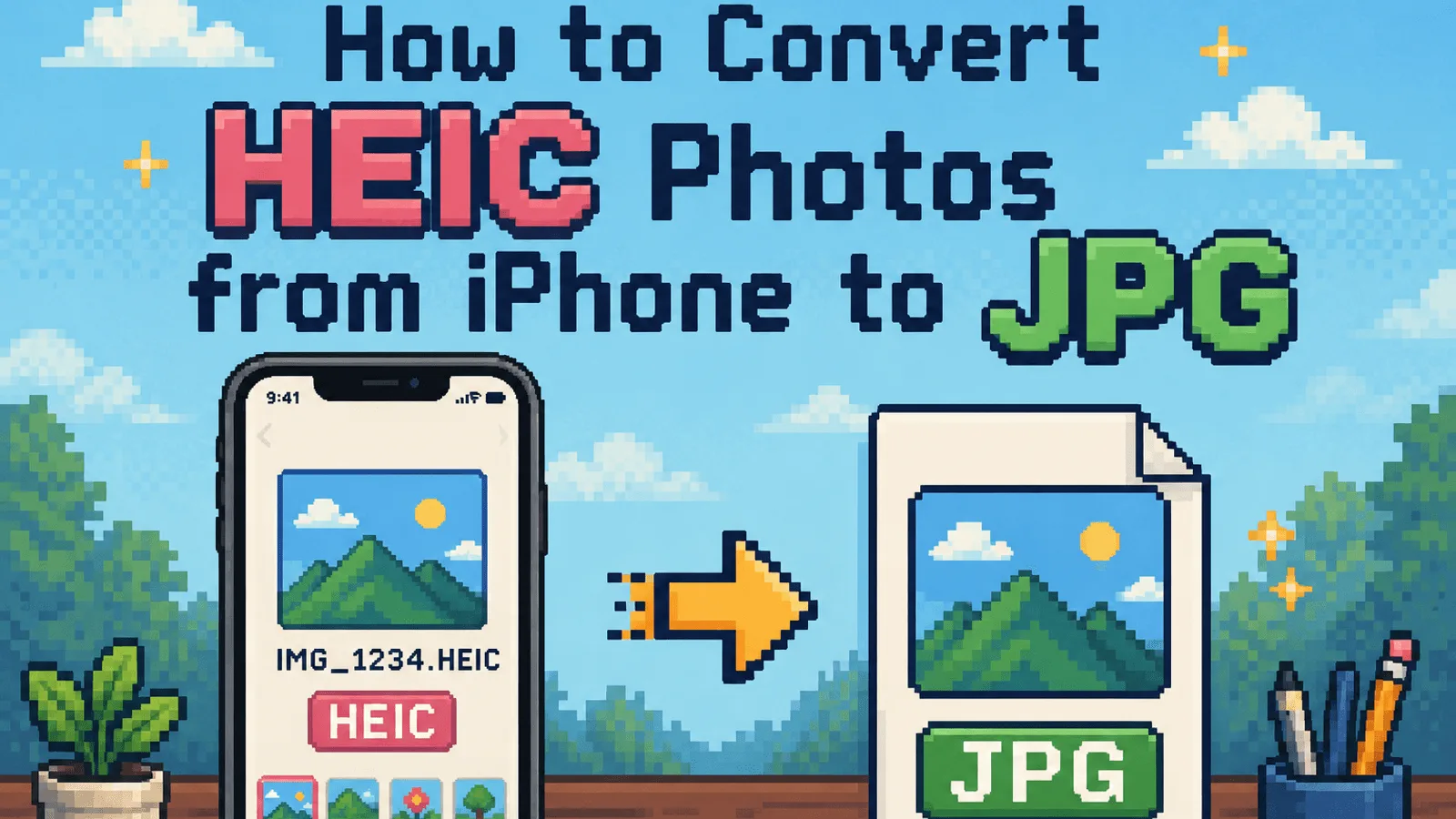
जो फोटो आप पहले से खींच चुके हैं, उनके लिए जरूरत पड़ने पर कन्वर्ट करना ज़्यादा व्यावहारिक तरीका है। अपनी फोटो को फ्री HEIC to JPG कन्वर्टर से बदलें: फोटो को ड्रॉप करें और कन्वर्ज़न आपके ब्राउज़र के अंदर ही WebAssembly की मदद से होता है, यानी JPG मिलने से पहले कुछ भी सर्वर पर अपलोड नहीं होता। यह एक बार में 20 फाइल तक हैंडल कर लेता है, जो किसी ट्रिप या इवेंट के बाद कैमरा रोल के आम डंप के लिए काफी है। अगर आपको ट्रांसपेरेंट बैकग्राउंड चाहिए, जैसे किसी HEIC स्क्रीनशॉट को स्लाइड में डालना, तो HEIC to PNG बेहतर विकल्प है क्योंकि JPG ट्रांसपेरेंसी नहीं रख सकता। किस फॉर्मैट को कब रखना चाहिए, इसकी पूरी तुलना के लिए HEIC बनाम JPG तुलना देखें।
क्या HEIC से JPG में बदलने पर क्वालिटी कम होती है?#
हां, तकनीकी रूप से होती है, लेकिन सामान्य देखने के साइज़ में इसका पता शायद ही चलता है। कन्वर्ज़न के दौरान तस्वीर JPG के अपने लॉसी कंप्रेशन से गुज़रती है, जिससे HEIC की पहले से लगी कंप्रेशन के ऊपर एक और हल्की कंप्रेशन परत जुड़ जाती है। सही क्वालिटी सेटिंग पर यह फर्क रोज़मर्रा की देखने, शेयर करने और प्रिंट करने की स्थितियों में नज़र नहीं आता। यह तब मायने रख सकता है जब बार-बार कन्वर्ज़न किया जाए या बहुत हाई-फिडेलिटी प्रिंट का काम हो; ऐसे में HEIC ओरिजिनल को रखें और सिर्फ एक कॉपी कन्वर्ट करें।
अक्सर पूछे जाने वाले सवाल#
Apple ने iPhone के लिए JPG की बजाय HEIC क्यों चुना? Apple ने यह बदलाव इसलिए किया क्योंकि समान विज़ुअल क्वालिटी पर HEIC, JPG के मुकाबले लगभग दोगुना कुशलता से कंप्रेस करता है, जिससे iPhone बिना क्वालिटी में साफ फर्क आए उतनी ही जगह में कहीं ज़्यादा फोटो स्टोर कर पाता है।
क्या मैं अपने iPhone को अपने आप JPG में सेव करने के लिए सेट कर सकता हूं? हां, Settings > Camera > Formats में जाएं और "High Efficiency" की बजाय "Most Compatible" चुनें। इससे आगे से आपका कैमरा जिस फॉर्मैट में सेव करता है वह बदल जाएगा, लेकिन पहले से मौजूद HEIC फोटो कन्वर्ट नहीं होंगी।
मेरी HEIC फोटो Windows में क्यों नहीं खुलती? Windows में शुरू से HEIC सपोर्ट नहीं होता, इसलिए या तो आपको Microsoft के HEIF/HEVC कोडेक एक्सटेंशन इंस्टॉल करने होंगे, या फोटो को JPG में बदलना होगा, जिसे Windows का हर वर्ज़न बिना किसी अतिरिक्त सॉफ्टवेयर के खोल लेता है।
क्या HEIC को JPG में बदलने से Live Photo की मोशन हट जाती है? हां। JPG एक स्टैटिक इमेज फॉर्मैट है जिसमें मोशन जैसी कोई चीज़ होती ही नहीं, इसलिए Live Photo को JPG में बदलने पर सिर्फ एक स्टिल फ्रेम बचता है और वीडियो वाला हिस्सा हट जाता है। अगर मोशन आपके लिए ज़रूरी है तो ओरिजिनल HEIC को रखें।
क्या HEIC, JPG से खराब फॉर्मैट है? नहीं, तकनीकी रूप से HEIC ज़्यादा कुशल है; बस अभी इसे JPG जितना व्यापक सपोर्ट नहीं मिला है। जो फोटो Apple डिवाइस पर ही रहनी हैं उनके लिए HEIC बेहतर है, और जिस पल किसी फोटो को ऐसी जगह जाना हो जहां आपका कंट्रोल नहीं है, वहां JPG ज़्यादा सुरक्षित विकल्प है।
ऑनलाइन HEIC फोटो कन्वर्ट करना सुरक्षित है? यह इस्तेमाल किए जा रहे टूल पर निर्भर करता है। सर्वर-आधारित कन्वर्टर आपकी फोटो को प्रोसेस करने के लिए किसी और के सर्वर पर अपलोड कर देते हैं, जबकि ConvertOwl के HEIC to JPG टूल जैसा ब्राउज़र-आधारित कन्वर्टर पूरा काम WebAssembly की मदद से आपके डिवाइस पर ही करता है, यानी आपकी फोटो कभी आपके डिवाइस से बाहर नहीं जाती।
संक्षेप में#
- iPhone डिफ़ॉल्ट रूप से HEIC इस्तेमाल करता है क्योंकि यह JPG जितनी ही विज़ुअल क्वालिटी को लगभग आधे फाइल साइज़ में बनाए रखता है, जिससे पूरे कैमरा रोल में काफी स्टोरेज बचती है।
- HEVC की लाइसेंसिंग की वजह से HEIC, Apple के इकोसिस्टम के बाहर, यानी Windows, पुराने Android डिवाइस और कई अपलोड फॉर्म पर, कंपैटिबिलिटी की दिक्कतें पैदा करता है।
- जब भी किसी फोटो को Apple की दुनिया से बाहर जाना हो तो फ्री HEIC to JPG टूल से कन्वर्ट करें, या ट्रांसपेरेंसी चाहिए तो HEIC to PNG इस्तेमाल करें।
- आपको हमेशा के लिए एक ही सेटिंग चुनने की ज़रूरत नहीं: स्टोरेज बचाने के लिए HEIC में शूट करते रहें, और जब किसी फोटो को कहीं भेजना हो तभी उसे अलग से कन्वर्ट कर लें।
टूल आज़माएँ
मुफ़्त, निजी और तुरंत। सब कुछ आपके ब्राउज़र में चलता है।