iPhone HEIC फ़ोटो को JPG में कैसे बदलें (बिना अपलोड के)
अपने iPhone की HEIC फ़ोटो को अपने ब्राउज़र में मुफ़्त JPG में बदलें। कोई अपलोड नहीं, कोई अकाउंट नहीं, फ़ोटो कभी आपके डिवाइस से बाहर नहीं जातीं।
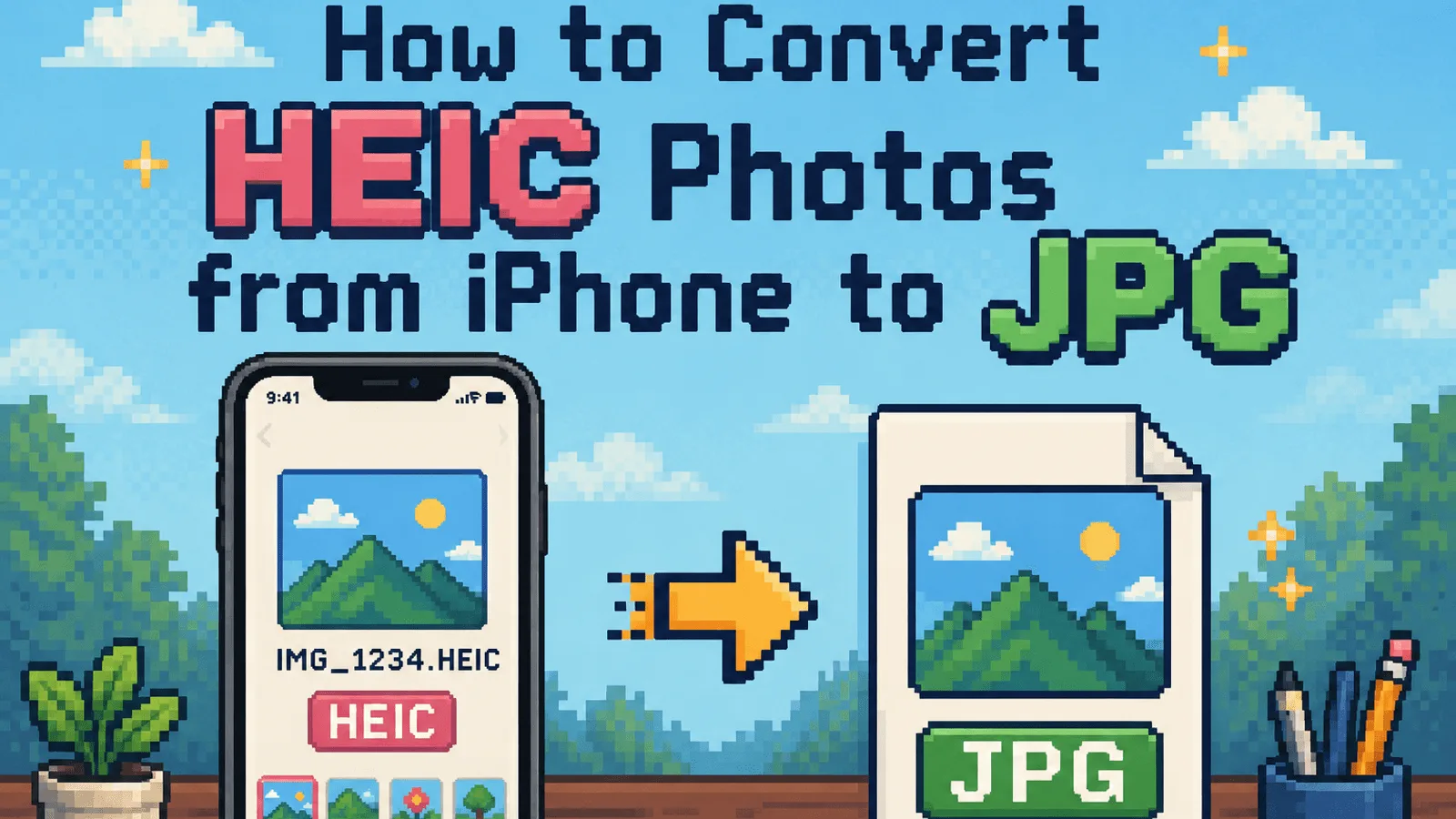
आप अपने iPhone से एक फ़ोटो किसी सहकर्मी को ईमेल करते हैं, और वे जवाब देते हैं: "मैं इसे नहीं खोल पा रहा। .heic फ़ाइल क्या होती है?" अगर यह आपको जाना-पहचाना लगता है, तो आप उन लाखों iPhone यूज़र्स में से एक हैं जिन्हें Apple के HEIC फ़ॉर्मैट से पाला पड़ा है। फ़ोटो आपके फ़ोन पर बिल्कुल सही दिखती है, लेकिन Windows PC, पुराना सॉफ़्टवेयर, और कई वेबसाइटें इसे खोलने से सीधे इनकार कर देती हैं।
इसका हल लगभग दस सेकंड में हो जाता है: फ़ोटो को JPG में बदल दें, वह फ़ॉर्मैट जो हर जगह काम करता है। यह गाइड दिखाती है कि हमारे HEIC से JPG कन्वर्टर से इसे मुफ़्त में कैसे करें। चूँकि कन्वर्ज़न पूरी तरह आपके ब्राउज़र के अंदर होता है, आपकी फ़ोटो कभी किसी सर्वर पर अपलोड नहीं होतीं। न हमारे, न किसी और के।
आपकी iPhone फ़ोटो शुरू में HEIC क्यों होती हैं#
iOS 11 से, iPhone और iPad फ़ोटो को डिफ़ॉल्ट रूप से HEIC (High Efficiency Image Container) में सेव करते हैं। Apple ने यह आपको परेशान करने के लिए नहीं किया। HEIC लगभग आधे फ़ाइल साइज़ में JPEG जितनी ही विज़ुअल क्वालिटी स्टोर करता है, जिसका मतलब है कि आपके फ़ोन में दोगुनी फ़ोटो समा जाती हैं।
समस्या कम्पैटिबिलिटी की है। HEIC पेटेंट किए गए HEVC कंप्रेशन पर निर्भर करता है, इसलिए Apple इकोसिस्टम के बाहर सपोर्ट असंगत है: Windows को अक्सर Microsoft Store से एक पेड कोडेक एक्सटेंशन की ज़रूरत होती है, Android का सपोर्ट भी असंगत है, और कई अपलोड फ़ॉर्म, CMS और पुराने ऐप्लिकेशन इस फ़ॉर्मैट को सीधे अस्वीकार कर देते हैं।
इसके उलट, JPG तीस साल से भी ज़्यादा समय से सार्वभौमिक फ़ोटो फ़ॉर्मैट रहा है। हर ब्राउज़र, हर ऑपरेटिंग सिस्टम, हर फ़ोटो प्रिंटर, और इंटरनेट पर हर "अपनी इमेज अपलोड करें" बटन इसे समझता है। जब आपको बस यह चाहिए हो कि फ़ोटो काम कर जाए, तो जवाब अब भी JPG ही है।
चरण 1: HEIC से JPG कन्वर्टर खोलें#
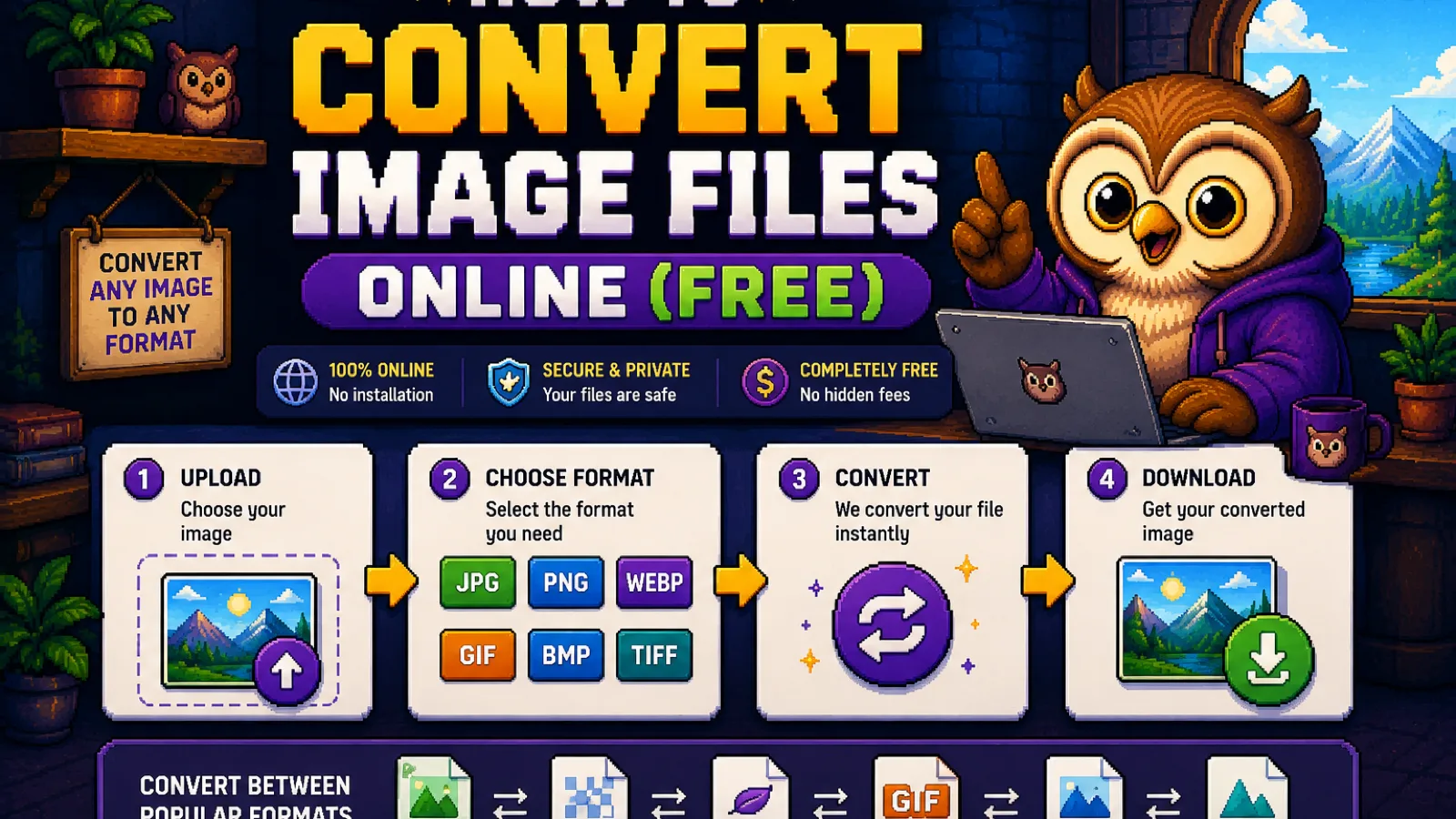
मुफ़्त HEIC से JPG कन्वर्टर पर जाएँ। न कुछ इंस्टॉल करना है, न कोई अकाउंट बनाना है; टूल यह पेज ही है। यह Windows, Mac, Linux, Android पर किसी भी आधुनिक ब्राउज़र में, और यहाँ तक कि iPhone पर भी काम करता है।
शुरू करने से पहले जानने लायक एक बात: यह कन्वर्टर WebAssembly पर चलता है, वही कोडेक तकनीक जो Google के Squoosh के पीछे है। असली काम आपका ब्राउज़र करता है। कोई अपलोड चरण नहीं होता, यही वजह है कि यह तुरंत शुरू होता है, बिना किसी प्रोग्रेस बार के जो कुछ होने से पहले 100% तक रेंगे।
चरण 2: अपनी HEIC फ़ोटो जोड़ें#
अपनी HEIC या HEIF फ़ाइलों को अपलोड बॉक्स पर खींचकर छोड़ें, या फ़ाइल पिकर खोलने के लिए क्लिक करें। आप एक बार में 20 फ़ोटो तक जोड़ सकते हैं, और हर फ़ाइल 50 MB तक हो सकती है, जो 48-मेगापिक्सेल ProRAW कैप्चर के लिए भी काफ़ी है।
iPhone पर, बॉक्स पर टैप करें और सीधे अपनी लाइब्रेरी से फ़ोटो चुनें। Mac पर, आप फ़ोटो को सीधे Photos ऐप से खींच सकते हैं। सब कुछ स्थानीय रहता है: अगर आप अपने ब्राउज़र का नेटवर्क टैब खोलें, तो आपको दिखेगा कि आपकी मशीन से कोई फ़ोटो डेटा बाहर नहीं जा रहा।
चरण 3: अपनी क्वालिटी चुनें (या न चुनें)#
कन्वर्ट करने से पहले, आपको 85% पर सेट एक क्वालिटी स्लाइडर दिखेगा। लगभग सभी के लिए, डिफ़ॉल्ट सही विकल्प है। 85% पर, अधिकतम क्वालिटी वाले JPEG से फ़र्क़ सामान्य देखने में अदृश्य होता है, और फ़ाइलें काफ़ी छोटी निकलती हैं।
दो स्थितियाँ जहाँ आप इसे बदल सकते हैं:
- बड़ी फ़ोटो प्रिंट कर रहे हैं या आगे एडिट कर रहे हैं? हर डिटेल बनाए रखने के लिए इसे 95-100% तक बढ़ाएँ।
- वेब पर पोस्ट कर रहे हैं या कई फ़ोटो भेज रहे हैं? आप 70-80% तक ला सकते हैं और ज़्यादातर लोग इसे कभी नोटिस नहीं करेंगे।
चरण 4: कन्वर्ट करें और डाउनलोड करें#
Convert पर क्लिक करें। आपका ब्राउज़र हर HEIC को डिकोड करता है और उसे JPEG के रूप में फिर से एनकोड करता है। एक सामान्य 12-मेगापिक्सेल iPhone फ़ोटो को दो से पाँच सेकंड लगते हैं, और कई फ़ोटो एक साथ, प्रति फ़ाइल एक प्रोग्रेस बार के साथ कन्वर्ट होती हैं।
पूरा होने पर, फ़ोटो को अलग-अलग डाउनलोड करें या पूरा बैच एक आर्काइव में पाने के लिए Download all as ZIP दबाएँ। बस इतना ही: आपकी JPG फ़ाइलें हर जगह खुलेंगी, चाहे 2005 के दौर का Windows लैपटॉप हो या आपकी दादी का ईमेल क्लाइंट।
क्या HEIC को JPG में बदलने से क्वालिटी कम होती है?#
ईमानदार जवाब: तकनीकी रूप से हाँ, व्यावहारिक रूप से नहीं। JPG लॉसी कंप्रेशन इस्तेमाल करता है, इसलिए पिक्सेल-दर-पिक्सेल गणितीय मिलान संभव नहीं है। हालाँकि, डिफ़ॉल्ट 85% क्वालिटी पर, यह कमी इंसानी आँख के लिए अगोचर है। आप ओरिजिनल और कन्वर्ट किए गए वर्शन को एक बड़े मॉनिटर पर साथ-साथ रखकर भी फ़र्क़ नहीं बता पाएँगे।
जानने लायक दो बातें:
- कन्वर्ज़न एक-तरफ़ा है। JPG को बाद में वापस HEIC में बदलने से ओरिजिनल फ़ाइल वापस नहीं मिलेगी, इसलिए अगर वे मायने रखती हैं तो अपने ओरिजिनल सुरक्षित रखें।
- EXIF मेटाडेटा ट्रांसफ़र नहीं होता। कन्वर्टर पिक्सेल स्तर पर काम करता है, इसलिए ली गई तारीख़, GPS लोकेशन, और कैमरा डिटेल्स आउटपुट JPG में एम्बेड नहीं होते। सार्वजनिक रूप से शेयर की जाने वाली फ़ोटो के लिए, यह एक तरह से प्राइवेसी फ़ीचर ही है। अगर आपको मेटाडेटा सुरक्षित रखना है, तो ओरिजिनल HEIC को साथ रखें।
PNG कब बेहतर विकल्प है#
अगर आप फ़ोटो एडिट करने की योजना बना रहे हैं, चाहे Photoshop में रीटच करना हो, किसी Figma डिज़ाइन में डालना हो, या बिना किसी जनरेशन लॉस के आर्काइव करना हो, तो इसके बजाय PNG में बदलने पर विचार करें। हमारा HEIC से PNG कन्वर्टर लॉसलेस आउटपुट देता है: सोर्स जैसा हर पिक्सेल, ट्रांसपेरेंसी के पूरे सपोर्ट के साथ।
ट्रेड-ऑफ़ साइज़ का है। PNG फ़ाइलें अक्सर ओरिजिनल HEIC से तीन से छह गुना बड़ी निकलती हैं, इसलिए ईमेल अटैचमेंट या वेब अपलोड के लिए यह ग़लत विकल्प है। एक सरल नियम:
| आपका लक्ष्य | इसमें बदलें |
|---|---|
| शेयर करें, ईमेल करें, कहीं भी अपलोड करें | JPG |
| लॉसलेस एडिट या आर्काइव करें | PNG |
| अपनी वेबसाइट पर पब्लिश करें | JPG, फिर कंप्रेस करें |
बोनस: शेयर करने से पहले नतीजों को छोटा करें#
फ़ोटो का एक बैच ईमेल करने या साइज़ लिमिट वाली जगह पर अपलोड करने के लिए कन्वर्ट किया? JPG को बाद में इमेज कंप्रेसर से गुज़ारें। यह आपकी चुनी हुई क्वालिटी पर दोबारा एनकोड करता है और हर फ़ाइल के लिए साइज़ में कमी दिखाता है। बिना किसी दिखने वाले फ़र्क़ के, 40-70% की बचत आम है। आपके प्राप्तकर्ताओं के इनबॉक्स आपको धन्यवाद देंगे।
क्या मैं अपने iPhone को HEIC इस्तेमाल करने से पूरी तरह रोक सकता हूँ?#
हाँ। Settings → Camera → Formats पर जाएँ और "High Efficiency" से "Most Compatible" पर स्विच करें। आपका iPhone अब से नई फ़ोटो को JPG के रूप में सेव करेगा। Apple के डॉक्यूमेंटेशन के अनुसार, यह वीडियो को भी HEVC से H.264 में बदल देता है।
लेकिन यह स्विच करने से पहले, इसकी क़ीमत पर विचार करें: JPG फ़ोटो लगभग दोगुनी स्टोरेज स्पेस लेती हैं, और नए iPhone पर आप कुछ कम्प्यूटेशनल फ़ोटोग्राफ़ी फ़ायदे खो देते हैं। ज़्यादातर लोगों के लिए HEIC को चालू रखना और कभी-कभार किसी फ़ोटो को ज़रूरत पड़ने पर कन्वर्ट करना बेहतर है। यह दस सेकंड का काम है, यह मुफ़्त है, और आपकी फ़ोटो कभी आपके डिवाइस से बाहर नहीं जातीं।
टूल आज़माएँ
मुफ़्त, निजी और तुरंत। सब कुछ आपके ब्राउज़र में चलता है।