PDF फ़ाइल साइज़ कैसे घटाएं (5 असरदार तरीके)
PDF को छोटा करने के 5 असरदार तरीके: इमेज कंप्रेस करें, पेज स्प्लिट करें, कम रेज़ॉल्यूशन में स्कैन करें। मुफ़्त, ब्राउज़र में, बिना अपलोड।

जो PDF कल तक ठीक खुल रही थी वो अचानक अपलोड नहीं होती, अटैच नहीं होती, या धीमे कनेक्शन पर खुलने में बहुत समय लेती है। "फ़ाइल साइज़ घटाना" सुनने में एक ही काम लगता है, लेकिन इसकी वजह एक नहीं होती, इसलिए इसका कोई एक ही समाधान भी नहीं है। इस गाइड में हम PDF छोटा करने के 5 असली तरीके बता रहे हैं, उस क्रम में जिसमें वे सबसे ज़्यादा समस्या हल करते हैं, ताकि आप अंदाज़ा लगाने के बजाय सही तरीका चुन सकें।
नीचे दिए हर तरीका मुफ़्त है और सीधे आपके ब्राउज़र में हमारे PDF टूल्स से चलता है, कुछ भी सर्वर पर अपलोड नहीं होता।
PDF इतनी बड़ी क्यों हो जाती है#
PDF कोई एक फॉर्मेट नहीं, एक कंटेनर है। टेक्स्ट और वेक्टर ग्राफिक्स का वज़न लगभग नहीं होता; ज़्यादातर वज़न एम्बेडेड इमेज से आता है। पेज पर डाली गई एक फ़ोन फ़ोटो अकेले 4-8 MB की हो सकती है, और स्कैन की गई डॉक्यूमेंट में तो पूरी की पूरी इमेज ही होती है: हर पेज, यहां तक कि खाली मार्जिन भी, कागज़ की एक फुल-रेज़ॉल्यूशन फ़ोटो होता है।
यही वजह है कि बराबर पेजों वाली दो PDF की साइज़ में 10 गुना फ़र्क हो सकता है: एक में ज़्यादातर टेक्स्ट है, दूसरे में ज़्यादातर इमेज।
तरीका 1: PDF के अंदर की इमेज कंप्रेस करें#
यह सबसे ज़्यादा "बहुत बड़ी" PDF की समस्या हल करने वाला तरीका है, क्योंकि यह सीधे वज़न की असली वजह को टारगेट करता है।
स्टेप 1: Compress PDF टूल खोलें#
convertowl.com/compress-pdf पर जाएं। कोई इंस्टॉल नहीं, कोई अकाउंट नहीं। कंप्रेशन पूरी तरह आपके ब्राउज़र में WebAssembly इमेज कोडेक से होता है, यानी फ़ाइल कहीं भी अपलोड नहीं होती, जो साइन की हुई कॉन्ट्रैक्ट या मेडिकल फॉर्म के लिए ज़रूरी है। 100 MB तक की फ़ाइलें सपोर्ट होती हैं।
स्टेप 2: अपनी PDF जोड़ें#
फ़ाइल को पेज पर ड्रैग करें या ब्राउज़ करने के लिए क्लिक करें। कोई अपलोड स्टेप न होने की वजह से फ़ाइल पढ़ते ही तैयार हो जाती है।
स्टेप 3: इमेज क्वालिटी सेट करें#
क्वालिटी स्लाइडर को खिसकाएं। ज़्यादातर स्कैन और फ़ोटो-भारी डॉक्यूमेंट के लिए करीब 60% सबसे सही जगह है: इमेज थोड़ी सॉफ्ट हो जाती हैं, पर सामान्य पढ़ने के साइज़ पर यह मुश्किल से पता चलता है। ड्राफ्ट के लिए ज़्यादा कम करें, प्रिंट के लिए इमेज शार्प रखनी हो तो ज़्यादा रखें।
स्टेप 4: असली नंबर देखें और डाउनलोड करें#
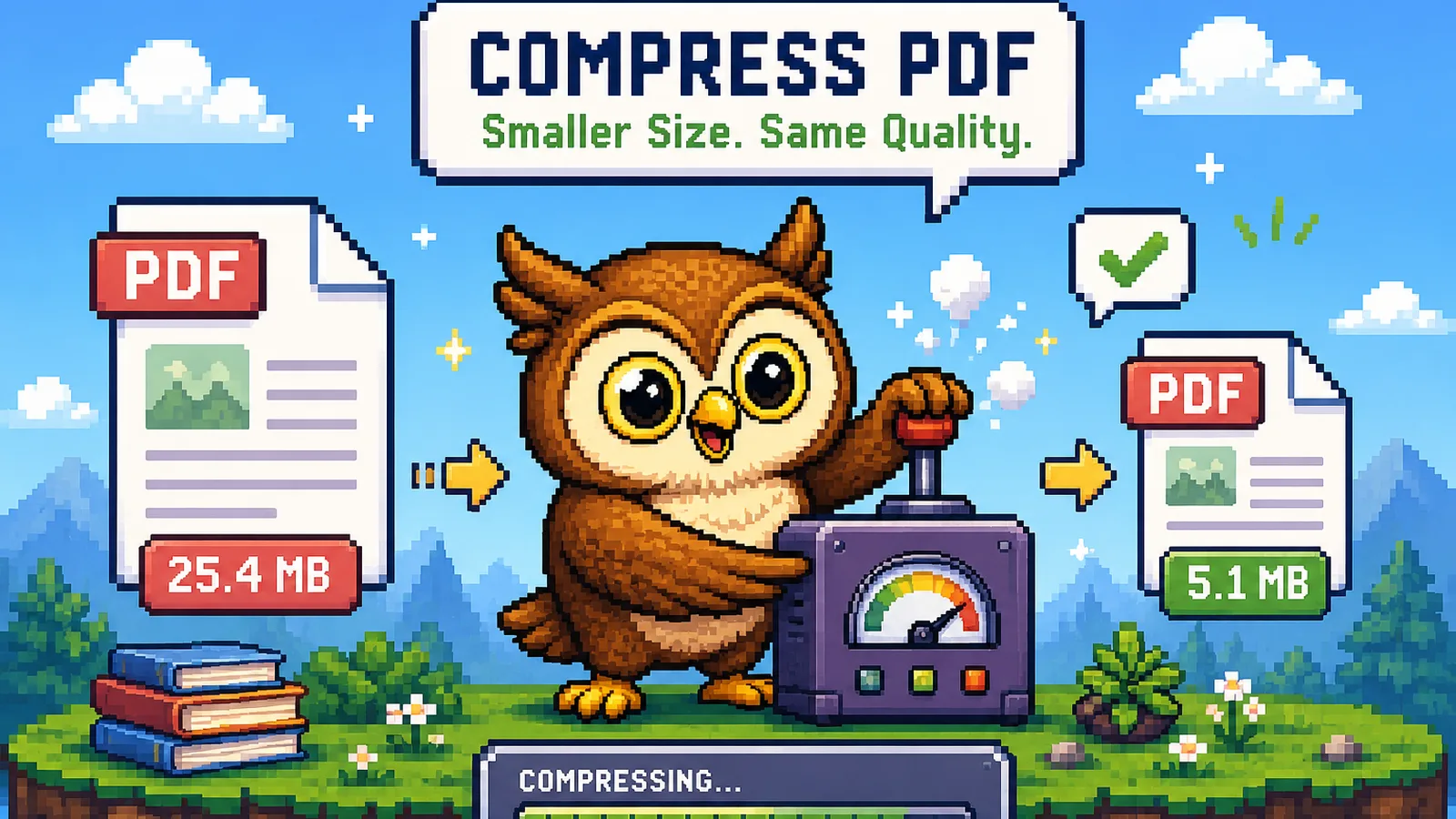
टूल पहले और बाद की असली साइज़ दिखाता है, कोई वादा नहीं। 25 MB का स्कैन 5 MB तक जाना आम बात है। अगर टेक्स्ट-भारी फ़ाइल मुश्किल से हिलती है, तो इसका मतलब बस इतना है कि शुरुआत में कंप्रेस करने के लिए ज़्यादा कुछ था ही नहीं, और यह भी सामान्य है, टूल खराब होने की निशानी नहीं।
क्या उम्मीद रखें: स्कैन की गई या फ़ोटो-भारी PDF 50-90% तक छोटी हो जाती हैं। सिर्फ़-टेक्स्ट वाली PDF (Word से एक्सपोर्ट की गई रिपोर्ट, एक इनवॉइस) अक्सर बस कुछ प्रतिशत ही बदलती हैं, क्योंकि दोबारा कोड करने के लिए ज़्यादा कुछ होता ही नहीं।
तरीका 2: स्प्लिट करें और सिर्फ़ ज़रूरी हिस्सा भेजें#
कभी-कभी फ़ाइल भारी नहीं, सिर्फ़ लंबी होती है। 200 पेज की गाइड में से तीन पेज भेजने के लिए पूरी फ़ाइल कंप्रेस करना गलत समस्या हल करना है।
अपने पाने वाले को सिर्फ़ ज़रूरी पेज देने के लिए Split PDF का इस्तेमाल करें। पेज रेंज टाइप करें, स्प्लिट करें, डाउनलोड करें, कोई अपलोड नहीं। 3 पेज का हिस्सा, 200 पेज की फ़ाइल को किसी भी हद तक कंप्रेस करने से मिलने वाले नतीजे से भी छोटा होगा, और चूंकि कुछ भी दोबारा कोड नहीं होता, पेज पूरी क्वालिटी में मिलते हैं।
अगर आपके पास एक बड़ी मर्ज की हुई फ़ाइल है, तो हमारी कई PDF मिलाने की गाइड इसका उल्टा बताती है: पहले कई फ़ाइलों को साफ़-सुथरे तरीके से एक में मिलाना, फिर ज़रूरत पड़ने पर दोबारा कंप्रेस या स्प्लिट करना।
तरीका 3: सिर्फ़ इमेज चाहिए हो तो पेज को इमेज में बदलें#
अगर सामने वाले को सिर्फ़ पेज देखना है (स्लाइड, चैट या रिपोर्ट में डालने के लिए), डॉक्यूमेंट की तरह पढ़ना नहीं, तो पूरी PDF भेजने के बजाय इमेज में बदलना छोटा और आसान हो सकता है। PDF to JPG हर पेज को अलग इमेज फ़ाइल में बदल देता है, ताकि पूरी डॉक्यूमेंट की जगह सिर्फ़ ज़रूरी एक-दो पेज ले सकें।
तरीका 4: कम रेज़ॉल्यूशन में दोबारा स्कैन करें#
अगर स्कैन आप खुद बना रहे हैं, तो साइज़ की समस्या शुरू होने से पहले ही रोकी जा सकती है। ज़्यादातर स्कैनिंग ऐप डिफ़ॉल्ट रूप से 300 DPI या उससे ज़्यादा इस्तेमाल करते हैं, जो सिर्फ़ स्क्रीन पर पढ़ी जाने वाली डॉक्यूमेंट के लिए ज़रूरत से कहीं ज़्यादा है। स्कैन करते समय 150-200 DPI पर आना, बारीक प्रिंट या प्रोफेशनल छपाई को छोड़कर बिना किसी नज़र आने वाले नुकसान के फ़ाइल साइज़ काफ़ी घटा देता है। यह पहले से मौजूद PDF के लिए मदद नहीं करेगा, पर अगर आप नियमित रूप से डॉक्यूमेंट स्कैन करते हैं तो इसे शुरुआत में ही ठीक करना फ़ायदेमंद है।
तरीका 5: जिन पेजों की ज़रूरत नहीं उन्हें हटा दें#
कवर शीट, खाली पेज और डुप्लिकेट स्कैन बिना कोई जानकारी जोड़े वज़न बढ़ाते हैं। अगर डॉक्यूमेंट में कुछ पेज ऐसे हैं जिनकी अंतिम फ़ाइल में बिल्कुल ज़रूरत नहीं, तो उन्हें कंप्रेस करने के बजाय हटाना ज़्यादा साफ़ तरीका है, क्योंकि इससे वज़न दोबारा कोड होने के बजाय पूरी तरह हट जाता है।
असल में कितनी छोटी होनी चाहिए#
ज़्यादातर "बहुत बड़ी" वाली एरर किसी ठोस लिमिट से आती है, न कि "बड़ी लग रही है" जैसे किसी अस्पष्ट अंदाज़े से। कुछ आम उदाहरण:
| आप कहां भेज रहे हैं | आम साइज़ लिमिट |
|---|---|
| Gmail अटैचमेंट | 25 MB |
| Outlook अटैचमेंट (डिफ़ॉल्ट) | 20 MB |
| ज़्यादातर कॉन्टैक्ट / अपलोड फॉर्म | 5-10 MB |
"जितना हो सके उतना छोटा" के बजाय, जिस लिमिट से आप असल में जूझ रहे हैं उससे आराम से नीचे रखने का लक्ष्य रखें। जिस डॉक्यूमेंट को प्रिंट या आर्काइव करना है उसे ज़रूरत से ज़्यादा कंप्रेस करना, ऐसी बचत के बदले क्वालिटी गंवाना है जिसकी आपको ज़रूरत ही नहीं थी।
अक्सर पूछे जाने वाले सवाल#
PDF की फ़ाइल साइज़ घटाने का सबसे तेज़ तरीका क्या है?#
ज़्यादातर डॉक्यूमेंट के लिए फ़ाइल को ब्राउज़र-आधारित PDF कंप्रेसर से गुज़ारना सबसे तेज़ है, क्योंकि यह सीधे उन एम्बेडेड इमेज को टारगेट करता है जो ज़्यादातर वज़न की वजह होती हैं, और बिना अपलोड इंतज़ार के सेकंडों में पूरा हो जाता है।
कंप्रेस करने के बाद भी मेरी PDF बड़ी क्यों है?#
जो PDF कंप्रेस करने के बाद मुश्किल से छोटी होती है, वह आमतौर पर सिर्फ़ टेक्स्ट या वेक्टर-आधारित होती है, यानी शुरुआत में दोबारा कोड करने के लिए कम या बिल्कुल इमेज नहीं थीं, इसलिए साइज़ शुरू से ही इमेज से नहीं आ रही थी।
PDF फ़ाइल साइज़ घटाने से क्वालिटी कम होती है?#
सिर्फ़ एम्बेडेड इमेज पर असर पड़ता है, और वह भी तभी जब आप ज़्यादा आक्रामक क्वालिटी सेटिंग चुनें; टेक्स्ट कंप्रेशन के दौरान कभी रास्टराइज़ नहीं होता, इसलिए वह पूरी तरह शार्प और सिलेक्टेबल रहता है।
क्या मैं बिना किसी क्वालिटी नुकसान के PDF छोटी कर सकता हूं?#
हां, अगर समस्या भारी इमेज की नहीं बल्कि ज़्यादा पेजों की है: सिर्फ़ ज़रूरी पेज स्प्लिट करना या फालतू पेज हटाना, बिना किसी दोबारा कोडिंग के, ज़ीरो क्वालिटी नुकसान के साथ साइज़ घटाता है।
किसी गोपनीय PDF की साइज़ ऑनलाइन घटाना सुरक्षित है?#
हां, जब तक टूल फ़ाइल को सर्वर पर अपलोड करने के बजाय आपके ब्राउज़र में लोकली प्रोसेस करता है; ConvertOwl के PDF टूल आपकी डॉक्यूमेंट कहीं नहीं भेजते, यह पूरी प्रक्रिया के दौरान आपकी डिवाइस पर ही रहती है।
कंप्रेशन स्कैन की गई PDF को असल में कितना छोटा कर सकता है?#
स्कैन की गई और फ़ोटो-भारी PDF आमतौर पर 50-90% तक छोटी हो जाती हैं, क्योंकि उनकी लगभग पूरी साइज़ फुल-रेज़ॉल्यूशन इमेज से आती है, जिन्हें छोटे लेकिन फिर भी पढ़ने लायक क्वालिटी में दोबारा कोड किया जा सकता है।
छोटी बात में#
- बड़ी PDF लगभग हमेशा इमेज की वजह से बड़ी होती हैं, टेक्स्ट की वजह से नहीं, इसलिए कंप्रेशन खासतौर पर उन्हीं इमेज को टारगेट करता है।
- अगर असली समस्या बहुत ज़्यादा पेजों की है, तो स्प्लिट करना कंप्रेस करने से बेहतर है, क्योंकि इसमें बिना किसी क्वालिटी नुकसान के साइज़ घटती है।
- अपनी टारगेट साइज़ "जितना हो सके उतना छोटा" के बजाय आप जिस असली लिमिट से जूझ रहे हैं उसके हिसाब से रखें (Gmail के लिए 25 MB, ज़्यादातर फॉर्म के लिए करीब 10 MB)।
- ऊपर दिए सभी तरीके मुफ़्त हैं, आपके ब्राउज़र में लोकली चलते हैं, कुछ भी अपलोड नहीं होता। फ़ाइल साइज़ की और समस्याओं के लिए हमारी हाउ-टू गाइड्स देखें।
एक फ़ाइल छोटी करने के लिए तैयार हैं? मुफ़्त Compress PDF टूल खोलें, अपनी फ़ाइल डालें, और नंबर को गिरते हुए देखें: कोई अपलोड नहीं, कोई वॉटरमार्क नहीं, कोई अकाउंट नहीं।
टूल आज़माएँ
मुफ़्त, निजी और तुरंत। सब कुछ आपके ब्राउज़र में चलता है।