
PDF कंप्रेस करें: फ़ाइल को ख़राब किए बिना साइज़ घटाएँ
अपने ब्राउज़र में मुफ़्त PDF कंप्रेस करें। जानें PDF बड़े क्यों होते हैं, कितनी बचत कर सकते हैं, और बिना अपलोड किए कैसे छोटा करें, फ़ाइलें निजी रहती हैं।
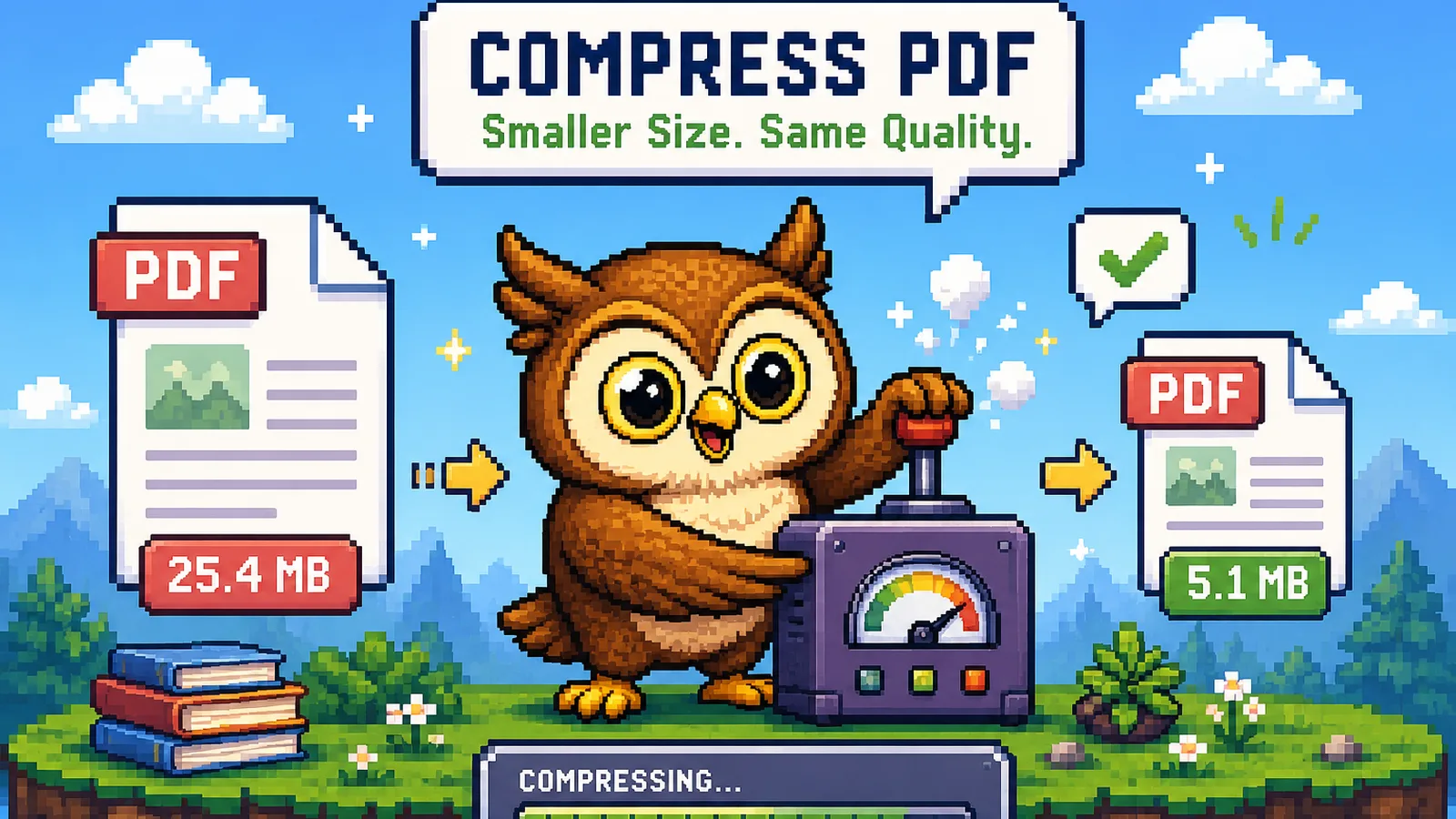
आप एक PDF ईमेल करने जाते हैं और अटैचमेंट वापस आ जाता है: "फ़ाइल बहुत बड़ी है।" या अपलोड फ़ॉर्म आपको 10 MB तक सीमित करता है और आपका स्कैन किया गया कॉन्ट्रैक्ट 34 MB का है। एक PDF जो आपकी स्क्रीन पर आसानी से खुलती है, अचानक भेजी नहीं जा पाती। इसका हल है कंप्रेशन, यानी फ़ाइल को पढ़ने योग्य बनाए रखते हुए उसे छोटा करना, और आप इसे हमारे PDF Compress टूल से, फ़ाइल को कहीं भी अपलोड किए बिना, लगभग बीस सेकंड में मुफ़्त में कर सकते हैं।
यह गाइड बताती है कि एक PDF को असल में क्या बड़ा बनाता है, आप वास्तव में कितनी बचत कर सकते हैं, और ईमानदार ट्रेड-ऑफ़ ताकि आप किसी ज़रूरी शार्प डॉक्यूमेंट को धुंधला न कर दें।
आपकी PDF शुरू में इतनी बड़ी क्यों है#
एक PDF एक अकेली चीज़ नहीं है: यह एक कंटेनर है। टेक्स्ट और वेक्टर ग्राफ़िक्स बहुत छोटे होते हैं; वज़न लगभग हमेशा एम्बेडेड इमेज से आता है। एक पेज में डाली गई सिर्फ़ एक फ़ोन फ़ोटो अकेले ही 4-8 MB की हो सकती है, और एक स्कैन किया गया डॉक्यूमेंट इमेज के अलावा कुछ नहीं होता: हर पेज कागज़ की एक पूरी-रिज़ॉल्यूशन तस्वीर है।
प्रभावी ढंग से कंप्रेस करने के लिए यही मुख्य बात समझनी है:
- स्कैन की गई या फ़ोटो-भारी PDF 50-90% तक छोटी हो सकती हैं। दोबारा एनकोड करने के लिए बहुत सारा इमेज डेटा होता है।
- सिर्फ़ टेक्स्ट वाली PDF (Word से एक्सपोर्ट की गई रिपोर्ट, टेक्स्ट-आधारित इनवॉइस) मुश्किल से हिलती हैं, अक्सर बस कुछ प्रतिशत। कंप्रेस करने के लिए ज़्यादा कुछ है ही नहीं, और कोई भी टूल जो टेक्स्ट फ़ाइल पर "10 गुना छोटा" होने का चमत्कार करने का वादा करता है, वह बेईमान है।
आपके पास किस तरह की PDF है यह जानना, शुरू करने से पहले क्या उम्मीद करनी है यह बताता है।
कंप्रेशन असल में PDF को कैसे छोटा करता है#
पर्दे के पीछे दो चीज़ें होती हैं, और दोनों में से कोई भी आपके टेक्स्ट को नहीं छूती:
- इमेज री-एनकोडिंग। एम्बेडेड रास्टर इमेज को आपकी चुनी हुई क्वालिटी लेवल पर JPEG के रूप में फिर से सेव किया जाता है। "बेदाग़" से "स्क्रीन के लिए पर्याप्त" पर लाने से, एक 6 MB की इमेज 400 KB की हो सकती है। आपका सिलेक्ट करने योग्य टेक्स्ट और वेक्टर लाइनें बिल्कुल शार्प बनी रहती हैं क्योंकि उन्हें कभी रास्टर में नहीं बदला जाता।
- ऑब्जेक्ट री-पैकिंग। फ़ाइल की आंतरिक संरचना को ऑब्जेक्ट स्ट्रीम का उपयोग करके फिर से लिखा जाता है, बिना इस्तेमाल की गई पैडिंग हटा दी जाती है और सब कुछ ज़्यादा कसकर पैक किया जाता है। यह इमेज के काम के ऊपर एक मामूली अतिरिक्त बचत जोड़ता है।
बस यही पूरा तरीक़ा है। कोई जादू नहीं, बस ज़्यादा स्मार्ट इमेज एनकोडिंग और ज़्यादा साफ़-सुथरी बहीखाता प्रणाली।
चरण 1: PDF Compress टूल खोलें#
convertowl.com/compress-pdf पर जाएँ। कुछ भी इंस्टॉल करने की ज़रूरत नहीं, कोई अकाउंट नहीं। कन्वर्ज़न पूरी तरह WebAssembly इमेज कोडेक इस्तेमाल करते हुए आपके ब्राउज़र के अंदर होता है, इसलिए आपकी PDF कभी किसी सर्वर पर अपलोड नहीं होती, यह तब मायने रखता है जब डॉक्यूमेंट कोई साइन किया हुआ कॉन्ट्रैक्ट, मेडिकल फ़ॉर्म, या ऐसी कोई भी चीज़ हो जिसे आप किसी थर्ड पार्टी को नहीं देना चाहते। 100 MB तक की फ़ाइलें सपोर्टेड हैं।
चरण 2: अपनी PDF जोड़ें#
फ़ाइल को पेज पर खींचें या ब्राउज़ करने के लिए क्लिक करें। चूँकि कोई अपलोड चरण नहीं है, फ़ाइल पढ़ते ही यह काम करने के लिए तैयार होता है, किसी भी चीज़ के होने से पहले 100% तक सुस्ती से बढ़ता कोई प्रोग्रेस बार नहीं।
चरण 3: इमेज क्वालिटी सेट करें#
साइज़ को शार्पनेस के साथ संतुलित करने के लिए क्वालिटी स्लाइडर खींचें। फ़ोटो या स्कैन वाले ज़्यादातर डॉक्यूमेंट के लिए लगभग 60% सबसे सही जगह है: इमेज बस थोड़ी नरम होती हैं, लेकिन सामान्य देखने के साइज़ में इसे नोटिस करना मुश्किल है। किसी रफ़ ड्राफ़्ट के लिए अधिकतम छोटा करने के लिए कम रखें; अगर इमेज को प्रिंट के लिए शार्प रहना ज़रूरी है तो ज़्यादा रखें।
चरण 4: नतीजा जाँचें और डाउनलोड करें#
टूल पहले और बाद का सटीक साइज़ और बचाया गया प्रतिशत दिखाता है: असली संख्या, कोई वादा नहीं। अगर स्कैन की गई PDF 25 MB से 5 MB पर आ गई है, तो उसे डाउनलोड करें। अगर टेक्स्ट-भारी फ़ाइल मुश्किल से हिली, तो अपना ओरिजिनल रखें; जाँचने से आपने कुछ नहीं खोया, क्योंकि सब कुछ स्थानीय और तुरंत हुआ।
आपको असल में कितना छोटा चाहिए?#
ज़्यादातर "बहुत बड़ी" वाली एरर मुट्ठी भर सख़्त सीमाओं से आती हैं। कुछ आम उदाहरण:
| आप कहाँ भेज रहे हैं | सामान्य साइज़ सीमा |
|---|---|
| Gmail अटैचमेंट | 25 MB |
| ज़्यादातर कॉन्टैक्ट / अपलोड फ़ॉर्म | 5-10 MB |
| Outlook अटैचमेंट (डिफ़ॉल्ट) | 20 MB |
सीमा से आराम से नीचे कंप्रेस करें और काम हो गया। अगर कंप्रेस करने के बाद भी एक अकेली PDF फिट नहीं होती, तो यह आमतौर पर एक विशाल मल्टी-पेज स्कैन होती है, और बेहतर क़दम है उसे बाँटना।
जब कंप्रेशन सही टूल नहीं है#
कंप्रेशन जो पहले से मौजूद है उसे दोबारा एनकोड करता है। कभी-कभी असली समस्या यह होती है कि फ़ाइल में आपको भेजने की ज़रूरत से ज़्यादा होता है:
- सिर्फ़ कुछ पेज चाहिए? केवल ज़रूरी पेज निकालने के लिए PDF बाँटें इस्तेमाल करें। 200-पेज की मैनुअल के पेज 1-3 भेजना, सभी 200 को कंप्रेस करने से बेहतर है।
- सिर्फ़ तस्वीरें चाहिए, डॉक्यूमेंट नहीं? PDF से JPG हर पेज को एक इमेज में बदल देता है जिसे आप किसी स्लाइड या चैट में डाल सकते हैं।
- कई ऐसी फ़ाइलें मिला रहे हैं जो अकेले ठीक हैं? पहले PDF मर्ज करें, फिर नतीजे को एक बार कंप्रेस करें।
सही टूल इस्तेमाल करना अक्सर ज़्यादा ज़ोर से कंप्रेस करने से बेहतर होता है।
क्या किसी गोपनीय PDF को कंप्रेस करना सुरक्षित है?#
हाँ, और यहीं ब्राउज़र-आधारित टूल का असली फ़ायदा दिखता है। सर्वर-आधारित कंप्रेसर आपकी फ़ाइल की पूरी कॉपी प्रोसेस करने के लिए प्राप्त करते हैं; डॉक्यूमेंट आपके डिवाइस से निकलकर किसी और की मशीन पर बैठता है। ConvertOwl का कंप्रेसर आपके ब्राउज़र में स्थानीय रूप से काम करता है, इसलिए PDF कभी आपके कंप्यूटर से बाहर नहीं जाती। किसी भी संवेदनशील चीज़ के लिए, यह कोई "अच्छा होता तो अच्छा है" वाली सुविधा नहीं है, यही पूरी बात है।
ईमानदार सारांश#
- बड़ी PDF लगभग हमेशा इमेज की वजह से बड़ी होती हैं; कंप्रेशन उन इमेज को दोबारा एनकोड करता है और आपके टेक्स्ट को शार्प छोड़ता है।
- स्कैन और फ़ोटो-भारी फ़ाइलें बहुत ज़्यादा छोटी होती हैं; सिर्फ़ टेक्स्ट वाली फ़ाइलें मुश्किल से बदलती हैं, यह सामान्य है।
- उस साइज़ सीमा को लक्ष्य बनाएँ जो आपको असल में चाहिए (ईमेल के लिए 25 MB, फ़ॉर्म के लिए ~10 MB), असली पहले/बाद का नंबर जाँचें, और तभी डाउनलोड करें जब यह उसके लायक हो।
- जब समस्या बहुत ज़्यादा वज़न नहीं बल्कि बहुत ज़्यादा पेज हो, तो कंप्रेस करने के बजाय बाँटें।
एक को छोटा करने के लिए तैयार हैं? मुफ़्त PDF Compress टूल खोलें, अपनी फ़ाइल डालें, और नंबर को गिरते हुए देखें, कोई अपलोड नहीं, कोई वॉटरमार्क नहीं, कोई अकाउंट नहीं।
टूल आज़माएँ
मुफ़्त, निजी और तुरंत। सब कुछ आपके ब्राउज़र में चलता है।


