PDF पेजों को अलग-अलग फ़ाइलों में कैसे बांटें
अपने ब्राउज़र में मुफ़्त में PDF को अलग-अलग पेजों या हिस्सों में बांटें: कोई अपलोड नहीं, कोई वॉटरमार्क नहीं। सेकंडों में सही पेज निकालें।
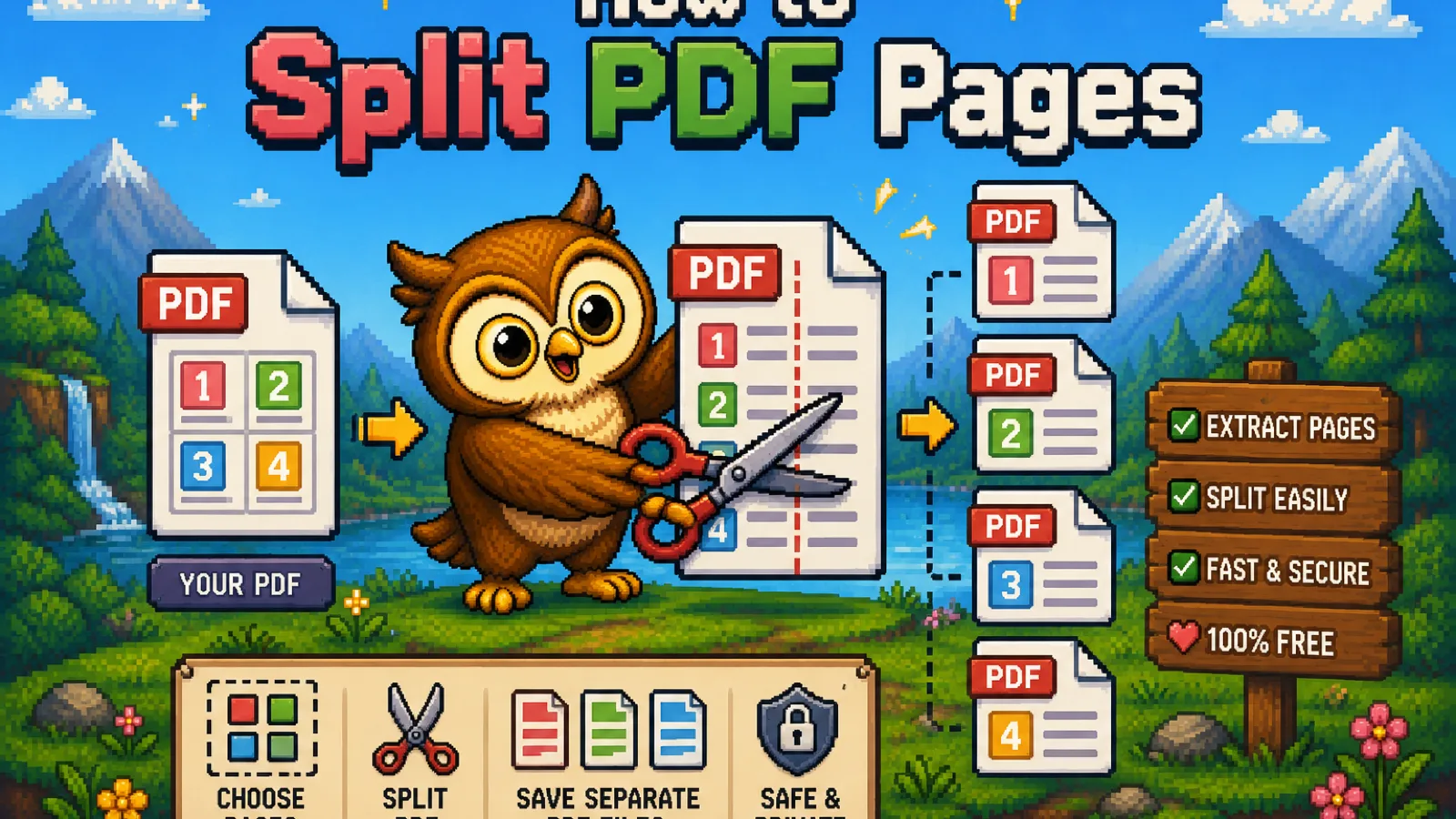
आपके पास 40 पेज का एक कॉन्ट्रैक्ट है और किसी को सिर्फ पेज 12 से 15 भेजने हैं। या फिर एक स्कैन किया हुआ बैच एक बहुत बड़े PDF के रूप में आया है और हर फॉर्म को अलग फ़ाइल बनाना है। PDF को स्प्लिट करना, यानी कुछ खास पेज निकालकर नया डॉक्यूमेंट बनाना, वो काम है जो एक क्लिक में हो जाना चाहिए, और हमारे Split PDF टूल से यह लगभग वैसा ही है: अपने पेज चुनें, स्प्लिट करें, डाउनलोड करें, कुछ भी अपलोड किए बिना।
इस गाइड में बताया गया है कि PDF को स्टेप-बाय-स्टेप कैसे बांटें, किस पेज को कहां भेजना है यह चुनने के अलग-अलग तरीके क्या हैं, और अगर बाद में पेजों को अलग तरीके से वापस जोड़ना हो तो क्या करें।
PDF को स्प्लिट करने की ज़रूरत क्यों पड़ती है#
कुछ स्थितियां बार-बार सामने आती हैं:
- डॉक्यूमेंट का सिर्फ एक हिस्सा भेजना। किसी को 50 पेज की मैनुअल में से सिर्फ पेज 3-5 चाहिए, पूरी मैनुअल नहीं।
- स्कैन किए गए बैच को अलग करना। स्कैनर या फोन ऐप अक्सर कई फॉर्म को एक लंबी PDF में सेव कर देते हैं; स्प्लिट करने से हर फॉर्म वापस अपनी अलग फ़ाइल बन जाता है।
- सिर्फ एक पेज निकालना। भेजने या रखने के लिए सिर्फ एक साइन पेज, ID फोटो, या सर्टिफिकेट अलग निकालना।
- मिलाई गई फ़ाइल को छांटना। आपने कई PDF को एक में मिलाया था और अब किसी हिस्से को फिर से अलग करना है।
हर मामले में लक्ष्य एक ही है: हर फ़ाइल में कम पेज, बिना अंदर की क्वालिटी या फॉर्मेटिंग को छेड़े।
स्टेप 1: Split PDF टूल खोलें#
convertowl.com/split-pdf पर जाएं। न कुछ इंस्टॉल करना है, न अकाउंट बनाना है। स्प्लिट पूरी तरह से आपके ब्राउज़र के अंदर होता है, इसलिए आपका डॉक्यूमेंट कभी भी सर्वर पर अपलोड नहीं होता, जो तब मायने रखता है जब आप साइन किए हुए कॉन्ट्रैक्ट, मेडिकल रिकॉर्ड, या ऐसी किसी भी चीज़ पर काम कर रहे हों जिसे आप किसी तीसरे पक्ष को नहीं देना चाहते। 100 MB तक की फ़ाइलें सपोर्ट होती हैं।
स्टेप 2: अपनी PDF जोड़ें#
फ़ाइल को ड्रॉप एरिया में खींचें या ब्राउज़ करने के लिए क्लिक करें। अपलोड स्टेप न होने की वजह से हर पेज का थंबनेल लगभग तुरंत दिख जाता है, ताकि यह तय करने से पहले कि इसे कैसे बांटना है, आप ठीक-ठीक देख सकें कि आप किस चीज़ पर काम कर रहे हैं।
स्टेप 3: बांटने का तरीका चुनें#
आपकी ज़रूरत के हिसाब से कुछ विकल्प हैं:
- एक पेज रेंज निकालें। सिर्फ उन पेजों को नई फ़ाइल के रूप में निकालने के लिए
12-15जैसी रेंज टाइप करें। - अलग-अलग पेजों में बांटें। हर पेज को उसकी अपनी सिंगल-पेज PDF बना दें, यह अलग-अलग फॉर्म वाले स्कैन किए गए बैच के लिए काम आता है।
- खास जगहों पर बांटें। अगर एक ही स्कैन में असल में कई अलग डॉक्यूमेंट लगातार शामिल हैं, तो चिन्हित करें कि एक डॉक्यूमेंट कहां खत्म होता है और अगला कहां शुरू होता है।
अगर आप रेंज टाइप करने के बजाय पेज-दर-पेज अपना आउटपुट बनाना चाहते हैं, तो किसी भी थंबनेल पर क्लिक करके उसे सीधे चुन या हटा सकते हैं।
स्टेप 4: स्प्लिट करें और डाउनलोड करें#
Split PDF पर क्लिक करें। आपका ब्राउज़र नई फ़ाइल (या अगर आपने अलग-अलग पेज चुने हैं तो कई फ़ाइलें) लोकली बनाता है और उसे तुरंत डाउनलोड करने के लिए देता है, अगर एक से ज़्यादा हों तो ZIP में पैक करके। हर पेज ठीक वैसे ही कॉपी होता है जैसा था: टेक्स्ट सिलेक्ट करने लायक रहता है, इमेज अपना ओरिजिनल रेज़ोल्यूशन बनाए रखती हैं, और प्रोसेस के दौरान कुछ भी दोबारा एनकोड नहीं होता।
स्प्लिट के दौरान पेजों के साथ क्या होता है#
स्प्लिट करना एक कॉपी ऑपरेशन है, दोबारा बनाना नहीं, इसलिए पेज कंटेंट में कुछ भी नहीं बदलता:
- टेक्स्ट और इमेज: बाइट-दर-बाइट कॉपी होते हैं, दोनों तरफ से क्वालिटी में कोई कमी नहीं होती।
- पेज-लेवल फॉर्मेटिंग: ठीक वैसे ही बनी रहती है, क्योंकि हर पेज को दोबारा बनाने के बजाय जैसा है वैसा ट्रांसफर किया जाता है।
- पेज का क्रम: हर आउटपुट फ़ाइल के अंदर बरकरार रहता है, ओरिजिनल में जिस क्रम में पेज थे उससे मेल खाता हुआ।
अगर आपने गलत रेंज चुनी है या अलग तरीके से कट चाहिए, तो सोर्स फ़ाइल के लिए कोई खतरा नहीं है। यह आपके ब्राउज़र में लोकली पढ़ी जाती है और कभी बदली नहीं जाती, इसलिए आप फिर से चुनकर दोबारा स्प्लिट कर सकते हैं।
स्प्लिट करना बनाम पेज डिलीट करना#
स्प्लिट और डिलीट एक ही समस्या के दो अलग पहलू सुलझाते हैं, और यह जानना ज़रूरी है कि आपको असल में कौन सा चाहिए:
- स्प्लिट हर पेज को बनाए रखता है, बस उन्हें कई फ़ाइलों में अलग करता है। इसका इस्तेमाल तब करें जब आपको दोनों हिस्से चाहिए हों, या किसी खास रेंज को अलग डॉक्यूमेंट के रूप में चाहिए हो।
- डिलीट पेजों को हमेशा के लिए हटा देता है और बाकी सब कुछ एक ही फ़ाइल में रखता है। अगर आप बस एक खाली कवर पेज या किसी ऐसे डॉक्यूमेंट में से डुप्लीकेट पेज हटाना चाहते हैं जो बाकी सही है, तो Delete PDF Pages स्प्लिट करके फिर से जोड़ने से ज़्यादा तेज़ है।
अगर आपका असली मकसद स्प्लिट के बिल्कुल उल्टा है, यानी कई फ़ाइलों (या स्प्लिट किए गए पेजों) को वापस एक डॉक्यूमेंट में बदलना है, तो Merge PDF टूल यह उसी बिना-अपलोड वाले तरीके से करता है। हमारी कई PDF मिलाने की गाइड मिलाने से पहले डॉक्यूमेंट को दोबारा क्रम में लगाने के बारे में बताती है।
अगर स्प्लिट की गई फ़ाइल अब भी बड़ी है#
40 पेज के स्कैन में से चार पेज निकालने से आमतौर पर साइज़ की दिक्कत अपने आप सुलझ जाती है, लेकिन अगर वह रेंज हाई-रेज़ोल्यूशन इमेज से भरी है तो फ़ाइल फिर भी बड़ी रह सकती है। अगर आपकी स्प्लिट की गई फ़ाइल सामने वाले की अटैचमेंट लिमिट से बड़ी है (Gmail पर डिफ़ॉल्ट 25 MB, Outlook पर 20 MB), तो इसके बाद Compress PDF से गुज़ारने पर टेक्स्ट को छुए बिना इसे और छोटा किया जा सकता है।
अक्सर पूछे जाने वाले सवाल#
मैं मुफ़्त में PDF को अलग-अलग फ़ाइलों में कैसे बांटूं?#
ConvertOwl के Split PDF टूल जैसा ब्राउज़र-आधारित टूल इस्तेमाल करें: अपनी फ़ाइल अपलोड करें, एक पेज रेंज चुनें या हर पेज को अलग-अलग बांटें, और रिज़ल्ट डाउनलोड करें, बिना किसी अकाउंट, वॉटरमार्क या लागत के।
क्या ऑनलाइन कॉन्फिडेंशियल PDF को स्प्लिट करना सुरक्षित है?#
हां, जब तक टूल फ़ाइल को सर्वर पर अपलोड करने के बजाय आपके ब्राउज़र में लोकली प्रोसेस करता है; ConvertOwl का स्प्लिट टूल आपके डॉक्यूमेंट को कभी कहीं नहीं भेजता, इसलिए कॉन्ट्रैक्ट, ID और मेडिकल फॉर्म पूरी तरह आपके डिवाइस पर ही रहते हैं।
क्या मैं PDF से सिर्फ एक पेज निकाल सकता हूं?#
हां, या तो उस एक पेज नंबर को रेंज के रूप में टाइप करें (जैसे 7-7) या सिर्फ उस पेज के थंबनेल पर क्लिक करके उसे चुनें, फिर स्प्लिट करके उसे अपनी खुद की सिंगल-पेज फ़ाइल के रूप में डाउनलोड करें।
क्या PDF स्प्लिट करने से क्वालिटी कम होती है?#
नहीं, स्प्लिट करना हर पेज को ठीक वैसे ही कॉपी करता है जैसा वह है, इसलिए टेक्स्ट सिलेक्ट करने लायक रहता है और इमेज अपना ओरिजिनल रेज़ोल्यूशन बनाए रखती हैं, क्योंकि प्रोसेस के दौरान कुछ भी रास्टराइज़ या दोबारा कंप्रेस नहीं होता।
स्प्लिट करने और पेज डिलीट करने में क्या फर्क है?#
स्प्लिट हर पेज को कहीं न कहीं बनाए रखते हुए कई आउटपुट फ़ाइलें बनाता है; डिलीट खास पेजों को हमेशा के लिए हटाता है और बाकी को एक ही फ़ाइल के रूप में रखता है, इसलिए अगर आपको बस एक अनचाहा पेज हटाना है तो डिलीट चुनें।
क्या मैं पासवर्ड-प्रोटेक्टेड PDF को स्प्लिट कर सकता हूं?#
सीधे नहीं। एन्क्रिप्टेड PDF को पहले सही पासवर्ड के साथ Unlock PDF जैसे टूल से अनलॉक करना होगा, उसके बाद अनप्रोटेक्टेड कॉपी को किसी भी अन्य फ़ाइल की तरह स्प्लिट किया जा सकता है।
संक्षेप में#
- PDF को स्प्लिट करना एक कॉपी ऑपरेशन है: एक पेज रेंज चुनें या हर पेज को अलग-अलग बांटें, और आउटपुट बिना किसी दोबारा एनकोडिंग के पूरी क्वालिटी बनाए रखता है।
- ब्राउज़र-आधारित स्प्लिट टूल आपके डॉक्यूमेंट को कभी अपलोड नहीं करता, जो कॉन्ट्रैक्ट, स्कैन और किसी भी कॉन्फिडेंशियल चीज़ के लिए मायने रखता है।
- किसी पेज को निकालने के बजाय हटाना है? Delete PDF Pages तेज़ टूल है। पेजों को वापस जोड़ना है? Merge PDF यह काम करता है।
अपनी फ़ाइल स्प्लिट करने के लिए तैयार हैं? मुफ़्त Split PDF टूल खोलें, अपना डॉक्यूमेंट डालें, अपने पेज चुनें और डाउनलोड करें: कोई अपलोड नहीं, कोई वॉटरमार्क नहीं, कोई अकाउंट नहीं।
टूल आज़माएँ
मुफ़्त, निजी और तुरंत। सब कुछ आपके ब्राउज़र में चलता है।