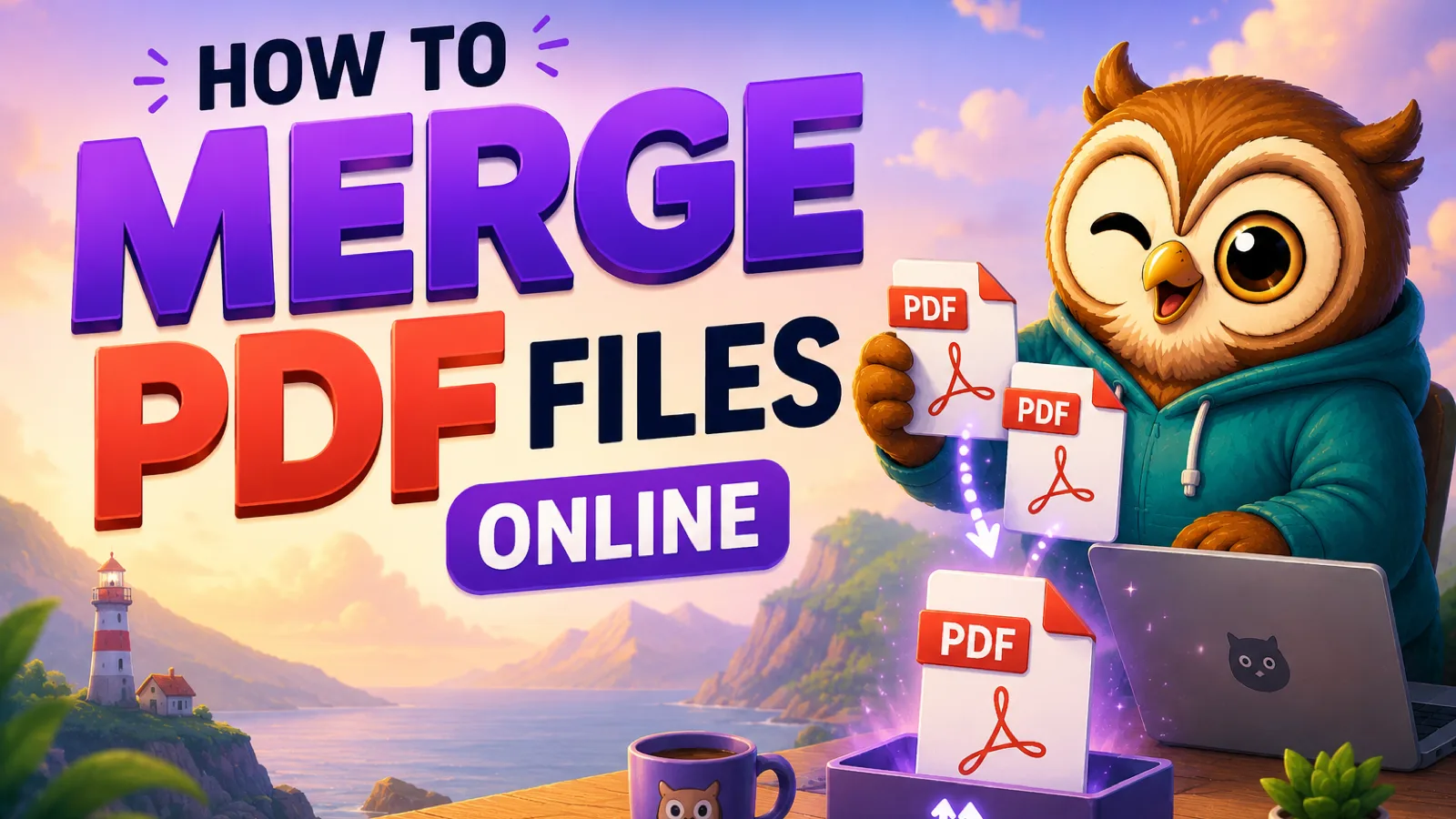
कई PDF को एक फ़ाइल में कैसे मिलाएं
कई PDF को अपने ब्राउज़र में मुफ़्त में एक फ़ाइल में मिलाएं: कोई अपलोड नहीं, कोई वॉटरमार्क नहीं। डाउनलोड करने से पहले दस्तावेज़ और पेज का क्रम तय करें।
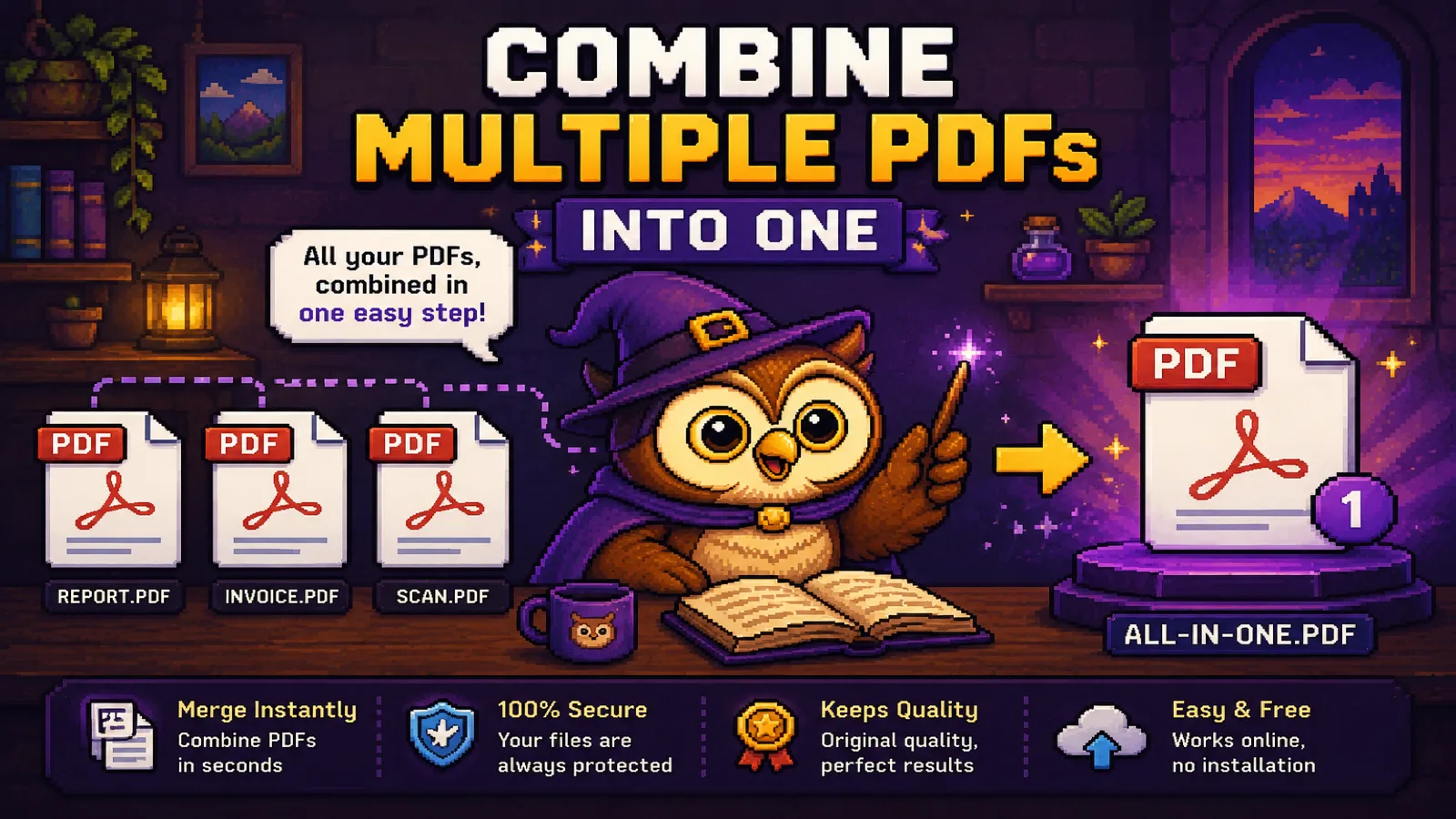
आपके पास एक कॉन्ट्रैक्ट, एक साइन किया हुआ कवर शीट और एक स्कैन की गई ID है, और सामने वाले को "बस एक PDF चाहिए" कहना है। या फिर आप किसी रिपोर्ट के पांच हिस्सों को ऊपर भेजने से पहले जोड़ रहे हैं। कारण जो भी हो, कई PDF को एक फ़ाइल में मिलाना एक सामान्य वर्किंग डे की सबसे आम छोटी परेशानियों में से एक है, और हमारे Merge PDF टूल से यह लगभग दस सेकंड में हो जाता है, वो भी बिना कुछ अपलोड किए।
इस गाइड में बताया गया है कि PDF को स्टेप-बाय-स्टेप कैसे मिलाएं, क्रम को (दस्तावेज़ों का और उनके अंदर के पेजों का, दोनों) कैसे कंट्रोल करें, और नतीजे से क्या उम्मीद रखें।
PDF मिलाने की ज़रूरत क्यों पड़ती है#
कुछ स्थितियां बार-बार सामने आती हैं:
- एप्लीकेशन पैकेट। एक रिज़्यूमे, एक कवर लेटर और रेफरेंस को तीन अलग अटैचमेंट की बजाय एक साथ भेजना होता है।
- स्कैन किए गए कागज़ात। कई सिंगल-पेज स्कैन (ID का आगे का हिस्सा, पीछे का हिस्सा, एक साइनेचर पेज) को एक दस्तावेज़ बनाना होता है।
- रिपोर्ट और अध्याय। अलग-अलग लिखे या एक्सपोर्ट किए गए सेक्शन को लगातार नंबरिंग वाली एक ही फ़ाइल के रूप में पढ़ा जाना होता है।
- इनवॉइस और रसीदें। एक्सपेंस रिपोर्ट के लिए अलग-अलग रसीदों के बैच को एक PDF बनाना होता है।
हर मामले में लक्ष्य एक ही है: एक फ़ाइल, एक तय क्रम में, जो पाने वाले के लिए साफ़-सुथरी खुले।
स्टेप 1: Merge PDF टूल खोलें#
convertowl.com/merge-pdf पर जाएं। कुछ भी इंस्टॉल करने की ज़रूरत नहीं है और कोई अकाउंट भी नहीं बनाना पड़ता। मर्ज करने का काम पूरी तरह आपके ब्राउज़र के अंदर होता है, इसलिए आपके दस्तावेज़ कभी किसी सर्वर पर अपलोड नहीं होते, जो कि साइन किए हुए कॉन्ट्रैक्ट या स्कैन की गई ID जैसी निजी चीज़ मिलाते समय मायने रखता है। हर फ़ाइल ज़्यादा से ज़्यादा 100 MB हो सकती है, और आप कितनी फ़ाइलें जोड़ते हैं इस पर कोई तय सीमा नहीं है।
स्टेप 2: अपनी PDF फ़ाइलें जोड़ें#
दो या ज़्यादा PDF को ड्रॉप एरिया पर खींच कर छोड़ें, या क्लिक करके ब्राउज़ करें। चूंकि कोई अपलोड स्टेप नहीं है, फ़ाइलें पढ़े जाते ही क्रम तय करने के लिए तैयार हो जाती हैं, प्रोग्रेस बार के 100% होने का इंतज़ार नहीं करना पड़ता।
स्टेप 3: क्रम तय करें#
किसी भी दस्तावेज़ को उसके हैंडल से खींचकर अंतिम फ़ाइल में उसकी जगह बदलें, या खींचना नहीं चाहते तो ऊपर/नीचे तीर वाले बटन इस्तेमाल करें। हर फ़ाइल पर मौजूद नंबर बैज उसकी पोज़िशन दिखाता है, ताकि मर्ज करने से पहले आप एक नज़र में क्रम कन्फ़र्म कर सकें। अगर बारीक कंट्रोल चाहिए, तो किसी भी दस्तावेज़ पर "Pages" पर क्लिक करके थंबनेल व्यू खोलें और उस दस्तावेज़ के अंदर पेजों को नए क्रम में खींचें, यह तब काम आता है जब आपके किसी सोर्स PDF में एक-दो पेज गलत क्रम में हों। अगर आप किसी दस्तावेज़ को बाकियों के साथ मिलाने से पहले अलग से ठीक करना चाहें, तो reorder pages टूल यही काम एक स्टैंडअलोन स्टेप के तौर पर करता है।
स्टेप 4: मिलाएं और डाउनलोड करें#
Merge PDFs पर क्लिक करें। आपका ब्राउज़र मिली हुई फ़ाइल को लोकली तैयार करता है और तुरंत डाउनलोड के लिए दे देता है। पेज बिल्कुल वैसे ही कॉपी होते हैं जैसे वे हैं: टेक्स्ट सिलेक्ट किया जा सकने वाला बना रहता है, इमेज अपनी असली रेज़ोल्यूशन बनाए रखती हैं, और इस पूरी प्रक्रिया में कुछ भी दोबारा एनकोड या कंप्रेस नहीं होता।
मर्ज करते समय कंटेंट के साथ क्या होता है#
मर्ज करना कॉपी-और-जोड़ने का काम है, दोबारा रेंडर करने का नहीं। यही फ़र्क तय करता है कि नतीजे में क्या बचता है:
- टेक्स्ट और इमेज: बाइट-बाय-बाइट कॉपी होते हैं, इसलिए नतीजे में कहीं भी क्वालिटी का नुकसान नहीं होता।
- पेज-लेवल लिंक और फॉर्मेटिंग: बनी रहती है, क्योंकि हर पेज जैसा है वैसा ही ट्रांसफर होता है।
- डॉक्यूमेंट-लेवल फीचर जैसे ग्लोबल बुकमार्क या इंटरैक्टिव फॉर्म फ़ील्ड ठीक से ट्रांसफर नहीं भी हो सकते, क्योंकि यह टूल हर PDF की आंतरिक संरचना मिलाने की बजाय दिखने वाले पेजों को ईमानदारी से जोड़ने पर फोकस करता है।
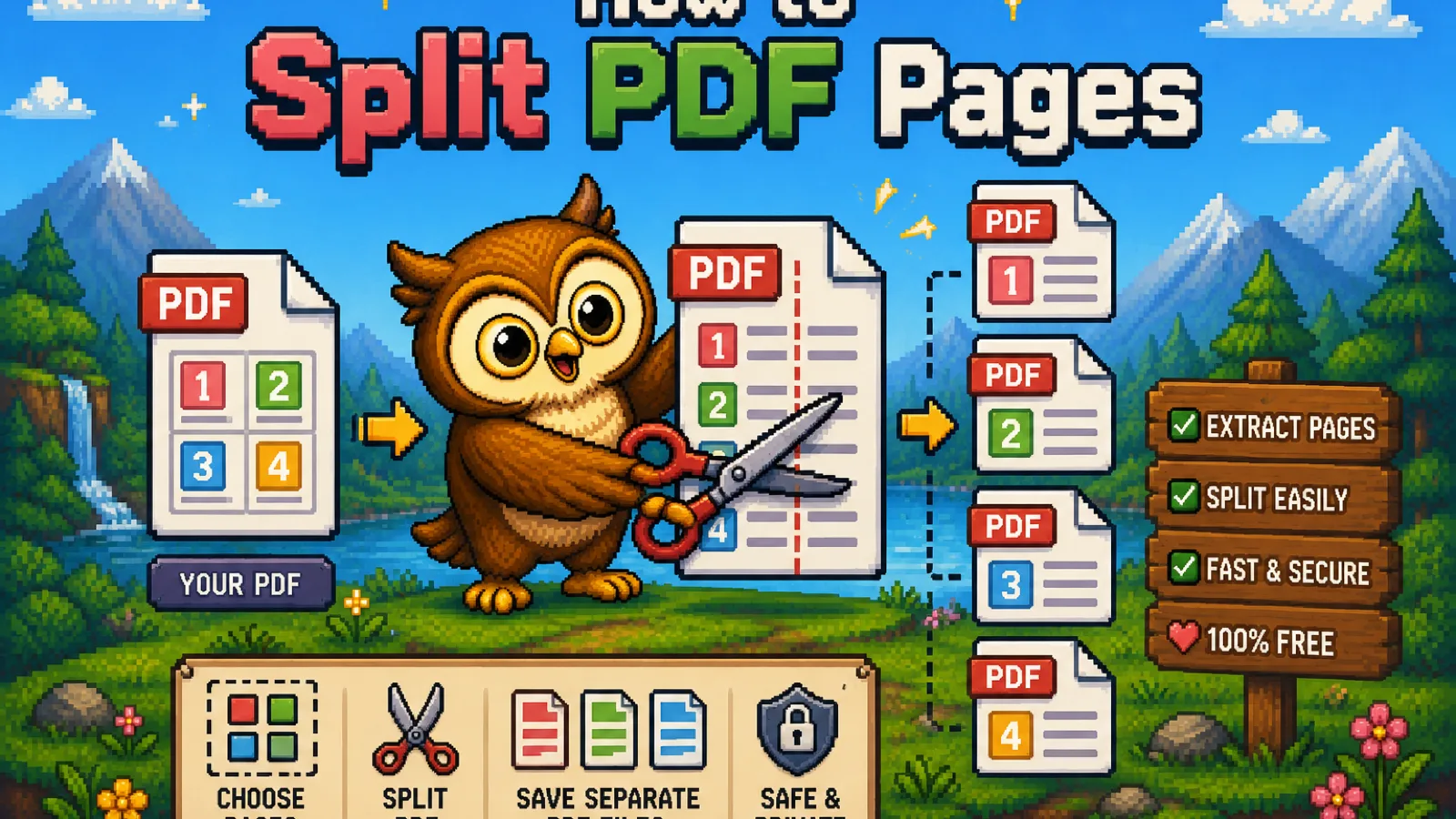
अगर आपकी मिली हुई फ़ाइल को बाद में छांटने की ज़रूरत पड़े, मान लीजिए आपने पांच दस्तावेज़ मिलाए लेकिन सिर्फ़ तीन के पेज चाहिए, तो Split PDF टूल नतीजे में से ठीक वही पेज निकाल सकता है जो आपको चाहिए।
बड़ी या ज़्यादा पेज वाली PDF मिलाना#
अगर आप जिन फ़ाइलों को मिला रहे हैं वे पहले से ही बड़ी हैं (खासकर स्कैन किए गए दस्तावेज़), तो मिली हुई फ़ाइल भी वही साइज़ अपनाती है। अगर मिली हुई फ़ाइल ईमेल करने या कहीं और अपलोड करने के लिए बहुत बड़ी हो जाए, तो दो विकल्प हैं:
- मर्ज करने के बाद कंप्रेस करें। हमारा Compress PDF टूल एम्बेडेड इमेज को दोबारा एनकोड करके फ़ाइल को छोटा करता है और टेक्स्ट को साफ़ बनाए रखता है, स्कैन-हैवी PDF में अक्सर 50-90% तक। हमारा ईमेल के लिए PDF कंप्रेस करने वाला गाइड इसमें होने वाले ट्रेड-ऑफ़ पूरी तरह बताता है।
- पूरा भेजने की बजाय सेक्शन के हिसाब से बांटें। अगर पाने वाले को मिली हुई फ़ाइल का सिर्फ़ एक हिस्सा चाहिए, तो सब कुछ कंप्रेस करने से ज़्यादा तेज़ है Split PDF इस्तेमाल करना।
ज़्यादातर अटैचमेंट लिमिट में, Gmail की डिफ़ॉल्ट सीमा लगभग 25 MB और Outlook की करीब 20 MB होती है, इसलिए भेजने से पहले अपनी मिली हुई फ़ाइल का साइज़ उस लिमिट से चेक कर लेना अच्छा है।
अक्सर पूछे जाने वाले सवाल#
मैं कई PDF को मुफ़्त में एक फ़ाइल में कैसे मिलाऊं?#
ConvertOwl के Merge PDF जैसे ब्राउज़र-बेस्ड टूल का इस्तेमाल करें: अपनी फ़ाइलें डालें, उन्हें अपने पसंदीदा क्रम में खींचें, और मर्ज पर क्लिक करके एक मिली हुई PDF डाउनलोड करें, बिना अकाउंट, बिना वॉटरमार्क, और बिना किसी लागत के।
क्या कॉन्फ़िडेंशियल PDF को ऑनलाइन मिलाना सुरक्षित है?#
हां, बशर्ते टूल फ़ाइलों को सर्वर पर अपलोड करने की बजाय आपके ब्राउज़र में लोकली प्रोसेस करे; ConvertOwl का मर्ज टूल आपके दस्तावेज़ कभी कहीं नहीं भेजता, इसलिए कॉन्ट्रैक्ट, ID और फाइनेंशियल स्टेटमेंट पूरी तरह आपकी डिवाइस पर ही रहते हैं।
क्या मैं मिलाने से पहले PDF का क्रम बदल सकता हूं?#
हां, किसी भी दस्तावेज़ को उसके हैंडल से खींचकर उसकी जगह बदल सकते हैं, या ऊपर/नीचे तीर वाले बटन इस्तेमाल कर सकते हैं; हर फ़ाइल पर मौजूद नंबर बैज मर्ज पर क्लिक करने से पहले मिली हुई फ़ाइल में उसकी अंतिम पोज़िशन कन्फ़र्म करता है।
क्या PDF मिलाने से मेरे पेजों की क्वालिटी घट जाएगी?#
नहीं, मर्ज करना हर पेज को बिल्कुल वैसे ही कॉपी करता है जैसा वह है, इसलिए टेक्स्ट सिलेक्ट किया जा सकने वाला बना रहता है और इमेज अपनी असली रेज़ोल्यूशन बनाए रखती हैं, किसी भी स्टेज पर दोबारा कंप्रेशन नहीं होता।
मैं कितनी PDF मिला सकता हूं, इसकी कोई सीमा है?#
फ़ाइलों की संख्या की कोई तय सीमा नहीं है; चूंकि मर्ज करते समय सब कुछ ब्राउज़र में ही रखा जाता है, असली सीमा आपकी डिवाइस की उपलब्ध मेमोरी होती है, और आम तौर पर कई दर्जन दस्तावेज़ मिलाना भी आसानी से हो जाता है।
क्या मैं पासवर्ड-प्रोटेक्टेड PDF मिला सकता हूं?#
सीधे नहीं। एनक्रिप्टेड PDF को पहले सही पासवर्ड के साथ Unlock PDF जैसे टूल से अनलॉक करना होगा, उसके बाद उस अनप्रोटेक्टेड कॉपी को किसी भी दूसरी फ़ाइल की तरह मिलाया जा सकता है।
संक्षेप में#
- PDF मिलाना कॉपी-और-जोड़ने का काम है: फ़ाइलों को क्रम में खींचें, मिलाएं, और पेज बिना किसी क्वालिटी नुकसान के मिलते हैं।
- एक ब्राउज़र-बेस्ड मर्ज टूल आपके दस्तावेज़ कभी अपलोड नहीं करता, जो कॉन्ट्रैक्ट, ID और किसी भी निजी चीज़ के लिए मायने रखता है।
- अगर मिली हुई फ़ाइल बहुत बड़ी निकले, तो उसे बाद में कंप्रेस करें, या उतने ही पेजों तक बांट लें जितने किसी को असल में चाहिए।
अपनी फ़ाइलें मिलाने के लिए तैयार हैं? मुफ़्त Merge PDF टूल खोलें, अपने दस्तावेज़ डालें, क्रम सेट करें, और डाउनलोड करें: कोई अपलोड नहीं, कोई वॉटरमार्क नहीं, कोई अकाउंट नहीं।
टूल आज़माएँ
मुफ़्त, निजी और तुरंत। सब कुछ आपके ब्राउज़र में चलता है।