प्रिंट के लिए इमेज साइज़ और DPI कितना होना चाहिए?
300 DPI और 72 DPI का फ़र्क आसान भाषा में: 4×6 फ़ोटो, A4 और पोस्टर के लिए कितने पिक्सेल चाहिए, अपनी फ़ोटो कैसे जाँचें और सही तरीके से रीसाइज़ कैसे करें।
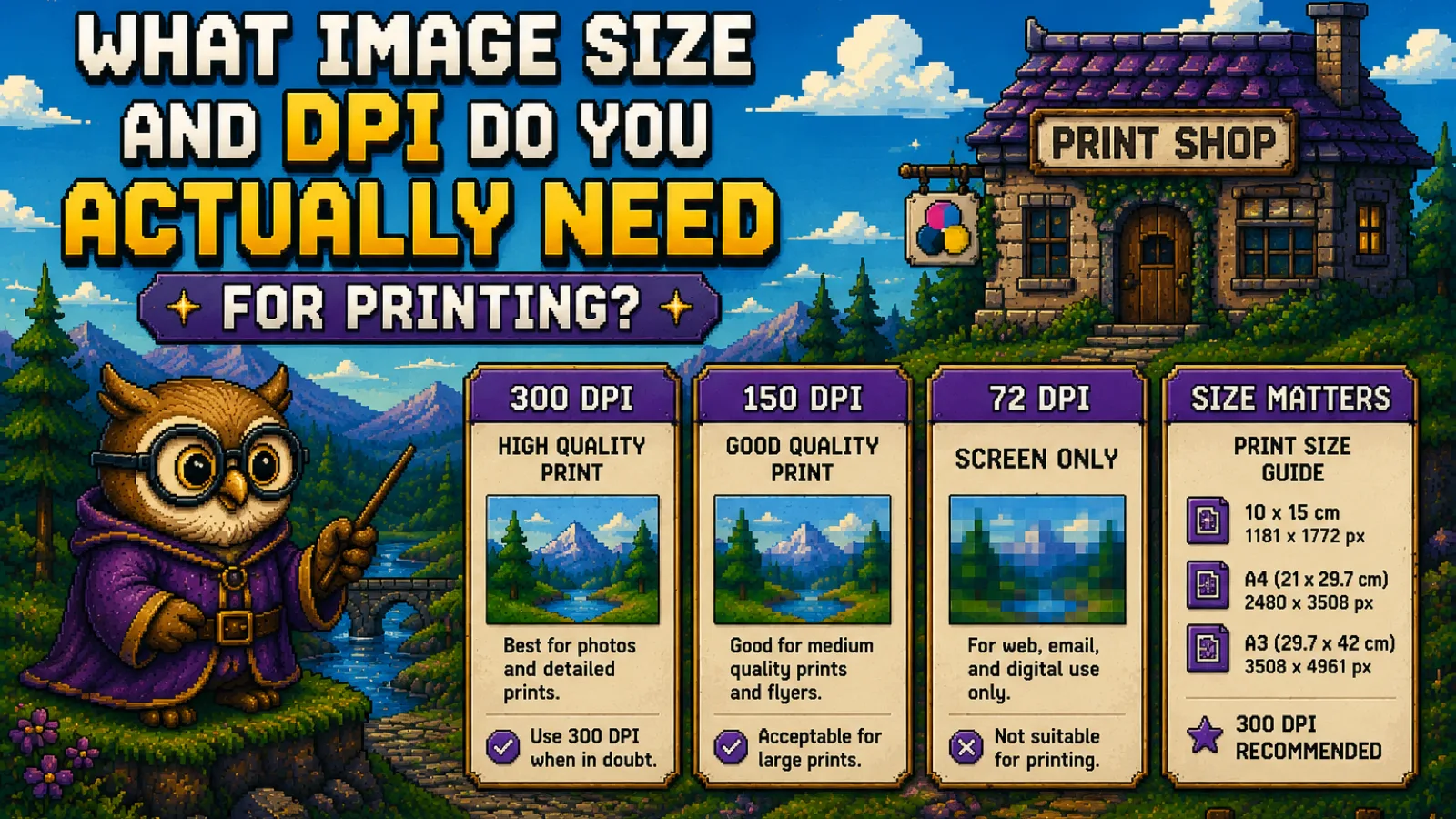
साफ़ और शार्प प्रिंट के लिए काग़ज़ के हर इंच पर लगभग 300 पिक्सेल चाहिए, यानी आपको जितनी इमेज साइज़ चाहिए वह बस प्रिंट साइज़ गुणा 300 है। 4×6 इंच की फ़ोटो के लिए 1200 × 1800 पिक्सेल, A4 पेज के लिए 2480 × 3508 पिक्सेल चाहिए, और कुछ क़दम दूर से देखे जाने वाले बड़े पोस्टर का काम लगभग 150 पिक्सेल प्रति इंच में चल जाता है। फ़ाइल में लिखा "DPI" नंबर (72, 96, 300) अपने आप इमेज को शार्प नहीं बनाता: प्रिंट के लिए असली बात यह है कि इमेज में असल में कितने पिक्सेल हैं। यह गाइड DPI और PPI का फ़र्क समझाती है, आम प्रिंट साइज़ के लिए पिक्सेल की टेबल देती है, और अपनी इमेज को जाँचने और रीसाइज़ करने का तरीका स्टेप बाय स्टेप बताती है।
DPI और PPI: इन नंबरों का असल मतलब क्या है#
PPI (पिक्सेल प्रति इंच) इमेज के बारे में बताता है: इमेज के कितने पिक्सेल काग़ज़ के हर इंच पर आते हैं। DPI (डॉट्स प्रति इंच) असल में प्रिंटर के बारे में बताता है: प्रिंटर हर इंच में स्याही के कितने छोटे-छोटे डॉट छापता है। प्रिंटर एक पिक्सेल को बनाने के लिए कई डॉट इस्तेमाल करता है, इसलिए ये दोनों नंबर अलग-अलग चीज़ें मापते हैं, जैसा कि Wikipedia का dots per inch वाला लेख बताता है। लेकिन रोज़मर्रा की बोलचाल में "300 DPI" का मतलब लगभग हमेशा "प्रिंट के हर इंच पर 300 पिक्सेल" होता है, और प्रिंट शॉप, फ़ोटो लैब और यह गाइड इसे इसी मतलब में इस्तेमाल करते हैं।
दोनों का रिश्ता सीधा-सा हिसाब है:
- ज़रूरी पिक्सेल = इंच में प्रिंट साइज़ × PPI
- सबसे बड़ा शार्प प्रिंट = पिक्सेल ÷ PPI
यानी 3000 पिक्सेल चौड़ी इमेज 300 PPI पर 10 इंच चौड़ी छपती है, और 150 PPI पर 20 इंच चौड़ी। वही फ़ाइल, वही पिक्सेल, बस छोटे या बड़े एरिया पर फैले हुए।
"72 DPI या 300 DPI" अक्सर ग़लत सवाल क्यों है#
हर इमेज फ़ाइल में एक रेज़ोल्यूशन टैग हो सकता है, और कई कैमरे, फ़ोन और एडिटर उसमें 72 या 300 लिख देते हैं। यह टैग सिर्फ़ एक लेबल है। यह एक भी पिक्सेल न जोड़ता है, न घटाता है। "72 DPI" टैग वाली 2400 × 3000 पिक्सेल की इमेज और "300 DPI" टैग वाली वही इमेज, दोनों में बिल्कुल एक जैसा डेटा होता है, और दोनों से 8×10 इंच की शार्प फ़ोटो छपेगी। कुछ लेआउट प्रोग्राम यह तय करने के लिए टैग पढ़ते हैं कि इमेज पेज पर पहली बार रखने पर कितनी बड़ी दिखे, लेकिन आप वहाँ उसका साइज़ बदल सकते हैं, और शार्पनेस फिर भी पिक्सेल की गिनती से ही तय होती है।
72 का आँकड़ा शुरुआती Macintosh स्क्रीन से आया है, जो हर इंच में 72 पिक्सेल दिखाती थीं, और स्क्रीन के बहुत आगे बढ़ जाने के बाद भी यह डिफ़ॉल्ट बना रहा। अगर कोई प्रिंट सर्विस आपसे "300 DPI" माँगती है, तो उसे असल में इतने पिक्सेल चाहिए कि आपके चुने हुए प्रिंट साइज़ पर हर इंच में 300 पिक्सेल आ सकें।
आम प्रिंट साइज़ के लिए कितने पिक्सेल चाहिए#
ये आँकड़े सटीक हिसाब हैं (प्रिंट साइज़ × PPI, पूरे पिक्सेल तक राउंड किए हुए)। फ़ोटो, कार्ड, फ़्लायर और हाथ में पकड़कर देखी जाने वाली हर चीज़ के लिए 300 PPI वाला कॉलम देखें। 150 PPI वाला कॉलम पोस्टर और बैनर जैसे बड़े प्रिंट के लिए आम न्यूनतम सीमा है, जिन्हें दूर से देखा जाता है।
| प्रिंट साइज़ | 300 PPI पर | 150 PPI पर |
|---|---|---|
| 4 × 6 इंच | 1200 × 1800 px | 600 × 900 px |
| 10 × 15 cm | 1181 × 1772 px | 591 × 886 px |
| 5 × 7 इंच | 1500 × 2100 px | 750 × 1050 px |
| 8 × 10 इंच | 2400 × 3000 px | 1200 × 1500 px |
| US Letter (8.5 × 11 इंच) | 2550 × 3300 px | 1275 × 1650 px |
| A4 (210 × 297 mm) | 2480 × 3508 px | 1240 × 1754 px |
| A3 (297 × 420 mm) | 3508 × 4961 px | 1754 × 2480 px |
| 18 × 24 इंच पोस्टर | 5400 × 7200 px | 2700 × 3600 px |
| 24 × 36 इंच पोस्टर | 7200 × 10800 px | 3600 × 5400 px |
A-सीरीज़ के साइज़ ISO 216 पेपर स्टैंडर्ड से आते हैं। जो मीट्रिक साइज़ टेबल में नहीं है, उसके मिलीमीटर को 25.4 से भाग देकर इंच निकालें, फिर 300 से गुणा करें।
अंदाज़ा लगाने के लिए: एक आम 12 मेगापिक्सेल फ़ोन फ़ोटो 4032 × 3024 पिक्सेल की होती है। 300 PPI पर यह लगभग 13.4 × 10 इंच (34 × 25.6 cm) छपती है, यानी आराम से A4 से बड़ी। वहीं 24 × 36 इंच के पोस्टर को 300 PPI पर लगभग 78 मेगापिक्सेल चाहिए होंगे, और यही वजह है कि बड़े प्रिंट आम तौर पर कम PPI पर बनाए जाते हैं: कोई भी पोस्टर के इतने पास खड़ा नहीं होता कि फ़र्क दिखे।
स्टेप 1: सही प्रिंट साइज़ तय करें#
इमेज को छूने से पहले फ़ाइनल प्रिंट साइज़ इंच या सेंटीमीटर में लिख लें। अगर प्रिंट में बॉर्डर है या उसे काटा जाएगा (बिज़नेस कार्ड और फ़्लायर में अक्सर किनारों पर कुछ मिलीमीटर का "ब्लीड" छोड़ा जाता है), तो वही साइज़ लें जो आपका प्रिंटर या प्रिंट शॉप बताए, ब्लीड को मिलाकर।
स्टेप 2: ज़रूरी पिक्सेल साइज़ निकालें#
पिक्सेल में चौड़ाई और ऊँचाई पाने के लिए प्रिंट की हर साइड को 300 से गुणा करें, या दूर से देखे जाने वाले बड़े पोस्टर के लिए 150 से। या फिर सीधे ऊपर वाली टेबल से जवाब पढ़ लें। मिसाल के तौर पर, 8×10 इंच के प्रिंट के लिए 2400 × 3000 पिक्सेल चाहिए।
स्टेप 3: देखें कि आपकी इमेज में कितने पिक्सेल हैं#
अपनी इमेज के पिक्सेल साइज़ देखें: Windows में फ़ाइल पर राइट-क्लिक करके Properties खोलें, फिर Details टैब; Mac पर इसे Preview में खोलें और Tools > Show Inspector चुनें। अगर आपकी इमेज में कम से कम उतने पिक्सेल हैं जितने चाहिए, तो सब ठीक है। अगर थोड़े कम हैं, तब भी प्रिंट हो जाएगी, बस थोड़ी सॉफ़्ट दिखेगी। अपने पिक्सेल को इंच में प्रिंट साइज़ से भाग देने पर आपको पता चलता है कि असल में कितना PPI मिलेगा, और आम साइज़ के फ़ोटो प्रिंट में लगभग 200 या उससे ऊपर आम तौर पर अच्छा दिखता है।
स्टेप 4: काग़ज़ के आकार के हिसाब से क्रॉप करें#
अलग-अलग प्रिंट साइज़ का अनुपात अलग होता है, और जो फ़ोटो मेल नहीं खाती वह या तो कट जाएगी या उसके किनारों पर सफ़ेद पट्टियाँ आ जाएँगी। 4×6 प्रिंट 3:2 का होता है, 8×10 प्रिंट 5:4 का, A-सीरीज़ का काग़ज़ लगभग 1:1.41 का, और ज़्यादातर फ़ोन फ़ोटो 4:3 की होती हैं। पहले क्रॉप टूल से क्रॉप कर लें, ताकि क्या कटेगा यह आप तय करें, प्रिंटर नहीं।
स्टेप 5: रीसाइज़ करें और हाई क्वालिटी में सेव करें#
अगर आपकी इमेज प्रिंट की ज़रूरत से काफ़ी बड़ी है, तो आप इमेज रीसाइज़र से उसे सटीक पिक्सेल साइज़ पर ला सकते हैं: आस्पेक्ट रेशियो लॉक रखें और चौड़ाई-ऊँचाई पिक्सेल में टाइप करें। यह तब काम आता है जब प्रिंट सर्विस में अपलोड साइज़ की लिमिट हो, या जब आप इमेज किसी डॉक्यूमेंट में लगा रहे हों। अगर फ़ाइल अपलोड करने या ईमेल करने के लिए अब भी बहुत बड़ी है, तो उसे इमेज कंप्रेसर से निकालें, लेकिन क्वालिटी सेटिंग ऊँची रखें: ज़्यादा JPG कंप्रेशन प्रिंट में चौकोर धब्बों और किनारों के आसपास धुंधली लकीरों के रूप में दिखता है। यह सीमा कहाँ है, यह हमारी क्वालिटी खोए बिना इमेज कंप्रेस करने वाली गाइड में समझाया गया है। दोनों टूल पूरी तरह आपके ब्राउज़र में चलते हैं, इसलिए आपकी फ़ोटो कभी अपलोड नहीं होतीं।
अगर आपकी इमेज बहुत छोटी है तो?#
छोटी इमेज को सामान्य रीसाइज़ से बड़ा करने पर उसमें डिटेल नहीं जुड़ती। रीसाइज़र को आस-पास के पिक्सेल मिलाकर नए पिक्सेल गढ़ने पड़ते हैं, इसलिए ज़्यादा बड़ा करने पर इमेज शार्प नहीं, बल्कि सॉफ़्ट या धुंधली दिखती है। थोड़ा-सा बड़ा करना अक्सर चल जाता है, लेकिन 600 × 800 पिक्सेल की इमेज को शार्प A4 प्रिंट में बदलना किसी भी आम रीसाइज़ के बस की बात नहीं। आपके सबसे अच्छे विकल्प हैं: ओरिजिनल, फ़ुल-रेज़ोल्यूशन फ़ाइल ढूँढें (मैसेजिंग ऐप और सोशल मीडिया से भेजी गई फ़ोटो अक्सर छोटी कर दी जाती हैं), छोटा प्रिंट करें, या थोड़े सॉफ़्ट नतीजे को स्वीकार करें।
लोगो और इलस्ट्रेशन इसका अपवाद हैं: अगर वे आपके पास वेक्टर फ़ाइल के रूप में हैं, तो उनमें पिक्सेल होते ही नहीं और वे किसी भी साइज़ में शार्प छपते हैं। यह कब लागू होता है, यह हमारी वेक्टर बनाम रास्टर इमेज गाइड में बताया गया है।
अक्सर पूछे जाने वाले सवाल#
फ़ोटो प्रिंट करने के लिए कितना DPI इस्तेमाल करना चाहिए? फ़ोटो प्रिंट करने का स्टैंडर्ड टारगेट 300 DPI (पिक्सेल प्रति इंच) है, क्योंकि इससे प्रिंट को पास से देखने पर भी वह शार्प दिखता है। दूर से देखे जाने वाले बड़े पोस्टर के लिए आम तौर पर 150 के आसपास काफ़ी है।
क्या 72 DPI प्रिंट के लिए काफ़ी है? अगर इसका मतलब काग़ज़ के हर इंच पर 72 पिक्सेल है, तो 72 DPI प्रिंट के लिए काफ़ी नहीं है, क्योंकि पिक्सेल दिखने लगते हैं और प्रिंट धुंधला लगता है। लेकिन जिस फ़ाइल पर सिर्फ़ "72 DPI" का टैग लगा है, उसमें अगर प्रिंट साइज़ के लिए काफ़ी पिक्सेल हैं तो वह भी शार्प छप सकती है, क्योंकि टैग अपने आप इमेज को नहीं बदलता।
4×6 फ़ोटो प्रिंट करने के लिए कितने पिक्सेल चाहिए? 4×6 इंच की फ़ोटो 300 DPI पर प्रिंट करने के लिए 1200 × 1800 पिक्सेल चाहिए। 150 DPI पर, जो सॉफ़्ट लेकिन काम चलाऊ प्रिंट की न्यूनतम सीमा है, 600 × 900 पिक्सेल।
300 DPI पर A4 पेज कितने पिक्सेल का होता है? 300 DPI पर A4 पेज 2480 × 3508 पिक्सेल का होता है। 150 DPI पर यह 1240 × 1754 पिक्सेल है।
क्या DPI बदलने से इमेज शार्प हो जाती है? नहीं, सिर्फ़ DPI सेटिंग बदलने से इमेज शार्प नहीं होती, क्योंकि इससे बस एक लेबल बदलता है, पिक्सेल की गिनती नहीं। प्रिंट में शार्पनेस इस पर निर्भर करती है कि इमेज में कितने पिक्सेल हैं और उसे कितने बड़े साइज़ में छापा जा रहा है।
12 मेगापिक्सेल की फ़ोटो कितनी बड़ी प्रिंट हो सकती है? 12 मेगापिक्सेल की फ़ोटो (4032 × 3024 पिक्सेल) 300 DPI पर लगभग 13 × 10 इंच तक शार्प प्रिंट होती है। दूर से देखे जाने वाले पोस्टर के लिए 150 DPI पर यह लगभग 27 × 20 इंच तक जा सकती है।
संक्षेप में#
- पास से देखी जाने वाली हर चीज़ के लिए ज़रूरी पिक्सेल = इंच में प्रिंट साइज़ × 300, बड़े पोस्टर के लिए × 150।
- फ़ाइल का DPI टैग सिर्फ़ एक लेबल है: असली बात पिक्सेल की गिनती है।
- 4×6 इंच के लिए 1200 × 1800 px चाहिए; A4 के लिए 2480 × 3508 px।
- काग़ज़ के आकार के हिसाब से क्रॉप करें, फिर सटीक साइज़ के लिए इमेज रीसाइज़र इस्तेमाल करें और इमेज कंप्रेसर को हल्के हाथ से।
- और इमेज टूल इमेज टूल्स पेज पर मिलेंगे, और ज़्यादा काम की गाइड हमारे हाउ-टू लेखों में।
टूल आज़माएँ
मुफ़्त, निजी और तुरंत। सब कुछ आपके ब्राउज़र में चलता है।