वीडियो कंप्रेशन की बेहतरीन सेटिंग्स समझाई गईं
रिज़ॉल्यूशन, बिटरेट, कोडेक और फ्रेम रेट: वे सेटिंग्स जो वाकई वीडियो फाइल को छोटा करती हैं, हर एक के लिए क्या चुनें और किसे न छेड़ें।
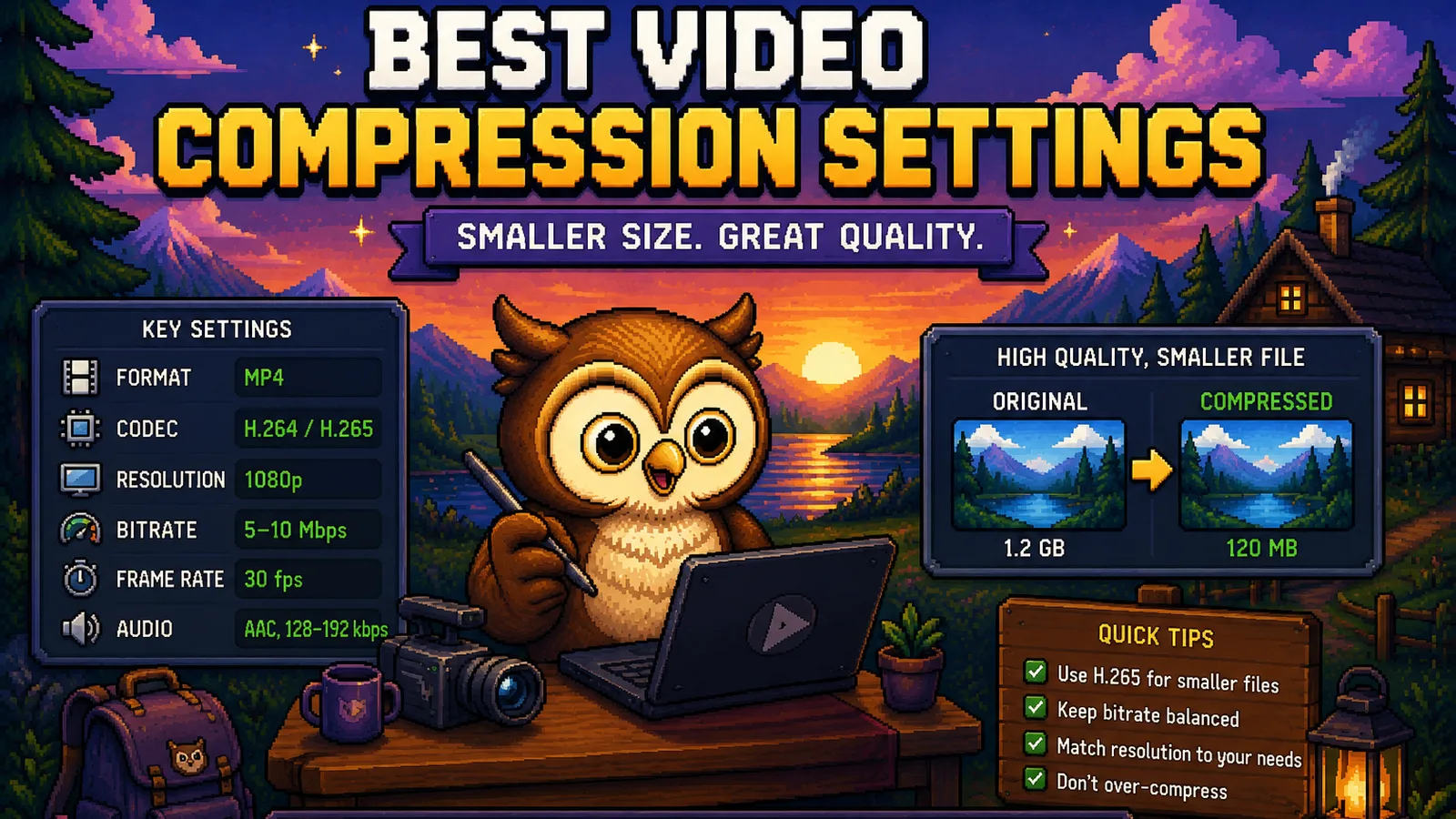
3 मिनट की एक फोन वीडियो, लंबाई एक जैसी होने पर भी, सेटिंग्स के आधार पर 30 MB से लेकर 900 MB तक कहीं भी हो सकती है। एक जैसी लंबाई और एक जैसी फुटेज वाले दो क्लिप के साइज़ में 10 गुना तक फर्क हो सकता है, और यह फर्क किस्मत से नहीं बल्कि चार सेटिंग्स से आता है, जिनमें से हर एक अपना अलग काम करती है। इन्हें सही तरीके से सेट करें तो वीडियो बिना किसी दिखने वाली क्वालिटी की कमी के काफी छोटी हो जाती है। गलत सेट करें तो या तो आप अपलोड लिमिट उन पिक्सल्स पर बर्बाद कर देते हैं जो किसी को दिखते ही नहीं, या इतना ज़्यादा कंप्रेस कर देते हैं कि फुटेज खराब दिखने लगे। एक बार यह समझ लें कि असल में क्या "टारगेट" करना है, फिर फाइल को MP4 to WebM कन्वर्टर से गुज़ार दें; नीचे दी गई सेटिंग्स यही समझाती हैं कि "टारगेट करना" असल में मतलब क्या है।
चार सेटिंग्स जो फाइल का साइज़ तय करती हैं#
हर वीडियो फाइल का साइज़ चार चीज़ों पर निर्भर करता है, और ये सभी बराबर असर नहीं डालतीं:
- रिज़ॉल्यूशन – हर फ्रेम में कितने पिक्सल हैं।
- बिटरेट – वीडियो के हर सेकंड पर कितना डेटा खर्च होता है।
- कोडेक – वह डेटा कितनी कुशलता से पैक किया जाता है।
- फ्रेम रेट – प्रति सेकंड कितने फ्रेम हैं।
सबसे ज़्यादा काम बिटरेट करता है। रिज़ॉल्यूशन और फ्रेम रेट ज़्यादातर यह तय करते हैं कि साफ दिखने के लिए कितना बिटरेट चाहिए; कोडेक यह तय करता है कि वह बिटरेट कितनी दूर तक फैलता है।
रिज़ॉल्यूशन: इसे वहीं के हिसाब से रखें जहाँ वीडियो असल में चलेगी#
वीडियो को उससे ज़्यादा रिज़ॉल्यूशन में शूट करना या एक्सपोर्ट करना जितना वह कभी देखी जाएगी, पूरी तरह बर्बादी है: हर एक्स्ट्रा पिक्सल को एनकोड, स्टोर, और (अगर कहीं अपलोड हो रहा है तो) ट्रांसफर करना पड़ता है, बिना किसी दिखने वाले फायदे के।
| वीडियो कहाँ जा रही है | पर्याप्त रिज़ॉल्यूशन |
|---|---|
| सोशल फीड, चैट ऐप्स | 720p |
| YouTube, किसी वेबसाइट का हीरो वीडियो | 1080p |
| बड़ी स्क्रीन, प्रोफेशनल डिलीवरी | 4K |
अगर कोई क्लिप इंस्टाग्राम या ग्रुप चैट के लिए है, तो उसे 4K में एक्सपोर्ट करना बस एक बड़ी फाइल बना देता है, फोन स्क्रीन पर उतना ही दिखने वाला डिटेल रहता है। बाकी किसी चीज़ की चिंता करने से पहले रिज़ॉल्यूशन को मंज़िल के हिसाब से घटा लें।
बिटरेट: वह सेटिंग जो असल में साइज़ कंट्रोल करती है#
बिटरेट यह है कि फुटेज के हर सेकंड पर कितने मेगाबिट्स डेटा खर्च होता है, और यह फाइल साइज़ पर सबसे बड़ा असर डालने वाली चीज़ है: बिटरेट दोगुना करने से, एक जैसी लंबाई और रिज़ॉल्यूशन पर, फाइल साइज़ भी लगभग दोगुना हो जाता है। YouTube के अपने अनुशंसित अपलोड बिटरेट एक अच्छा रेफरेंस पॉइंट हैं, क्योंकि ये दिखाते हैं कि वीडियो पर बना एक प्लेटफॉर्म खुद क्या "पर्याप्त" मानता है:
| रिज़ॉल्यूशन | उचित बिटरेट रेंज (H.264) |
|---|---|
| 720p | 2.5–5 Mbps |
| 1080p | 5–10 Mbps |
| 4K | 20–40 Mbps |
इस रेंज से नीचे, मूवमेंट और बारीक डिटेल में ब्लॉकी खामियाँ दिखने लगती हैं। इससे ऊपर, आप स्टोरेज और अपलोड टाइम उस डेटा पर खर्च कर रहे होते हैं जिसे आँख असल में पहचान ही नहीं पाती। अपनी सही निचली सीमा ढूँढने का ईमानदार तरीका यह है कि रेंज के निचले सिरे पर कंप्रेस करें, नतीजे को सामान्य साइज़ में (ज़ूम किए बिना) देखें, और तभी पीछे हटें जब फर्क वाकई दिख रहा हो।
कोडेक: H.265 और WebM उसी बिटरेट को और आगे तक ले जाते हैं#
कोडेक वह एल्गोरिद्म है जो कंप्रेशन करता है, और एक नया कोडेक उसी बिटरेट से ज़्यादा दिखने वाली क्वालिटी निकाल लेता है:
- H.264 आज भी व्यापक रूप से इस्तेमाल हो रहे तीन कोडेक में सबसे पुराना है। इसका प्लेबैक सपोर्ट लगभग हर जगह है, पर यह सबसे कम कुशल है: साफ दिखने के लिए इसे सबसे ज़्यादा बिटरेट चाहिए।
- H.265 (HEVC) आम तौर पर H.264 जितनी ही विज़ुअल क्वालिटी लगभग 40-50% कम बिटरेट पर बनाए रखता है। इसका सपोर्ट अच्छा है पर सार्वभौमिक नहीं: कुछ पुराने डिवाइस और कुछ ब्राउज़र अब भी इसे नेटिव रूप से नहीं चला पाते।
- VP9 / WebM बिना किसी लाइसेंसिंग फीस के लगभग HEVC जितनी कुशलता देता है, यही वजह है कि यह कई वेब वीडियो का डिफ़ॉल्ट कोडेक है। हमारा MP4 to WebM टूल सीधे इसी में कन्वर्ट करता है, और जब भी कोई वीडियो डाउनलोड होने के बजाय किसी पेज में एम्बेड होनी हो, इसे इस्तेमाल करना समझदारी है।
इनमें से कोई भी रिज़ॉल्यूशन या फ्रेम रेट को नहीं छूता: कोडेक बदलना ही अकेला ऐसा तरीका है जो वीडियो का लुक बिल्कुल बदले बिना फाइल को छोटा कर देता है।
फ्रेम रेट: जो फ्रेम शूट ही नहीं किए, उनके लिए कीमत मत चुकाइए#
फ्रेम रेट लगभग हमेशा सोर्स के बराबर ही रखना चाहिए, उसे बढ़ाना नहीं चाहिए। 30 fps पर शूट की गई स्क्रीन रिकॉर्डिंग या टॉकिंग-हेड वीडियो, 60 fps में दोबारा एनकोड करने से स्मूथ नहीं होती, बल्कि उतनी ही मूवमेंट के लिए एनकोडर को स्टोर करने वाले फ्रेम की संख्या दोगुनी कर देती है, जो मूवमेंट कभी थी ही नहीं। फ्रेम रेट घटाने का असली फायदा वहाँ है जहाँ फुटेज तेज़ और वैसे भी भारी है (जैसे ड्रोन या एक्शन शॉट्स); वहाँ 60 fps को 30 पर लाना एक असली, कहीं भी न दिखने वाली साइज़ बचत है। बाकी जगहों पर इसे मत छेड़ें।
सब कुछ मिलाकर: एक भरोसेमंद डिफ़ॉल्ट सेटिंग#
ज़्यादातर रोज़मर्रा की फुटेज के लिए (फोन का कोई क्लिप, स्क्रीन रिकॉर्डिंग, वेबसाइट या चैट ऐप के लिए कुछ), यह कॉम्बिनेशन आम तौर पर अच्छा काम करता है:
- रिज़ॉल्यूशन: 1080p, या अगर मंज़िल सोशल फीड जैसी छोटी जगह है तो 720p।
- कोडेक: अगर प्लेबैक कम्पैटिबिलिटी की चिंता नहीं है तो H.265, वरना H.264।
- बिटरेट: अपने रिज़ॉल्यूशन के लिए रेंज का निचला सिरा, आँख से जाँचा हुआ।
- फ्रेम रेट: सोर्स जिस रेट पर शूट हुआ था वही।
अगर आप बिटरेट और कोडेक खुद ट्यून करने से बचना चाहते हैं, तो फाइल को MP4 to WebM या MOV to MP4 से गुज़ारना आपके लिए समझदारी भरे डिफ़ॉल्ट चुन लेता है: दोनों पूरी तरह आपके ब्राउज़र में WebAssembly का इस्तेमाल करके चलते हैं, यानी छोटी फाइल मिलने से पहले वीडियो कहीं भी अपलोड नहीं होता। साइज़ तुलना के साथ पूरा पहले-बाद वाला वर्कफ़्लो देखने के लिए MP4 वीडियो फाइलों को कैसे कंप्रेस करें देखें। अगर आप सेटिंग्स के बजाय फॉर्मेट को लेकर फैसला कर रहे हैं, तो कौन सा वीडियो फॉर्मेट बेहतर क्वालिटी देता है इस पहलू को कवर करता है, और ब्लॉग का टेक्नोलॉजी सेक्शन इन फॉर्मेट्स के अंदर असल में क्या होता है, इस पर और जानकारी देता है।
अक्सर पूछे जाने वाले सवाल#
वीडियो को छोटा करने के लिए सबसे ज़रूरी सेटिंग कौन-सी है? फाइल साइज़ पर सबसे बड़ा असर बिटरेट का होता है: इसे आधा करने से फाइल भी लगभग आधी हो जाती है, जबकि रिज़ॉल्यूशन और फ्रेम रेट ज़्यादातर यह तय करते हैं कि शुरुआत में आपको कितना बिटरेट चाहिए।
क्या ज़्यादा रिज़ॉल्यूशन का मतलब हमेशा बेहतर क्वालिटी होता है? नहीं, तभी जब बिटरेट उस रिज़ॉल्यूशन को सपोर्ट करने लायक पर्याप्त हो। कम बिटरेट पर एनकोड की गई 4K वीडियो, अच्छे से एनकोड की गई 1080p फाइल से भी खराब दिख सकती है, क्योंकि उतने पिक्सल को साफ-सुथरे तरीके से भरने के लिए पर्याप्त डेटा नहीं होता।
क्या मुझे हमेशा H.264 की जगह H.265 इस्तेमाल करना चाहिए? जब एनकोडिंग और प्लेबैक दोनों आपके कंट्रोल में हों तो H.265 इस्तेमाल करें, क्योंकि यह लगभग 40-50% कम बिटरेट पर मिलती-जुलती क्वालिटी देता है; अगर वीडियो को ऐसे पुराने डिवाइस या सॉफ्टवेयर पर भरोसेमंद तरीके से चलना है जिसे आप कंट्रोल नहीं करते, तो H.264 पर ही रहें।
मेरी स्क्रीन रिकॉर्डिंग का रिज़ॉल्यूशन ज़्यादा होने के बावजूद वह खराब क्यों दिखती है? स्क्रीन रिकॉर्डिंग अक्सर स्क्रीन पर मौजूद डिटेल की मात्रा के हिसाब से बहुत कम बिटरेट के साथ आती है (टेक्स्ट और शार्प यूआई एज को नेचुरल फुटेज से ज़्यादा बिटरेट चाहिए होता है), इसलिए समाधान आमतौर पर रिज़ॉल्यूशन नहीं, बिटरेट बढ़ाना होता है।
वीडियो को किसी ऐप से कंप्रेस करना बेहतर है या ब्राउज़र में? ब्राउज़र-आधारित टूल कंप्रेस्ड नतीजा मिलने से पहले फाइल को कहीं भी अपलोड नहीं करता, जो स्पीड और प्राइवेसी दोनों के लिए मायने रखता है; ConvertOwl के MP4 to WebM और MOV to MP4 दोनों टूल फाइल को लोकली, WebAssembly का इस्तेमाल करके प्रोसेस करते हैं।
क्या WebM में कन्वर्ट करने से हमेशा MP4 से छोटी फाइल मिलती है? एक जैसी विज़ुअल क्वालिटी पर आमतौर पर हाँ, क्योंकि WebM आमतौर पर जो VP9 कोडेक इस्तेमाल करता है वह H.264 से ज़्यादा कुशल है; लेकिन असल बचत इस पर निर्भर करती है कि ओरिजिनल MP4 पहले से कौन-सा बिटरेट और कोडेक इस्तेमाल कर रहा था।
संक्षेप में#
- बिटरेट वह सेटिंग है जो असल में फाइल साइज़ तय करती है; रिज़ॉल्यूशन और फ्रेम रेट ज़्यादातर यह तय करते हैं कि आपको कितना बिटरेट चाहिए।
- रिज़ॉल्यूशन को वहीं के हिसाब से रखें जहाँ वीडियो देखी जाएगी: सोशल और चैट के लिए 720p, ज़्यादातर मामलों के लिए 1080p, बड़ी स्क्रीन के लिए ही 4K।
- H.265 या VP9/WebM, पुराने H.264 के मुकाबले उसी बिटरेट से साफ तौर पर ज़्यादा क्वालिटी निकालते हैं, बदले में कुछ कम्पैटिबिलिटी की कीमत पर।
- जब तक सोर्स असामान्य रूप से हाई फ्रेम रेट पर न हो और फुटेज को उसकी ज़रूरत न हो, फ्रेम रेट को मत छेड़ें।
- नतीजे को MP4 to WebM या MOV to MP4 से गुज़ारें: दोनों बिना किसी अपलोड के आपके ब्राउज़र में लोकली कंप्रेस करते हैं।
टूल आज़माएँ
मुफ़्त, निजी और तुरंत। सब कुछ आपके ब्राउज़र में चलता है।