Birden Fazla PDF Nasıl Tek Dosyada Birleştirilir
Birden fazla PDF'yi tarayıcınızda ücretsiz olarak tek dosyada birleştirin: yükleme yok, filigran yok. İndirmeden önce belge ve sayfa sırasını düzenleyin.
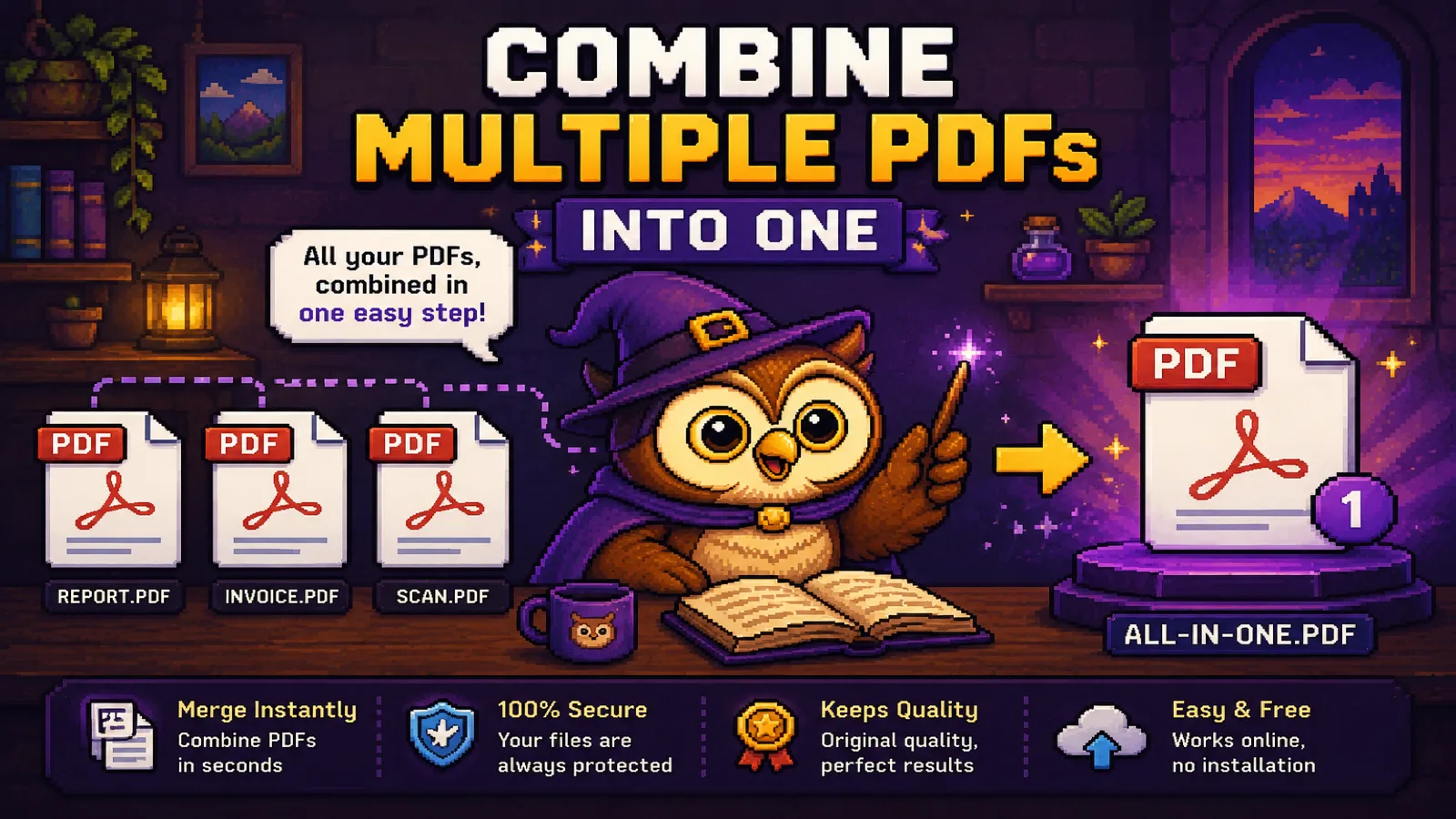
Bir sözleşme, imzalı bir kapak sayfası ve taranmış bir kimlik var elinizde, karşı taraf da "tek bir PDF olsun lütfen" diyor. Ya da bir raporun beş bölümünü üst yazıya göndermeden önce birbirine ekliyorsunuz. Sebep ne olursa olsun, birden fazla PDF'yi tek dosyada birleştirmek normal bir iş gününün en sık karşılaşılan küçük sıkıntılarından biridir ve Merge PDF aracımızla on saniyede, hiçbir şey sunucuya yüklenmeden halledilir.
Bu rehberde PDF'leri adım adım nasıl birleştireceğinizi, sırayı (hem belgelerin hem de içlerindeki sayfaların sırasını) nasıl kontrol edeceğinizi ve sonuçtan ne bekleyeceğinizi anlatıyoruz.
PDF'leri neden birleştirirsiniz#
Aynı birkaç durum sürekli tekrar eder:
- Başvuru paketleri. Bir özgeçmiş, bir ön yazı ve referanslar üç ayrı ek yerine tek bir dosya olarak gitmelidir.
- Taranmış evraklar. Birden fazla tek sayfalık tarama (bir kimliğin önü, arkası, bir imza sayfası) tek bir belgeye dönüşmelidir.
- Rapor ve bölümler. Ayrı ayrı yazılmış veya dışa aktarılmış bölümlerin, sürekli numaralandırılmış tek bir dosya olarak okunması gerekir.
- Fatura ve makbuzlar. Bir masraf raporu için tek tek makbuzların hepsi tek bir PDF'ye dönüşmelidir.
Her durumda hedef aynıdır: alıcının sorunsuz açacağı, belirli bir sırada, tek bir dosya.
Adım 1: Merge PDF aracını açın#
convertowl.com/merge-pdf adresine gidin. Kurulacak hiçbir şey ve oluşturulacak bir hesap yok. Birleştirme işlemi tamamen tarayıcınızın içinde gerçekleşir, yani belgeleriniz hiçbir zaman bir sunucuya yüklenmez; imzalı bir sözleşme veya taranmış bir kimlik gibi özel bir şey birleştiriyorsanız bu önemlidir. Her dosya en fazla 100 MB olabilir ve eklediğiniz dosya sayısında sabit bir sınır yoktur.
Adım 2: PDF dosyalarınızı ekleyin#
İki veya daha fazla PDF'yi sürükleyip bırakma alanına bırakın, ya da tıklayıp göz atarak seçin. Yükleme aşaması olmadığı için dosyalar okunur okunmaz sıralamaya hazır olur, ilerleme çubuğunun dolmasını beklemenize gerek kalmaz.
Adım 3: Sırayı düzenleyin#
Herhangi bir belgeyi tutamağından sürükleyerek son dosyadaki yerini değiştirin, ya da sürüklemek istemiyorsanız yukarı/aşağı oklarını kullanın. Her dosyanın üzerindeki numara rozeti sırasını gösterir, böylece birleştirmeden önce sırayı tek bakışta doğrulayabilirsiniz. Daha ince ayar gerekiyorsa herhangi bir belgede "Sayfalar"a tıklayarak küçük resim görünümünü açın ve o belge içindeki sayfaları yeni bir sıraya sürükleyin; kaynak PDF'lerinizden birinde bir veya iki sayfa yanlış sıradaysa bu işe yarar. Sayfa yeniden sıralama aracı, tek bir belgeyi diğerleriyle birleştirmeden önce düzeltmek isterseniz aynı işi bağımsız bir adım olarak yapar.
Adım 4: Birleştirin ve indirin#
Merge PDFs düğmesine tıklayın. Tarayıcınız birleştirilmiş dosyayı yerel olarak oluşturur ve hemen indirmenize sunar. Sayfalar olduğu gibi kopyalanır: metin seçilebilir kalır, görseller özgün çözünürlüklerini korur, işlem sırasında hiçbir şey yeniden kodlanmaz veya sıkıştırılmaz.
Birleştirme sırasında içeriğe ne olur#
Birleştirme, yeniden oluşturma değil, kopyalayıp ekleme işlemidir. Bu fark, sonuçta nelerin korunduğunu belirler:
- Metin ve görseller: bayt bayt kopyalanır, yani sonuçta hiçbir kalite kaybı yaşanmaz.
- Sayfa düzeyindeki bağlantılar ve biçimlendirme: her sayfa olduğu gibi taşındığı için korunur.
- Genel yer imleri veya etkileşimli form alanları gibi belge düzeyindeki özellikler temiz bir şekilde aktarılmayabilir, çünkü araç her PDF'nin iç yapısını birleştirmek yerine görünür sayfaları sadakatle bir araya getirmeye odaklanır.
Birleştirilmiş dosyanızın sonradan kırpılması gerekiyorsa, örneğin beş belgeyi birleştirdiniz ama yalnızca üçünden gelen sayfalara ihtiyacınız varsa, Split PDF aracı sonuçtan tam olarak istediğiniz sayfaları çıkarabilir.
Büyük veya çok sayfalı PDF'leri birleştirmek#
Birleştirdiğiniz dosyalar zaten büyükse (özellikle taranmış belgeler), birleştirilmiş çıktı da bu boyutu devralır. Birleştirilmiş dosya e-posta ile göndermek veya başka bir yere yüklemek için çok büyük çıkarsa iki seçeneğiniz var:
- Birleştirdikten sonra sıkıştırın. Compress PDF aracımız, metni keskin tutarken gömülü görselleri yeniden kodlayarak dosyayı küçültür; tarama ağırlıklı PDF'lerde bu genellikle %50-90 arasında olur. PDF'yi e-posta için sıkıştırma rehberimiz tam olarak hangi ödünleri yapmanız gerektiğini anlatıyor.
- Tümünü göndermek yerine bölüme göre bölün. Alıcı birleştirilmiş belgenin sadece bir kısmına ihtiyaç duyuyorsa, Split PDF her şeyi sıkıştırmaktan daha hızlıdır.
Çoğu ek boyutu sınırı, varsayılan olarak Gmail için yaklaşık 25 MB ve Outlook için 20 MB civarındadır; bu yüzden göndermeden önce birleştirilmiş dosyanızın boyutunu hedef sınırla karşılaştırmakta fayda var.
Sıkça sorulan sorular#
Birden fazla PDF'yi ücretsiz olarak nasıl tek dosyada birleştiririm?#
ConvertOwl'un Merge PDF aracı gibi tarayıcı tabanlı bir araç kullanın: dosyalarınızı bırakın, istediğiniz sıraya sürükleyin ve birleştir'e tıklayarak hesap gerektirmeden, filigransız ve ücretsiz şekilde tek bir birleştirilmiş PDF indirin.
Gizli PDF'leri çevrimiçi birleştirmek güvenli mi?#
Evet, araç dosyaları bir sunucuya yüklemek yerine tarayıcınızda yerel olarak işliyorsa güvenlidir; ConvertOwl'un birleştirme aracı belgelerinizi hiçbir yere göndermez, bu yüzden sözleşmeler, kimlikler ve mali tablolar tamamen cihazınızda kalır.
Birleştirmeden önce PDF'lerin sırasını değiştirebilir miyim?#
Evet, herhangi bir belgeyi tutamağından sürükleyerek konumunu değiştirebilir veya yukarı/aşağı oklarını kullanabilirsiniz; her dosyanın üzerindeki numara rozeti, birleştir'e tıklamadan önce çıktıdaki son sırasını doğrular.
PDF'leri birleştirmek sayfalarımın kalitesini düşürür mü?#
Hayır, birleştirme her sayfayı olduğu gibi kopyalar, bu yüzden metin seçilebilir kalır ve görseller özgün çözünürlüklerini korur; hiçbir aşamada yeniden sıkıştırma yapılmaz.
Birleştirebileceğim PDF sayısında bir sınır var mı?#
Dosya sayısında sabit bir sınır yoktur; birleştirme sırasında her şey tarayıcıda tutulduğu için pratik sınır cihazınızın kullanılabilir belleğidir, ve tipik onlarca belgeyi birleştirmek sorunsuz çalışır.
Şifreyle korunan bir PDF'yi birleştirebilir miyim?#
Doğrudan hayır. Şifrelenmiş bir PDF'nin önce doğru parola ile Unlock PDF gibi bir araçla kilidinin açılması gerekir, şifresiz kopya ise diğer dosyalar gibi birleştirilebilir.
Kısaca özet#
- PDF birleştirme, kopyala-ve-ekle işidir: dosyaları sıraya sürükleyin, birleştirin, sayfalar hiçbir kalite kaybı olmadan gelir.
- Tarayıcı tabanlı bir birleştirme aracı belgelerinizi asla yüklemez, bu da sözleşmeler, kimlikler ve özel her şey için önemlidir.
- Birleştirilmiş dosya çok büyük çıkarsa sonradan sıkıştırın, ya da birinin gerçekten ihtiyaç duyduğu sayfalara kadar bölün.
Dosyalarınızı birleştirmeye hazır mısınız? Ücretsiz Merge PDF aracını açın, belgelerinizi bırakın, sırayı düzenleyin ve indirin: yükleme yok, filigran yok, hesap yok.
Araçları deneyin
Ücretsiz, gizli ve anında. Her şey tarayıcınızda çalışır.