PDF Sayfaları Nasıl Ayrı Dosyalara Bölünür
Bir PDF'yi tarayıcınızda ücretsiz olarak ayrı sayfalara ayırın: yükleme yok, filigran yok. İhtiyacınız olan sayfaları saniyeler içinde çıkarın.
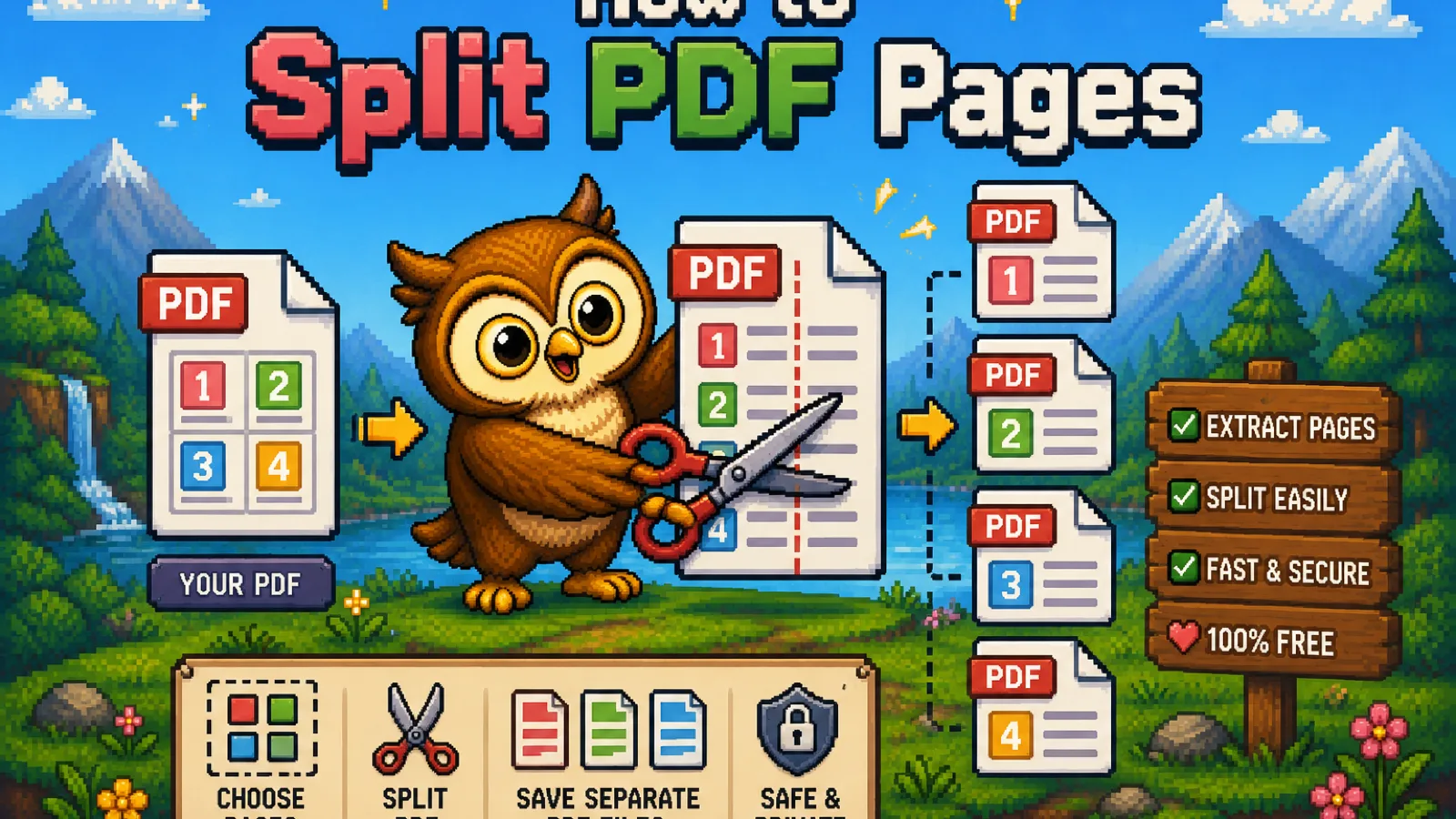
Elinizde 40 sayfalık bir sözleşme var ve birine sadece 12 ile 15. sayfaları göndermeniz gerekiyor. Ya da taranmış bir evrak paketi tek dev bir PDF olarak geldi ve her formu kendi dosyası haline getirmeniz lazım. Bir PDF'yi bölmek, yani belirli sayfaları alıp yeni bir belgeye çıkarmak, tek tıkla halledilmesi gereken küçük işlerden biri gibi görünür ve Split PDF aracımızla neredeyse öyledir: sayfalarınızı seçin, bölün, indirin, hiçbir şey sunucuya yüklenmeden.
Bu rehberde bir PDF'yi adım adım nasıl böleceğinizi, hangi sayfaların nereye gideceğini seçmenin farklı yollarını ve sonrasında sayfaları farklı şekilde birleştirmeniz gerekirse ne yapacağınızı anlatıyoruz.
PDF'yi neden bölersiniz#
Sürekli karşılaşılan birkaç durum var:
- Belgenin bir kısmını göndermek. Birinin 50 sayfalık bir kılavuzun tamamına değil, sadece 3-5. sayfalarına ihtiyacı vardır.
- Taranmış bir grubu parçalara ayırmak. Bir tarayıcı veya telefon uygulaması genellikle birden fazla formu tek uzun bir PDF olarak kaydeder; bölme işlemi her formu tekrar kendi dosyasına döndürür.
- Tek bir sayfayı çıkarmak. Göndermek veya arşivlemek için sadece bir imza sayfasını, bir kimlik fotoğrafını veya bir sertifikayı ayırmak.
- Birleştirilmiş bir dosyayı kırpmak. Birden fazla PDF'yi tek dosyada birleştirdiniz ve şimdi bir bölümü tekrar ayırmanız gerekiyor.
Her durumda amaç aynı: dosya başına daha az sayfa, içindeki kalite veya biçimlendirmeye dokunmadan.
Adım 1: Split PDF aracını açın#
convertowl.com/split-pdf adresine gidin. Kurulacak hiçbir şey yok, hesap açmanıza gerek yok. Bölme işlemi tamamen tarayıcınızın içinde gerçekleşir, yani belgeniz asla bir sunucuya yüklenmez; bu, imzalı bir sözleşme, bir tıbbi kayıt veya üçüncü bir tarafa vermek istemeyeceğiniz herhangi bir şeyle çalışırken önemlidir. 100 MB'a kadar dosyalar desteklenir.
Adım 2: PDF'nizi ekleyin#
Dosyayı bırakma alanına sürükleyin veya göz atmak için tıklayın. Yükleme adımı olmadığı için her sayfanın küçük resmi neredeyse anında görünür, böylece nasıl böleceğinize karar vermeden önce üzerinde çalıştığınız şeyi tam olarak görebilirsiniz.
Adım 3: Nasıl böleceğinizi seçin#
İhtiyacınıza göre birkaç seçeneğiniz var:
- Bir sayfa aralığı çıkarın. Sadece o sayfaları yeni bir dosya olarak çıkarmak için
12-15gibi bir aralık yazın. - Tek tek sayfalara bölün. Her sayfayı kendi tek sayfalık PDF'sine dönüştürün; taranmış ayrı formlardan oluşan bir grup için kullanışlıdır.
- Belirli noktalarda bölün. Tek bir taramanın aslında art arda gelen birkaç ayrı belge içerdiği durumlarda bir belgenin nerede bitip diğerinin nerede başladığını işaretleyin.
Bir aralık yazmak yerine çıktınızı sayfa sayfa oluşturmak isterseniz herhangi bir küçük resme tıklayarak doğrudan seçebilir veya seçimi kaldırabilirsiniz.
Adım 4: Bölün ve indirin#
Split PDF düğmesine tıklayın. Tarayıcınız yeni dosyayı (birden fazla sayfa seçtiyseniz birden fazla dosyayı) yerel olarak oluşturur ve birden fazla dosya varsa bir ZIP içinde paketlenmiş olarak anında indirmenize sunar. Her sayfa tıpkı olduğu gibi kopyalanır: metin seçilebilir kalır, görseller orijinal çözünürlüğünü korur ve süreç boyunca hiçbir şey yeniden kodlanmaz.
Bölme sırasında sayfalara ne olur#
Bölme bir kopyalama işlemidir, yeniden oluşturma değil, bu yüzden sayfa içeriğiyle ilgili hiçbir şey değişmez:
- Metin ve görseller: birebir kopyalanır, her iki yönde de kalite kaybı sıfırdır.
- Sayfa düzeyinde biçimlendirme: aynen korunur, çünkü her sayfa yeniden oluşturulmak yerine olduğu gibi taşınır.
- Sayfa sırası: her çıktı dosyası içinde bozulmadan kalır ve orijinaldeki sayfaların göründüğü sırayla eşleşir.
Yanlış aralığı seçtiyseniz veya farklı bir kesim gerekiyorsa kaynak dosya için hiçbir risk yok. Tarayıcınızda yerel olarak okunur ve asla değiştirilmez, bu yüzden yeniden seçip tekrar bölebilirsiniz.
Bölmek mi, sayfa silmek mi#
Bölme ve silme aynı sorunun iki farklı tarafını çözer, hangisini gerçekten istediğinizi bilmekte fayda var:
- Bölme her sayfayı korur, sadece birden fazla dosyaya ayırır. Her iki yarıya da ya da belirli bir aralığa kendi başına ihtiyaç duyduğunuzda kullanın.
- Silme sayfaları kalıcı olarak kaldırır ve geri kalan her şeyi tek bir dosyada tutar. Aksi halde sorunsuz olan bir belgeden sadece boş bir kapak sayfasını veya tekrarlanan bir sayfayı düşürmek istiyorsanız Delete PDF Pages bölüp yeniden birleştirmekten daha hızlıdır.
Asıl amacınız bölmenin tam tersiyse, yani birkaç dosyayı (veya bölünmüş sayfaları) tekrar tek bir belgeye dönüştürmekse, Merge PDF aracı bunu aynı yükleme yapmayan şekilde halleder. Birden fazla PDF'yi birleştirme rehberimiz birleştirmeden önce belgeleri yeniden sıralamayı anlatır.
Bölünen dosya hâlâ çok büyükse#
40 sayfalık bir taramadan dört sayfa çıkarmak genellikle boyut sorununu kendiliğinden çözer, ama yüksek çözünürlüklü görsellerle doluysa sayfa ağırlıklı bir aralık yine de büyük olabilir. Bölünen dosyanız alıcının ek boyutu sınırını aşıyorsa (Gmail'de varsayılan 25 MB, Outlook'ta 20 MB), sonrasında Compress PDF ile geçirmek metne dokunmadan dosyayı daha da küçültebilir.
Sık sorulan sorular#
Bir PDF'yi ücretsiz olarak ayrı dosyalara nasıl bölerim?#
ConvertOwl'un Split PDF aracı gibi tarayıcı tabanlı bir araç kullanın: dosyanızı yükleyin, bir sayfa aralığı seçin veya her sayfayı tek tek bölün, sonucu indirin; hesap gerekmez, filigran olmaz, ücretsizdir.
Gizli bir PDF'yi çevrimiçi bölmek güvenli mi?#
Evet, araç dosyayı bir sunucuya yüklemek yerine tarayıcınızda yerel olarak işlediği sürece; ConvertOwl'un bölme aracı belgenizi hiçbir yere göndermez, bu yüzden sözleşmeler, kimlikler ve tıbbi formlar tamamen cihazınızda kalır.
Bir PDF'den sadece tek bir sayfa çıkarabilir miyim?#
Evet, aralık olarak o tek sayfa numarasını (7-7 gibi) yazabilir veya sadece o sayfanın küçük resmine tıklayarak seçebilir, ardından bölerek tek sayfalık kendi dosyası olarak indirebilirsiniz.
PDF bölmek kaliteyi düşürür mü?#
Hayır, bölme her sayfayı olduğu gibi kopyalar, bu yüzden metin seçilebilir kalır ve görseller orijinal çözünürlüğünü korur, çünkü işlem sırasında hiçbir şey rasterleştirilmez veya yeniden sıkıştırılmaz.
Bölme ile sayfa silme arasındaki fark nedir?#
Bölme her sayfayı bir yerde tutarken birden fazla çıktı dosyası üretir; silme belirli sayfaları kalıcı olarak kaldırır ve geri kalanı tek bir dosyada tutar, yani sadece istenmeyen bir sayfayı kaldırmak istiyorsanız silmeyi seçin.
Şifreli bir PDF'yi bölebilir miyim?#
Doğrudan bölemezsiniz. Şifreli bir PDF önce Unlock PDF gibi bir araçla doğru şifre kullanılarak açılmalıdır, ardından şifresiz kopya diğer dosyalar gibi bölünebilir.
Özetle#
- Bir PDF'yi bölmek bir kopyalama işlemidir: bir sayfa aralığı seçin veya her sayfayı tek tek bölün, çıktı hiçbir yeniden kodlama olmadan tam kaliteyi korur.
- Tarayıcı tabanlı bir bölme aracı belgenizi asla yüklemez; bu sözleşmeler, taramalar ve gizli olan her şey için önemlidir.
- Bir sayfayı çıkarmak yerine kaldırmanız mı gerekiyor? Delete PDF Pages daha hızlı bir araçtır. Sayfaları tekrar bir araya mı getirmeniz gerekiyor? Merge PDF bunu halleder.
Dosyanızı bölmeye hazır mısınız? Ücretsiz Split PDF aracını açın, belgenizi bırakın, sayfalarınızı seçin ve indirin: yükleme yok, filigran yok, hesap yok.
Araçları deneyin
Ücretsiz, gizli ve anında. Her şey tarayıcınızda çalışır.