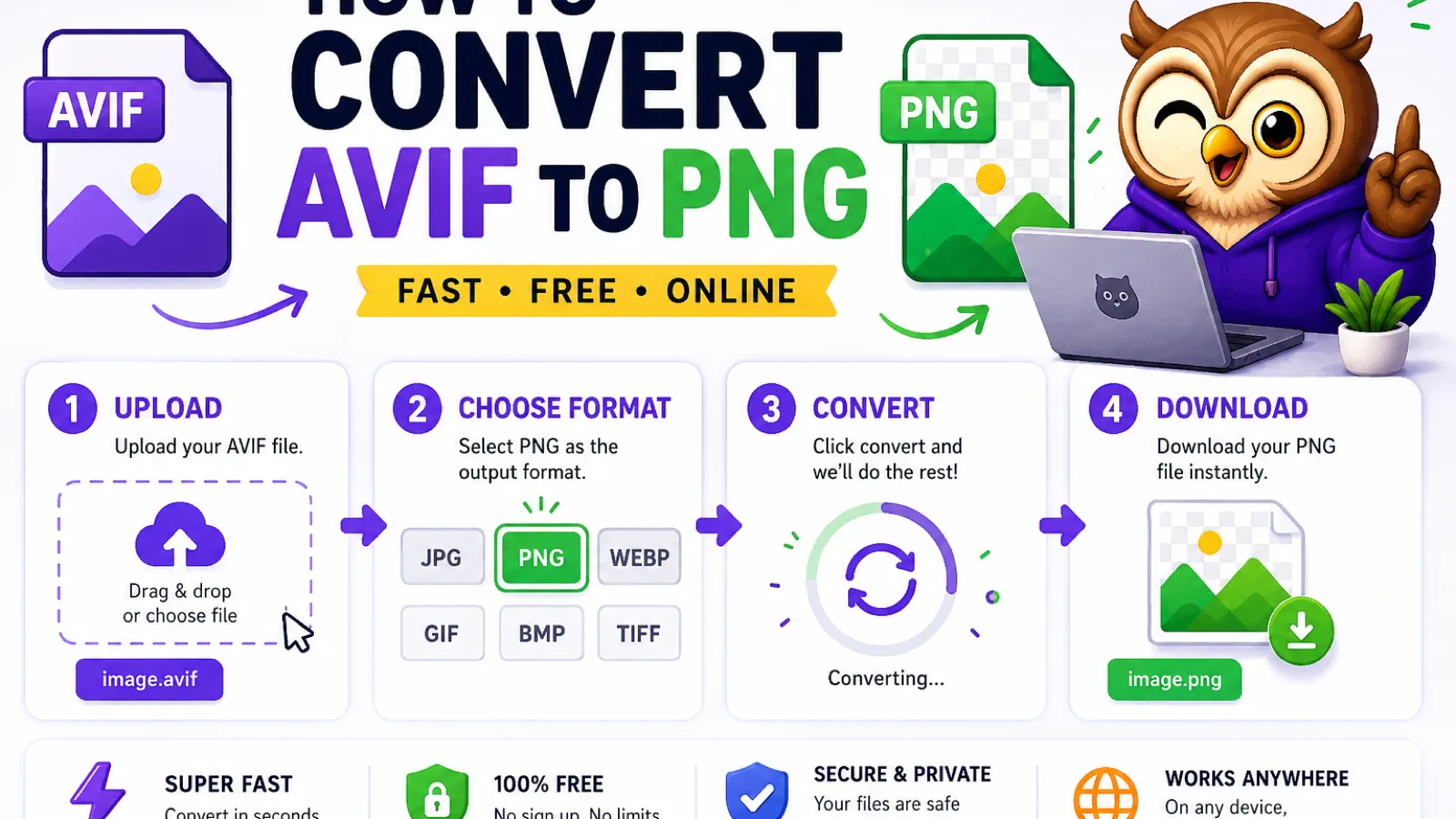
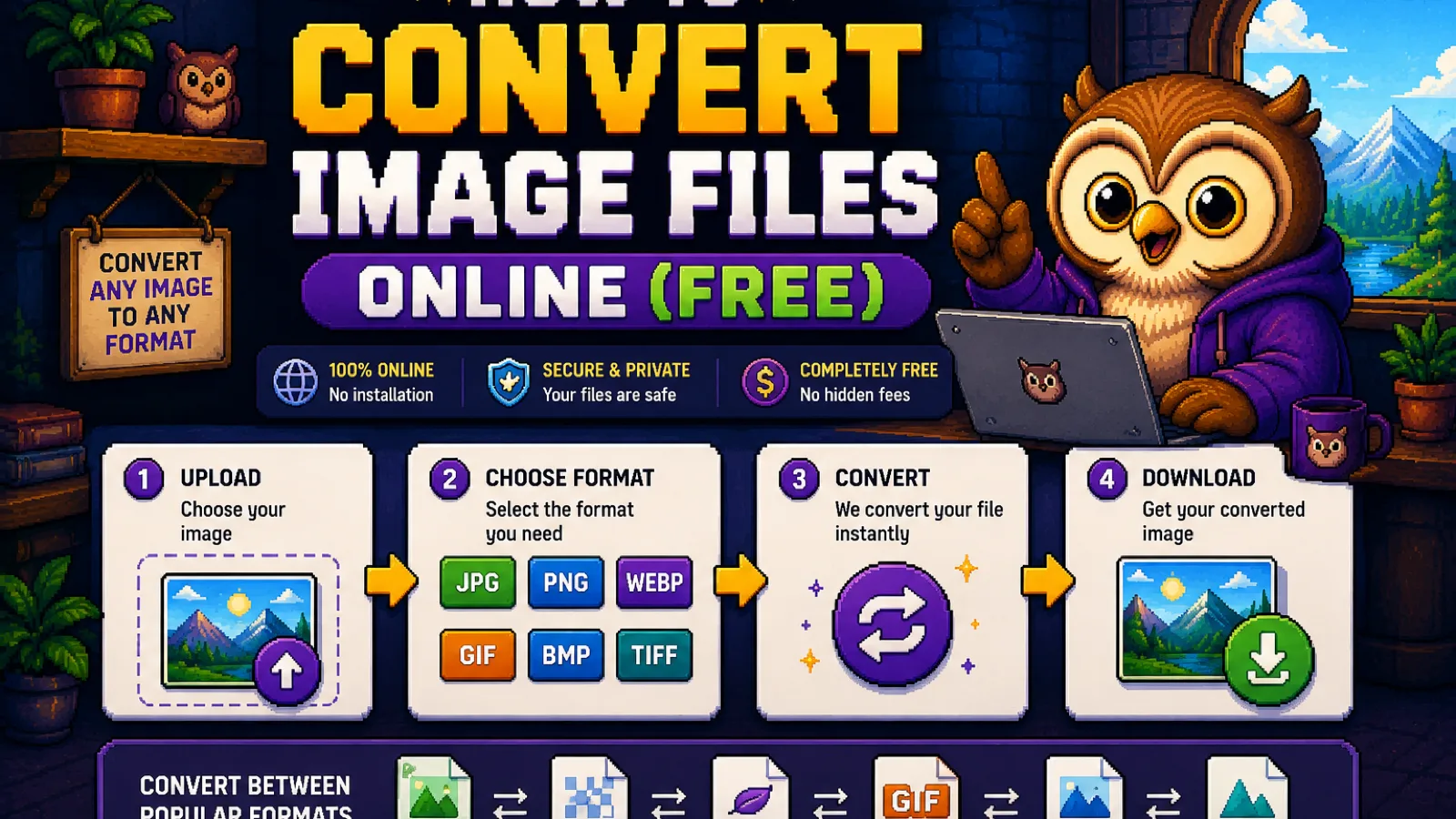
如何将 HEIC 转换为 PNG(免费,无需上传)
在浏览器中免费将 HEIC 照片转换为 PNG。了解 iPhone 照片为何在 Windows 或旧软件中打不开,以及如何几秒钟解决。
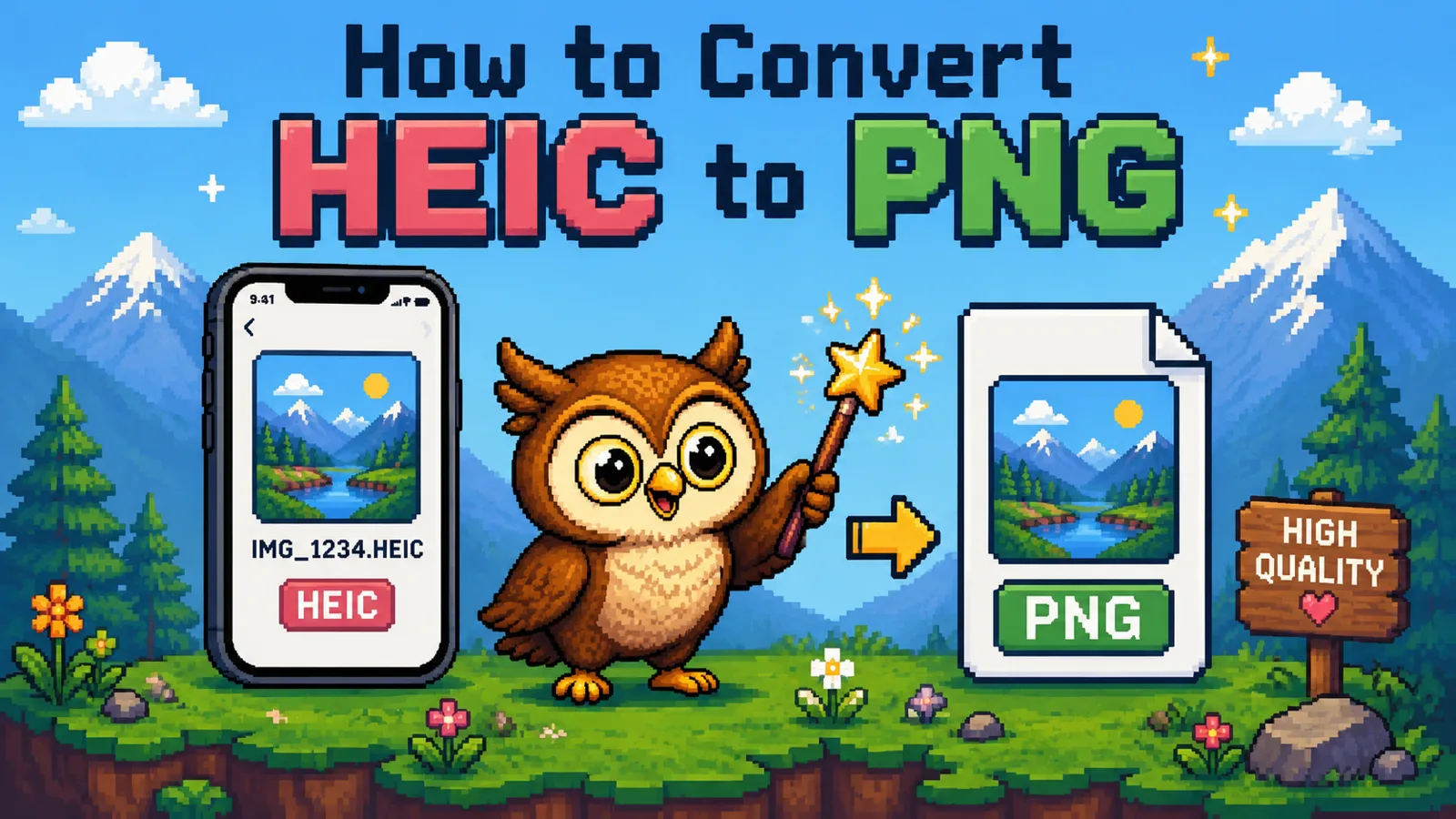
你用 AirDrop 把 iPhone 上的照片传到 Windows 电脑,或者把它拖进一个旧的设计工具,结果什么都打不开。文件后缀是 .heic,在苹果自家应用之外,很多软件仍然不知道该拿它怎么办。解决办法是把它转换成 PNG(地球上几乎所有图像工具都能读取的格式),你可以用我们的 HEIC 转 PNG 工具 完全在浏览器中免费完成。
下面介绍 HEIC 究竟是什么、为什么它不能随处打开,以及如何在一分钟内完成转换。(想了解更多类似的浏览器端解决方案,请查看我们其他操作指南。)
HEIC 文件是什么,为什么打不开?#
HEIC(High Efficiency Image Container)是 iPhone 自 iOS 11 起默认使用的照片格式。它使用与 HEVC 视频相同的压缩方式存储图片,这正是一张 HEIC 照片能以大约一半的文件大小达到 JPEG 画质的原因,苹果官方在其 HEIF 与 HEVC 支持文档 中说明了这些取舍。
问题出在苹果生态系统之外的一切:Windows 只能通过一个可选的编解码器扩展获得部分 HEIC 支持,大多数网页表单和内容管理系统直接拒绝它,许多较旧的图像编辑器甚至从未听说过它。PNG 没有这些短板:自 1990 年代以来它就是通用的无损图像格式,没有任何软件会拒绝它。
第一步:打开 HEIC 转 PNG 工具#
访问 convertowl.com/heic-to-png。无需注册,无需安装任何东西。转换过程使用浏览器自身的图像解码能力,在本地完成,因此你的 HEIC 文件绝不会被上传到任何地方,如果照片是私人的,或者你不想把它们交给第三方服务器,这一点尤其有用。支持最大 50 MB 的文件。
第二步:拖入你的 HEIC 文件(或一批文件)#
将 .heic 文件拖到页面上,或点击浏览选择。如果你从 iPhone 导出了整个相册,可以一次性全部拖入;工具会逐一转换,为每个文件生成对应的 PNG。
第三步:转换并检查预览#
文件加载完成后,转换会自动开始。由于 PNG 是无损格式,像素会从 HEIC 中解码并原样重新保存,过程中不会损失任何画质,预览中看到的就是下载后得到的结果。
第四步:下载你的 PNG#
点击下载,文件会进入你的下载文件夹,随处可用:Windows 照片查看器、macOS 预览、Word、PowerPoint,或是只接受"标准"图像类型的上传表单。如果你转换的原因只是某个特定工具无法读取 HEIC,这就是最后一步了。
一个值得了解的取舍:PNG 文件更大#
把 HEIC 转换成 PNG 是一种兼容性修复,而不是升级:文件大小通常会增加,而且往往增加不少。HEIC 的全部优势在于高效的现代压缩;PNG 使用的是较旧的无损压缩,无法与之匹敌。一张 2 MB 的 HEIC 照片很容易变成 6–8 MB 的 PNG。这是正常现象,也是获得通用兼容性所付出的代价。如果转换后的 PNG 对邮件或上传表单来说太大,之后可以用压缩图片工具处理,无需再碰 HEIC 文件,它就能帮你把体积缩小。
PNG 并不总是正确的目标格式#
当你需要无损画质或图像带有透明度时,PNG 是最安全的选择,但对于普通照片来说,它往往比你实际需要的文件大得多。如果你只是想要一个更小、依然随处可开的文件,HEIC 转 JPG 通常是更好的选择:JPG 能让文件大小更接近原始 HEIC,同时仍然获得普遍支持。我们在将 iPhone HEIC 照片转换为 JPG 的指南中更详细地讨论了这个对比。当你需要像素级精确保真时(比如截图、边缘锐利的图形,或是用于印刷的图像),请专门选择 PNG。
常见问题#
为什么我的 HEIC 照片在 Windows 或旧软件中打不开?#
HEIC 是 iPhone 自 iOS 11 起使用的默认照片格式,而在苹果自家应用之外,很多软件(包括未添加编解码器的大部分 Windows 系统)都没有内置支持来解码它。将文件转换为 PNG 可以绕开这个问题,因为几乎所有曾经问世的图像工具都支持 PNG。
HEIC 转 PNG 会损失图像质量吗?#
不会:PNG 是无损格式,所以从 HEIC 转换到 PNG 会精确保留解码后的每一个像素,不会增加压缩失真。取舍在于文件大小而非画质:转换后的 PNG 通常会比原始 HEIC 大好几倍。
为什么我的 PNG 文件比原始 HEIC 大这么多?#
HEIC 使用基于 HEVC 视频编解码器的高效现代压缩,而 PNG 使用的较旧无损压缩无法将图像压缩到那种程度。从 HEIC 转到 PNG,是用更小的文件换取通用兼容性;如果体积成了问题,之后可以再压缩这个 PNG。
我应该把 HEIC 转换成 PNG 还是 JPG?#
当你需要无损画质或透明度时(比如图形或截图)转换成 PNG;对于普通照片则转换成 JPG,因为它能让文件大小更接近原始 HEIC,同时依然随处可开。大多数日常的 iPhone 照片更适合用 JPG。
这样转换私人照片安全吗?#
安全:转换完全在你的浏览器内进行,使用的是你设备自身的图像解码能力,因此 HEIC 文件永远不会被上传到服务器,也不会被其他任何人看到。这对于个人照片,或任何你不想交给第三方服务的内容都很重要。
我可以一次转换多个 HEIC 文件为 PNG 吗?#
可以,HEIC 转 PNG 工具支持一次性处理多个文件,并将每一个都转换为独立的 PNG,这比一张一张地转换一整个文件夹的照片要快得多。
准备好转换了吗?打开免费的 HEIC 转 PNG 工具,拖入你的文件,获得一个随处可开的 PNG,无需上传,没有水印,无需注册。
试用这些工具
免费、私密、即时,一切都在你的浏览器中运行。