如何将 iPhone HEIC 照片转换为 JPG(无需上传)
在浏览器中免费将 iPhone 上的 HEIC 照片转换为 JPG。无需上传,无需注册,照片永远不会离开你的设备。
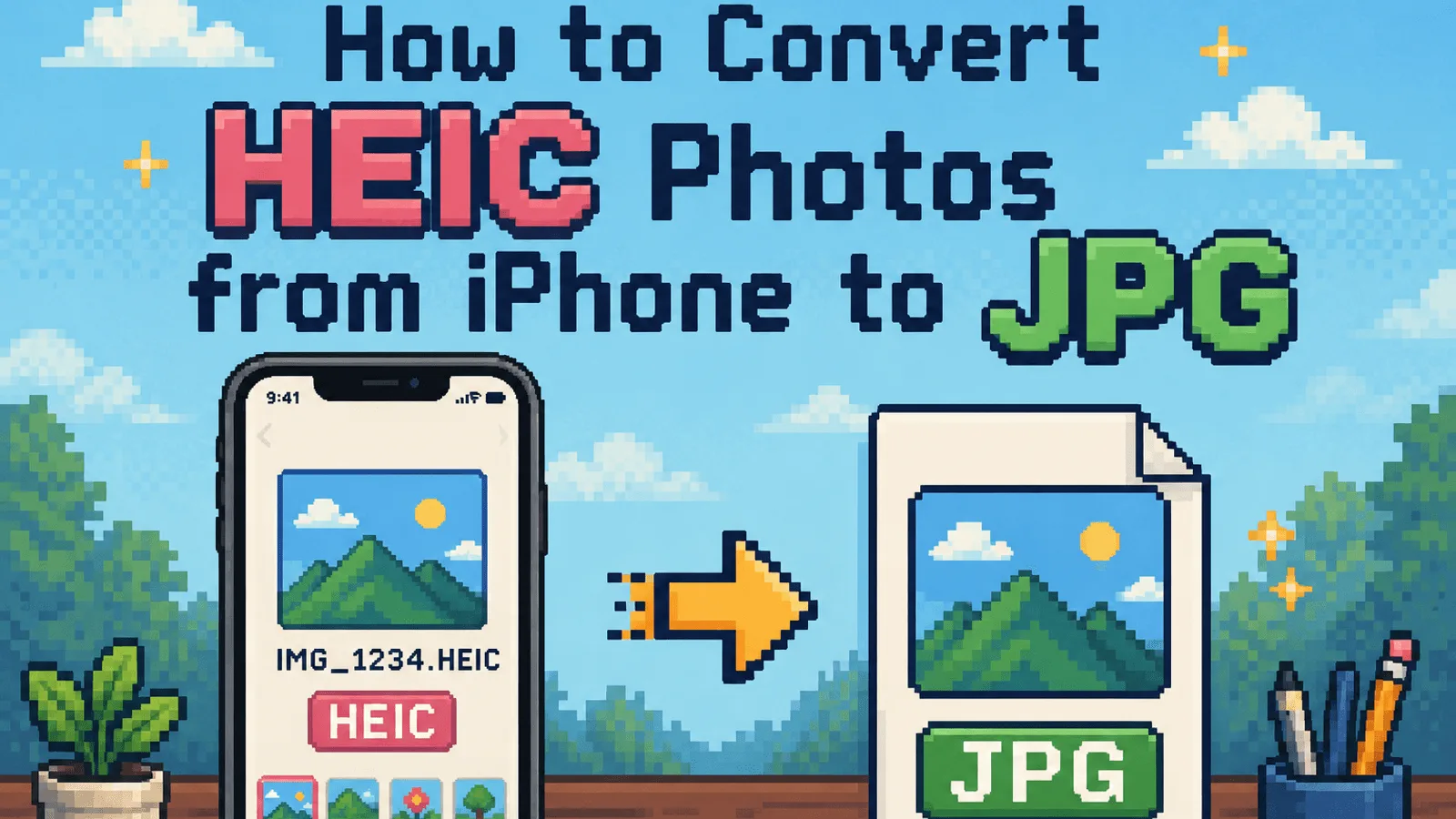
你把 iPhone 上的一张照片用邮件发给同事,对方回复:"我打不开这个。.heic 文件是什么?" 如果这听起来很熟悉,那你就是遇到苹果 HEIC 格式的数百万 iPhone 用户之一。照片在你手机上看起来完美无缺,但 Windows 电脑、旧软件和许多网站却直接拒绝打开它。
解决方法只需大约十秒:把照片转换成随处可用的 JPG 格式。本指南将向你展示如何用我们的 HEIC 转 JPG 转换器 免费完成这件事。由于整个转换过程都在你的浏览器内完成,你的照片永远不会被上传到任何服务器,不是我们的,也不是任何人的。
为什么你的 iPhone 照片一开始就是 HEIC 格式#
自 iOS 11 起,iPhone 和 iPad 默认以 HEIC(High Efficiency Image Container)格式保存照片。苹果这样做不是为了给你添麻烦。HEIC 能以大约一半的文件大小保存与 JPEG 相同的视觉质量,这意味着你的手机能多装下一倍的照片。
问题在于兼容性。HEIC 依赖有专利的 HEVC 压缩技术,因此在苹果生态系统之外的支持参差不齐:Windows 通常需要从 Microsoft Store 购买一个付费编解码器扩展,Android 的支持也不稳定,许多上传表单、内容管理系统和旧版应用直接拒绝这种格式。
相比之下,JPG 三十多年来一直是通用的照片格式。每个浏览器、每个操作系统、每台照片打印机,以及互联网上每一个"上传图片"按钮都能识别它。当你需要一张照片能被打开时,答案依然是 JPG。
第一步:打开 HEIC 转 JPG 转换器#
前往免费的 HEIC 转 JPG 转换器。无需安装任何东西,也无需注册账户;工具就在这个页面上。它可以在 Windows、Mac、Linux、Android 上的任何现代浏览器中运行,甚至能在 iPhone 本身上运行。
开始之前有一点值得了解:这个转换器基于 WebAssembly 运行,这正是 Google Squoosh 背后的同一种编解码技术。真正的工作由你的浏览器完成。没有上传这一步,这也是它能瞬间启动、而不是先让进度条爬到 100% 才开始工作的原因。
第二步:添加你的 HEIC 照片#
将你的 HEIC 或 HEIF 文件拖放到上传框中,或点击它打开文件选择器。你可以一次添加最多 20 张照片,每个文件最大可达 50 MB,这足以应对 4800 万像素的 ProRAW 拍摄文件。
在 iPhone 上,点按上传框直接从相册中选择照片。在 Mac 上,你可以直接从"照片"应用中把照片拖出来。一切都在本地完成:如果你打开浏览器的网络面板,会发现没有任何照片数据离开你的设备。
第三步:选择画质(或者不选)#
转换前,你会看到一个设置为 85% 的画质滑块。对几乎所有人来说,这个默认值就是正确的选择。在 85% 时,与最高画质 JPEG 的差异在正常观看时是看不出来的,而文件体积会显著变小。
有两种情况你可能需要调整它:
- 要打印大幅照片或做进一步编辑? 调高到 95-100% 以保留每一个细节。
- 要发布到网上或发送大量照片? 可以降到 70-80%,几乎没人会注意到区别。
第四步:转换并下载#
点击转换。你的浏览器会解码每一张 HEIC 图片并重新编码为 JPEG。一张典型的 1200 万像素 iPhone 照片大约需要两到五秒,多张照片会并行转换,每个文件都有独立的进度条。
完成后,你可以单独下载照片,或点击全部下载为 ZIP,将整批照片打包成一个压缩包。就是这样:你的 JPG 文件将随处可用,无论是 2005 年代的 Windows 笔记本电脑,还是你祖母的邮件客户端。
将 HEIC 转换为 JPG 会损失画质吗?#
诚实的答案是:技术上会,实际上不会。JPG 使用有损压缩,所以像素级的数学精确匹配是不可能的。不过在默认的 85% 画质下,这种损失肉眼是察觉不到的。你可以把原图和转换后的版本放在大显示器上并排比较,也分辨不出来。
两点值得注意的提醒:
- 转换是单向的。 之后再把 JPG 转回 HEIC 并不能恢复原始文件,所以如果原图对你很重要,请保留它们。
- EXIF 元数据不会保留。 转换器在像素层面工作,所以拍摄日期、GPS 位置和相机信息不会被嵌入到输出的 JPG 中。对于要公开分享的照片来说,这可以说是一项隐私功能。如果你需要保留元数据,请同时保存原始的 HEIC 文件。
什么时候 PNG 是更好的选择#
如果你打算编辑这张照片,无论是在 Photoshop 中修图、放进 Figma 设计稿,还是想无损存档,不妨考虑改为转换成 PNG。我们的 HEIC 转 PNG 转换器生成无损输出:每个像素都与原图完全相同,并完整支持透明度。
代价是体积。PNG 文件通常比原始 HEIC 大三到六倍,所以它并不适合用作邮件附件或网页上传。一个简单的判断标准:
| 你的目标 | 转换为 |
|---|---|
| 分享、发邮件、上传到任何地方 | JPG |
| 无损编辑或存档 | PNG |
| 发布到自己的网站 | JPG,然后再压缩 |
附加建议:分享前先压缩一下#
把一批照片转换出来是为了发邮件或上传到有大小限制的地方?之后可以把这些 JPG 再送入图片压缩工具。它会按你选择的画质重新编码,并显示每个文件的体积缩减比例。通常能节省 40-70% 的体积,且没有肉眼可见的差异。收件人的收件箱会感谢你。
我能让 iPhone 完全停止使用 HEIC 吗?#
可以。前往设置 → 相机 → 格式,将"高效"切换为"兼容性最佳"。此后你的 iPhone 会将新照片保存为 JPG。根据 苹果官方文档,这同时也会把视频从 HEVC 切换为 H.264。
不过在切换之前,值得考虑一下代价:JPG 照片大约会占用两倍的存储空间,而且在较新的 iPhone 上,你会失去一些计算摄影方面的优势。对大多数人来说,更好的做法是保持 HEIC 开启,只在偶尔需要"外传"某张照片时再转换一下。这只是一个十秒钟的小操作,完全免费,而且你的照片永远不会离开你的设备。
试用这些工具
免费、私密、即时,一切都在你的浏览器中运行。