如何缩小 PDF 文件体积(5 种真正有效的方法)
5 种真正能缩小 PDF 的方法:压缩图片、拆分页面、用更低分辨率重新扫描。全部免费,在浏览器中完成,无需上传。

昨天还打开得好好的 PDF,今天突然上传不了、发不出去,或者在慢网络下要等很久才能打开。"缩小文件体积"听起来是一件事,但背后的原因并不只有一个,所以也没有单一的解决方案。下面这份指南按照最常解决问题的顺序,列出了 5 种真正能缩小 PDF 的方法,让你对症下药,而不是瞎猜。
以下每一种方法都免费,并且直接在你的浏览器里通过我们的 PDF 工具完成,不会有任何内容上传到服务器。
PDF 为什么会这么大#
PDF 不是单一的格式,而是一个容器。文字和矢量图形几乎不占体积;真正的重量几乎都来自嵌入的图片。一张随手放进页面的手机照片就可能有 4-8 MB,而扫描件几乎全部由图片组成:每一页,包括空白的页边距,都是一张全分辨率的纸张照片。
这就是为什么页数相同的两份 PDF,体积可以相差 10 倍:一份主要是文字,另一份主要是图片。
方法一:压缩 PDF 内的图片#
这是能解决大多数"文件太大"问题的方法,因为它直接针对体积的真正来源。
第一步:打开压缩 PDF 工具#
前往 convertowl.com/compress-pdf。无需安装,无需注册账号。压缩完全在浏览器中通过 WebAssembly 图像编解码器完成,文件不会被上传到任何地方,这对已签署的合同或医疗表格来说很重要。支持最大 100 MB 的文件。
第二步:添加你的 PDF#
把文件拖到页面上,或点击选择文件。因为没有上传环节,文件一读取完就可以立即开始处理。
第三步:调整图像质量#
拖动质量滑块。对大多数扫描件和图片较多的文档来说,约 60% 是最佳平衡点:图片会略微变软,但在正常阅读大小下几乎察觉不到。想要最大幅度压缩草稿,就调低一些;如果图片需要保持清晰用于打印,就调高一些。
第四步:查看真实数字并下载#
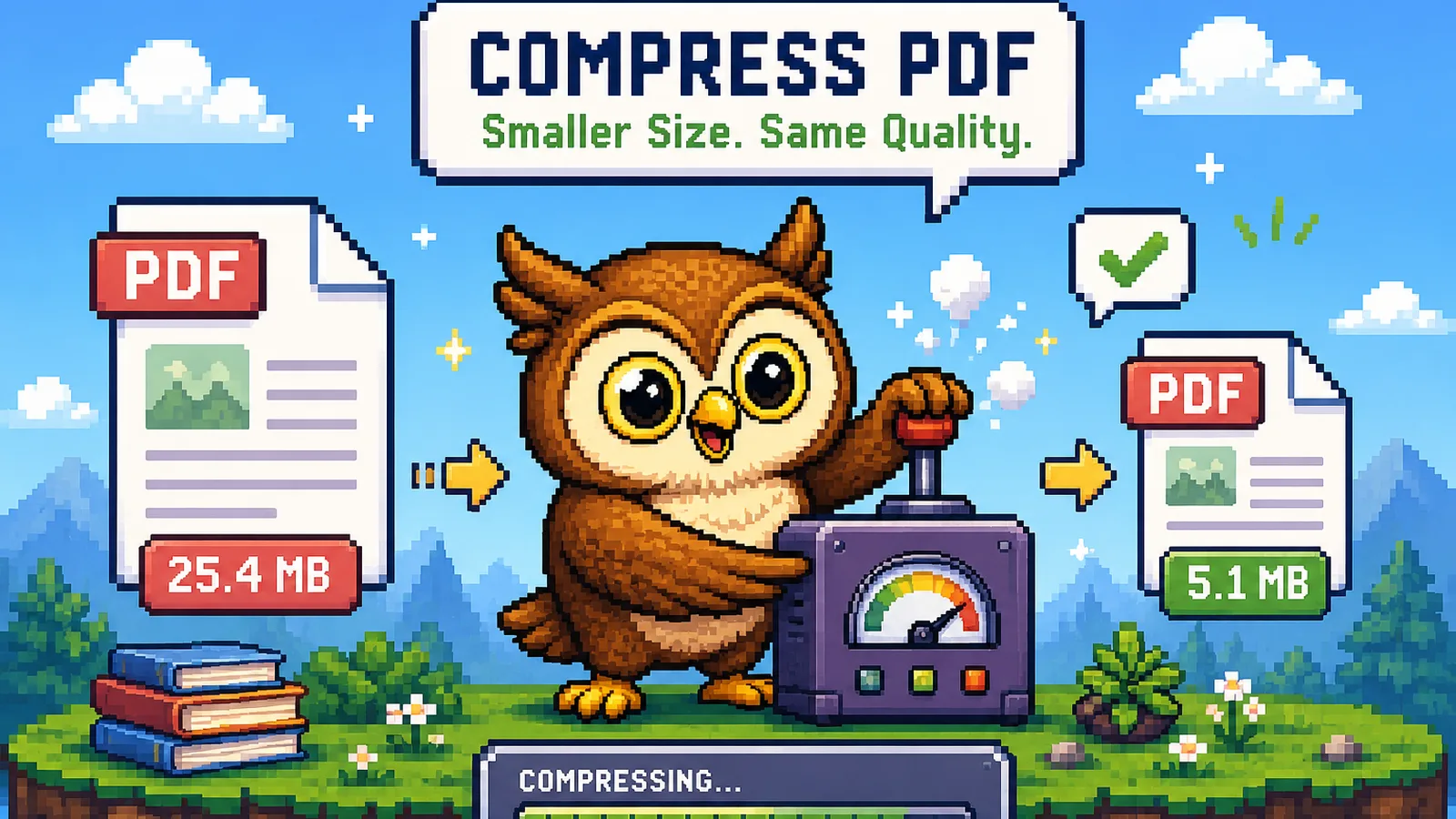
工具会显示压缩前后的确切体积,而不是空口承诺。一份 25 MB 的扫描件压缩到 5 MB 是很常见的结果。如果一份以文字为主的文件几乎没有变化,只是说明本来就没多少可压缩的内容,这很正常,并不代表工具出了问题。
**大致预期:**扫描件或图片较多的 PDF 通常能缩小 50%-90%。纯文字的 PDF(比如从 Word 导出的报告、一份账单)往往只会变化几个百分点,因为几乎没有可以重新编码的内容。
方法二:拆分文件,只发送需要的部分#
有时候文件并不"密度大",只是"太长"。为了发送 200 页手册里的三页而去压缩整份文件,是在解决错误的问题。
用 拆分 PDF 只提取对方真正需要的页面。输入页码范围,拆分,下载,全程不上传。提取出的 3 页文件,会比任何压缩手段处理 200 页文件所能得到的结果都要小,而且因为没有任何重新编码,这些页面会以原始质量呈现。
如果你手头正好有一份合并出来的大文件,我们的多份 PDF 合并指南介绍了相反的操作:先把几份文件干净利落地合并成一份,之后再压缩或拆分。
方法三:只需要图片内容时,把页面转成图片#
如果对方只是需要看到某一页(放进幻灯片、聊天窗口或报告里),而不是把它当文档来读,那么转换成图片可能比发送整份 PDF 更小、更简单。PDF 转 JPG 会把每一页变成独立的图片文件,方便你只取出真正需要的一两页,而不是整份文档。
方法四:用更低的分辨率重新扫描#
如果扫描件是你自己制作的,那么体积问题其实可以从源头避免。大多数扫描应用默认使用 300 DPI 或更高,而对于只在屏幕上阅读的文档来说,这远远超出了需要。扫描时把分辨率降到 150-200 DPI,除了小字体或专业印刷之外几乎看不出差别,却能大幅缩小文件体积。这对你手上已有的 PDF 没有帮助,但如果你经常需要扫描文件,值得从源头改一改。
方法五:删掉真正不需要保留的页面#
封面页、空白页和重复的扫描页只会增加体积,却不增加任何信息。如果文档里有些页面你在最终文件中根本不需要,直接删除比压缩更干净,因为它是把这部分体积彻底去掉,而不是重新编码后留下来。
到底要多小才够#
大多数"文件太大"的提示,来自一个具体的限制,而不是一种模糊的"感觉有点大"。几个常见的例子:
| 发送到哪里 | 常见体积上限 |
|---|---|
| Gmail 附件 | 25 MB |
| Outlook 附件(默认) | 20 MB |
| 大多数联系表单 / 上传表单 | 5-10 MB |
目标是把体积压到你实际遇到的限制之下留有余地,而不是一味追求"越小越好"。对一份需要打印或存档的文档过度压缩,等于用你其实不需要的体积节省,换来了无法找回的质量损失。
常见问题#
缩小 PDF 文件体积最快的方法是什么?#
对大多数文档来说,用浏览器端的PDF 压缩工具处理最快,因为它直接针对造成大部分体积的嵌入图片,几秒钟内就能完成,不需要等待上传。
压缩之后 PDF 还是很大,为什么?#
压缩后几乎没变化的 PDF,通常是纯文字或矢量内容为主,一开始就没有多少(甚至没有)图片可以重新编码,所以体积本来就不是来自图片。
缩小 PDF 体积会降低画质吗?#
只有嵌入的图片会受到影响,而且只有在你选择了较激进的质量设置时才会明显;文字在压缩过程中始终保持清晰、可选中,因为它从不会被栅格化。
能不能在完全不损失画质的情况下缩小 PDF?#
可以,如果问题不是图片太重,而是页数太多:只拆分出需要的页面,或删掉不需要的页面,由于没有任何重新编码,体积会减少而画质零损失。
在线缩小一份机密 PDF 的体积安全吗?#
安全,只要工具是在你的浏览器里本地处理文件,而不是上传到服务器;ConvertOwl 的 PDF 工具从不会把你的文档发送到任何地方,整个过程都留在你自己的设备上。
压缩到底能把扫描版 PDF 缩小多少?#
扫描件和图片较多的 PDF 通常能缩小 50%-90%,因为它们的体积几乎全部来自全分辨率图片,而这些图片可以被重新编码成更小、但依然清晰可读的版本。
一句话总结#
- 大体积的 PDF 几乎总是因为图片,而不是文字,所以压缩会专门针对这些图片。
- 如果真正的问题是页数太多,拆分比压缩更合适,因为它能在零画质损失的情况下减小体积。
- 把目标体积对准你实际遇到的限制(Gmail 是 25 MB,大多数表单约 10 MB),而不是一味追求"越小越好"。
- 以上方法全部免费,都在浏览器本地完成,不会上传任何内容。更多解决文件体积问题的方法,可以看看我们的操作指南。
准备好缩小一份文件了吗?打开免费的压缩 PDF 工具,放入你的文件,看着数字往下掉:不上传,不加水印,不用注册。
试用这些工具
免费、私密、即时,一切都在你的浏览器中运行。