如何压缩 PDF 而不损失画质
在保持图片和文字清晰的同时缩小 PDF 体积。了解哪些设置真正安全,哪些会悄悄毁掉一份文档。

"压缩"听起来像是一种取舍:文件变小,文档变差。但事情并不一定是这样。大多数 PDF 携带的图片数据,远远超出了在屏幕或打印中保持清晰所需要的程度,这意味着存在一个区间:体积能大幅缩小,而结果和原文件几乎无法分辨。一旦超过这个区间,差别就会显现出来:边缘变软、渐变发花,文字依然清晰,旁边的照片却糊成一团。这篇指南要做的,就是用免费的压缩 PDF 工具有意识地找到这条界线,而不是靠猜。
PDF 里的"画质损失"其实只指一件事#
一份 PDF 包含三种内容,压缩方式各不相同:
- 文字以字符形式存储,而不是像素。压缩 PDF 永远不会让文字变模糊、改变大小或损坏,因为根本没有需要重新编码的东西,它只是数据。
- 矢量图形(徽标、文档原本绘制的线条图、图表)同样以数学方式而非像素存储,所以无论压缩与否,在任何缩放级别下都保持完全清晰。
- 栅格图片(照片、扫描页面、粘贴进去的截图)是唯一真正被重新编码的部分,所有的风险和所有的可压缩空间都在这里。
所以 PDF 压缩中的"画质损失",实际上只指一件具体的事:嵌入的图片被以比原图更低的 JPEG 质量重新保存。明白这一点之后,问题就变得清晰很多:你要保护的不是整份文档,而是其中的照片和扫描件。
真正决定画质的设置:JPEG 质量等级#
压缩 PDF 时,工具会把每张嵌入图片按你选择的百分比(通常在 0 到 100 之间)重新编码为 JPEG。这一个数字几乎决定了一切:
| 质量区间 | 会发生什么 | 最适合用于 |
|---|---|---|
| 80%-95% | 几乎看不出差别,体积适度缩小 | 需要打印或放大查看的照片、扫描件 |
| 60%-75% | 正常查看大小下清晰,体积明显缩小 | 日常分享:邮件、表单、聊天 |
| 30%-50% | 仔细看能看出变软,体积大幅缩小 | 草稿、内部使用、有体积上限的上传 |
| 25% 以下 | 明显的块状感和色彩断层 | 只有在别无选择、必须压到硬性上限时才用 |
一个诚实的经验法则是:60%-75% 是大多数人根本察觉不出文件被压缩过的区间,但文件体积往往只有原来的五分之一。这也是在压缩 PDF中默认应该选择的区间,只有在有硬性体积上限、必须达到时,才考虑更低的设置。
第一步:打开压缩 PDF 工具#
前往 convertowl.com/compress-pdf。无需安装任何东西,也无需注册账号。压缩完全在浏览器中通过 WebAssembly 图像编解码器完成,文件永远不会上传到服务器,当文档是合同、身份证扫描件,或任何你不想交给第三方的内容时,这一点很重要。支持最大 100 MB 的文件。
第二步:添加你的 PDF#
把文件拖到页面上,或点击选择文件。因为没有上传环节,文件一在本地读取完,工具就立即开始处理。
第三步:从高质量开始,而不是低质量#
先把质量滑块设到大约 80%,而不是 40%。如果文件还是太大,再进一步压缩要容易得多;而删掉原文件之后才发现文档已经发糊,就很难挽回了。从高质量开始,也能让你有一个真实的前后对比可以判断,而不是靠猜测"够用"是什么样子。
第四步:放大查看,确认之后再信任结果#
工具会立即显示新的文件体积,但体积不等于画质。打开结果,把一张照片或一段密集的扫描文字放大到 150%-200%,这是读者实际可能放大到的程度。如果在这个放大倍数下依然干净,那在任何地方看都会没问题。如果你看到文字周围有柔软的斑块,或照片里的色彩过渡发糊,就把质量滑块调回去一点重新压缩;因为没有任何内容离开过你的浏览器,再试一次没有任何代价。
第五步:对比数字并下载#
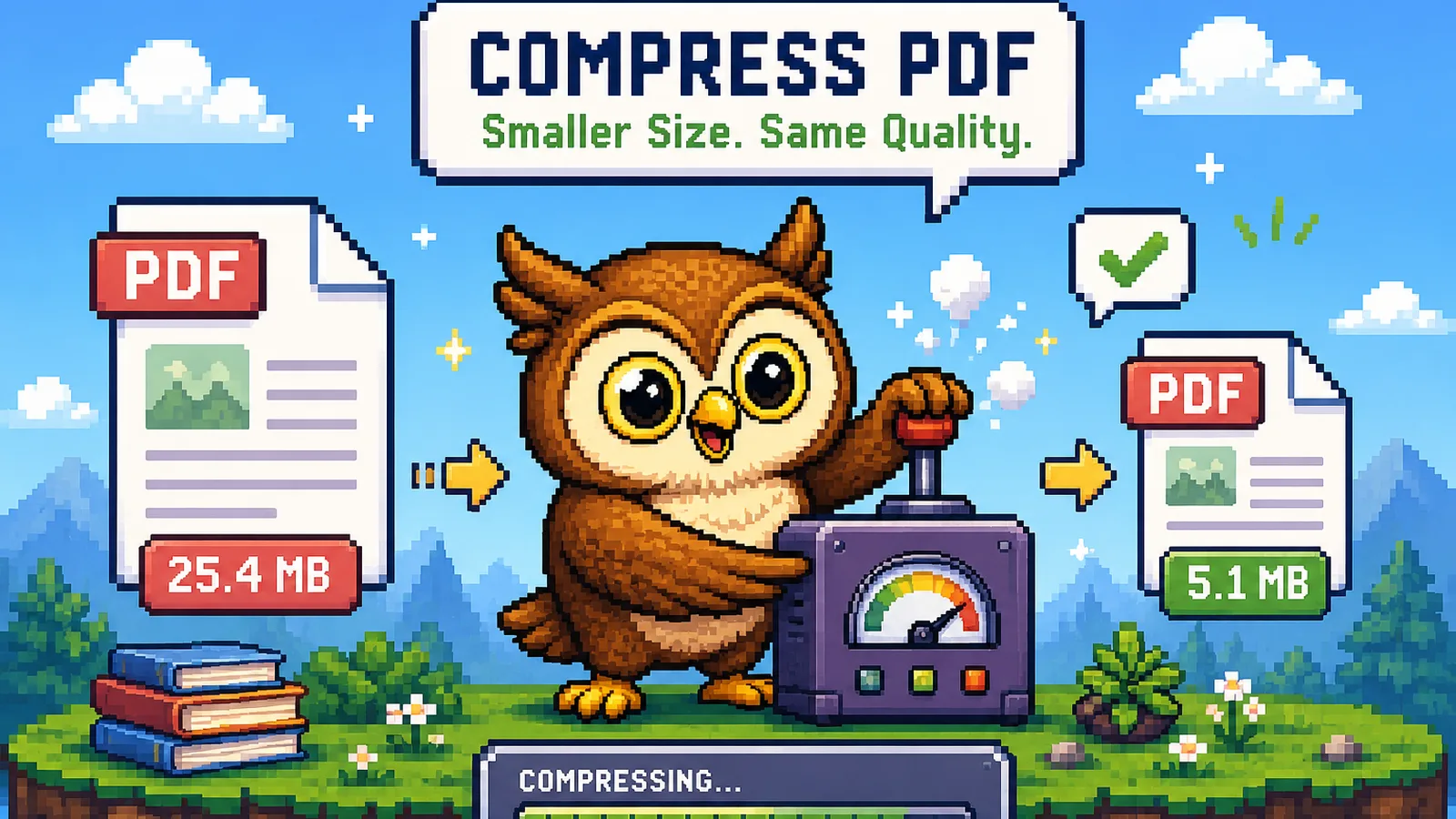
核对工具给出的确切前后体积。如果一份 25 MB 的扫描文档现在变成了 6 MB,而且在 150% 放大下依然清晰,那你就找到了合适的设置。下载文件,并把原始 PDF 保留一段时间,直到你确定不需要用另一个质量重新压缩为止。
真正的风险往往不在滑块本身#
有两个习惯造成的画质损失,远比调整滑块要严重得多:
- 反复压缩同一份文件。 JPEG 是有损格式,所以对已经压缩过的图片再次编码,即使质量百分比相同,每一次也会丢失更多细节。请始终从原始源文件开始压缩,而不是从已经压缩过的副本开始。
- 把"体积更小"和"页数更少"混为一谈。 如果真正的问题是 40 页文档里只有几页有用,压缩全部 40 页既费力,得到的文件也往往比你实际需要的更大。拆分 PDF 可以直接提取出重要的那几页,因为完全没有重新编码,所以质量保持原样。这才是滑块永远做不到的、真正意义上的无损。
如果你在这一步之前需要先合并几份源文件,我们的多份 PDF 合并指南介绍了如何干净利落地完成这一步,这样你只需要在最后压缩一次,而不是在过程中反复压缩。
基于浏览器的压缩,除了保护隐私,对画质也安全吗?#
安全,原因和隐私保护是同一个。基于服务器的压缩工具会上传你的文件,在对方那边用一个固定不变的设置处理,然后把结果返回给你,往往没有放大检查的环节,也无法得知实际用了什么质量等级。ConvertOwl 的压缩工具在浏览器中本地运行 WebAssembly JPEG 编解码器 libjpeg-turbo,让你自己掌控精确的质量百分比,立即看到真实结果,如果不满意,几秒钟内就能用不同设置重新压缩,而这一切都发生在文件从未离开你设备的情况下。
常见问题#
PDF 真的可以在完全不损失画质的情况下压缩吗?#
可以,如果内部图片以较高的 JPEG 质量(80% 及以上)重新编码,肉眼看不出差别;如果体积问题的根源确实是页数太多而不是图片过重,拆分可以在完全不重新编码的情况下减小体积。
安全压缩 PDF 应该用多少质量百分比?#
60%-75% 是大多数扫描件和照片在正常查看大小下与原图几乎一样、体积却明显缩小的区间,在考虑更低设置之前,应该以这个区间作为安全的默认选择。
压缩 PDF 会让文字变模糊吗?#
不会,PDF 里的文字以字符数据存储,而不是像素,所以压缩永远不会影响、模糊或改变文字大小;只有嵌入的栅格图片会被重新编码。
为什么我把 PDF 压缩两次之后画质变差了?#
JPEG 重新编码是有损的,所以对已经压缩过的图片再压缩一次,即使质量设置相同,第二次也会丢失更多细节,这就是为什么你应该始终从原始文件开始。
怎么判断压缩后的 PDF 画质是否还够用?#
把一张照片或一段密集的扫描文字放大到 150%-200%,这是读者实际可能放大到的程度,因为在正常页面视图下看不出的问题,往往在这个放大倍数下会清楚地暴露出来。
为了测试画质而压缩一份机密 PDF 安全吗?#
安全,ConvertOwl 的压缩 PDF 工具在你的浏览器中通过 WebAssembly 本地处理文件,所以你可以用任意多种不同的质量设置反复尝试,而文档从未被上传到任何地方。
一句话总结#
- 压缩过程中只有 PDF 里嵌入的栅格图片可能损失画质;文字和矢量图形永远不受影响。
- 60%-75% 的 JPEG 质量是大多数文档在体积明显缩小的同时看起来毫无变化的区间,在往更低走之前先从这里开始。
- 始终从原始文件开始压缩,而不是从已经压缩过的副本开始,因为 JPEG 每重新编码一次都会多损失一点。
- 如果真正的问题是页数太多而不是图片太重,压缩不如拆分:这才是真正意义上的无损。
- 以上方法全部免费,都在浏览器本地完成。更多解决文件体积问题的方法,可以看看我们的操作指南。
准备好试试了吗?打开免费的压缩 PDF 工具,从 80% 质量开始,放大检查,再据此调整:不上传,不加水印,不用注册。
试用这些工具
免费、私密、即时,一切都在你的浏览器中运行。