
PDF komprimieren, ohne sie zu ruinieren
Komprimiere eine PDF kostenlos im Browser. Erfahre, was PDFs groß macht und wie du sie verkleinerst, ohne Upload, deine Dateien bleiben privat.
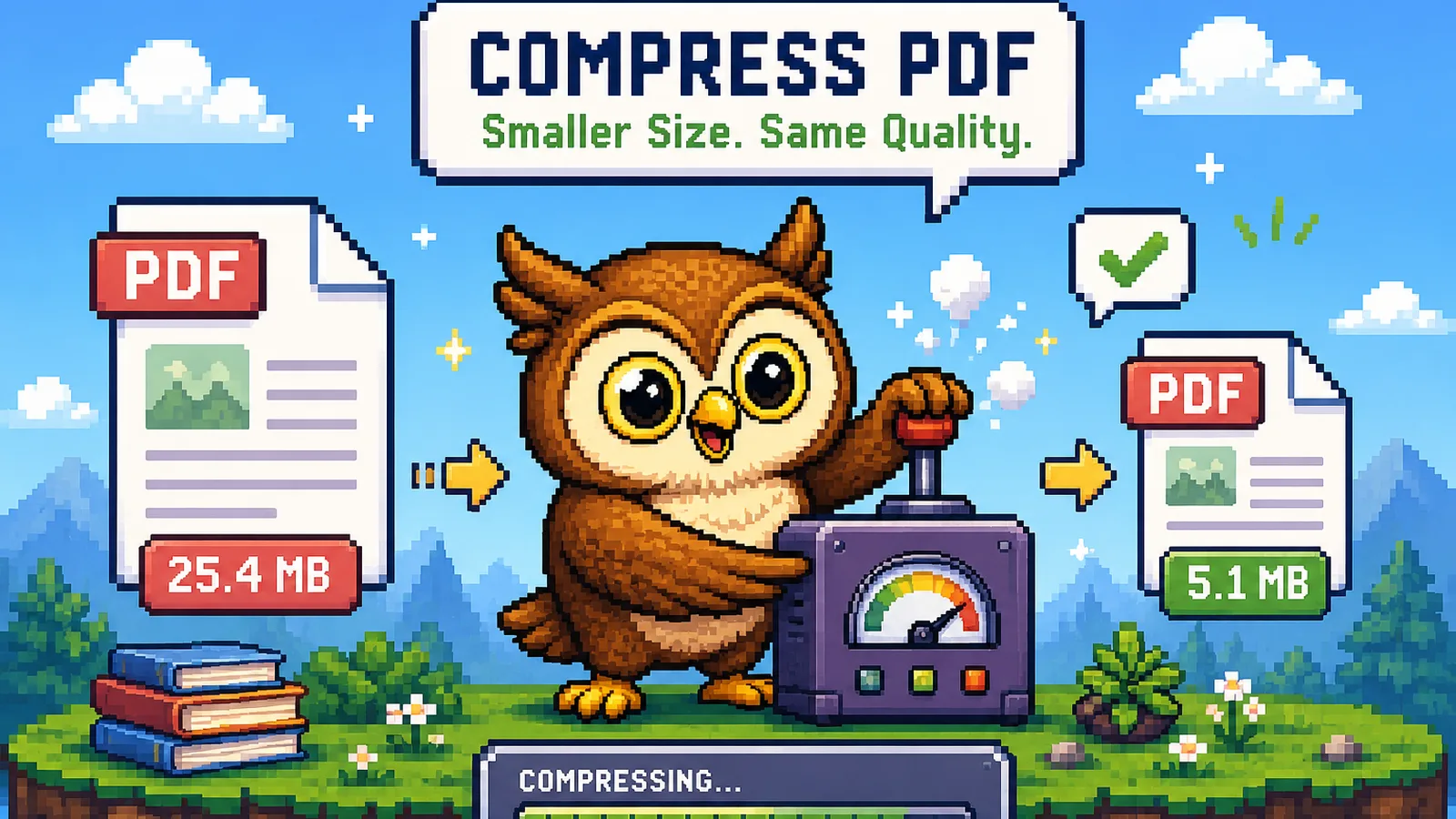
Du willst eine PDF per E-Mail verschicken und der Anhang wird abgewiesen: „Datei zu groß." Oder das Upload-Formular begrenzt dich auf 10 MB und dein gescannter Vertrag hat 34. Eine PDF, die auf deinem Bildschirm einwandfrei aussieht, lässt sich plötzlich nicht verschicken. Die Lösung ist Kompression (die Datei verkleinern und dabei lesbar halten), und das geht kostenlos in rund zwanzig Sekunden mit unserem PDF-komprimieren-Tool, ohne die Datei irgendwohin hochzuladen.
Dieser Leitfaden erklärt, was eine PDF tatsächlich groß macht, wie viel du realistisch sparen kannst, und die ehrlichen Kompromisse, damit du kein Dokument unscharf machst, das du gestochen scharf brauchst.
Warum deine PDF überhaupt so groß ist#
Eine PDF ist nicht nur eine Sache: Sie ist ein Container. Text und Vektorgrafiken sind winzig; das Gewicht kommt fast immer von eingebetteten Bildern. Ein einzelnes Handyfoto, das auf eine Seite gesetzt wird, kann allein schon 4–8 MB groß sein, und ein gescanntes Dokument besteht ausschließlich aus Bildern: Jede Seite ist ein Papierfoto in voller Auflösung.
Das ist die entscheidende Erkenntnis für effektives Komprimieren:
- Gescannte oder fotolastige PDFs können um 50–90 % schrumpfen. Da gibt es viele Bilddaten zum Neu-Encodieren.
- Reine Text-PDFs (ein aus Word exportierter Bericht, eine textbasierte Rechnung) bewegen sich kaum, oft nur um wenige Prozent. Es gibt schlicht nicht viel zu komprimieren, und jedes Tool, das ein „10-fach kleiner"-Wunder bei einer Textdatei verspricht, ist unehrlich.
Zu wissen, welche Art von PDF du hast, sagt dir, was du erwarten kannst, bevor du beginnst.
Wie Kompression eine PDF tatsächlich verkleinert#
Zwei Dinge passieren im Hintergrund, und keines davon betrifft deinen Text:
- Bild-Neuencodierung. Die eingebetteten Rasterbilder werden mit einer von dir gewählten Qualitätsstufe als JPEG neu gespeichert. Von „makellos" auf „gut genug für den Bildschirm" reduziert, kann aus einem 6-MB-Bild ein 400-KB-Bild werden. Dein auswählbarer Text und deine Vektorlinien bleiben perfekt scharf, weil sie nie rasterisiert werden.
- Objekt-Neupackung. Die interne Struktur der PDF wird mit Object Streams neu geschrieben, wobei ungenutzte Auffüllung entfernt und alles enger gepackt wird. Das bringt zusätzlich zur Bildarbeit noch eine moderate Einsparung.
Das ist der ganze Trick. Keine Magie, nur klügere Bildkodierung plus aufgeräumtere Buchhaltung.
Schritt 1: Öffne das PDF-komprimieren-Tool#
Gehe zu convertowl.com/compress-pdf. Nichts zu installieren, kein Konto nötig. Die Konvertierung läuft vollständig in deinem Browser mit WebAssembly-Bild-Codecs, sodass deine PDF niemals auf einen Server hochgeladen wird, das ist wichtig, wenn es sich um einen unterschriebenen Vertrag, ein medizinisches Formular oder etwas anderes handelt, das du lieber nicht an Dritte weitergibst. Dateien bis 100 MB werden unterstützt.
Schritt 2: Füge deine PDF hinzu#
Ziehe die Datei auf die Seite oder klicke, um sie auszuwählen. Da kein Upload-Schritt nötig ist, ist das Tool sofort einsatzbereit, sobald die Datei eingelesen wurde: kein Fortschrittsbalken, der sich erst auf 100 % hochkämpfen muss, bevor überhaupt etwas passiert.
Schritt 3: Bildqualität einstellen#
Ziehe den Qualitätsregler, um Größe und Schärfe auszubalancieren. Rund 60 % ist der Sweet Spot für die meisten Dokumente mit Fotos oder Scans: Bilder werden nur minimal weicher, aber das ist bei normaler Betrachtungsgröße kaum wahrnehmbar. Wähle einen niedrigeren Wert für maximale Schrumpfung bei einem Rohentwurf; wähle einen höheren Wert, wenn die Bilder für den Druck gestochen scharf bleiben müssen.
Schritt 4: Ergebnis prüfen und herunterladen#
Das Tool zeigt die exakte Größe vorher und nachher sowie den prozentualen Einsparungswert, die echte Zahl, kein Versprechen. Ist eine gescannte PDF von 25 MB auf 5 MB geschrumpft, lade sie herunter. Hat sich eine textlastige Datei kaum bewegt, behalte dein Original: Du hast nichts verloren, da alles lokal und sofort abgelaufen ist.
Wie klein brauchst du sie wirklich?#
Die meisten „zu groß"-Fehler kommen von einer Handvoll harten Grenzwerten. Ein paar häufige:
| Wohin du sie sendest | Typische Größengrenze |
|---|---|
| Gmail-Anhang | 25 MB |
| Die meisten Kontakt-/Upload-Formulare | 5–10 MB |
| Outlook-Anhang (Standard) | 20 MB |
Komprimiere so, dass du bequem unter dem Grenzwert liegst, und fertig. Wenn eine einzelne PDF auch nach der Komprimierung nicht passt, handelt es sich meist um einen riesigen mehrseitigen Scan, und dann ist Teilen die bessere Lösung.
Wann Kompression nicht das richtige Werkzeug ist#
Kompression codiert neu, was vorhanden ist. Manchmal ist das eigentliche Problem, dass die Datei mehr enthält, als du senden musst:
- Brauchst du nur ein paar Seiten? Nutze PDF teilen, um nur die relevanten Seiten herauszuziehen. Die Seiten 1–3 aus einem 200-seitigen Handbuch zu senden ist besser, als alle 200 zu komprimieren.
- Brauchst du nur die Bilder, nicht das Dokument? PDF zu JPG verwandelt jede Seite in ein Bild, das du in eine Präsentation oder einen Chat einfügen kannst.
- Kombinierst du mehrere Dateien, die einzeln völlig in Ordnung sind? Nutze zuerst PDF zusammenführen und komprimiere dann das Ergebnis einmalig.
Das richtige Werkzeug zu wählen schlägt oft härteres Komprimieren.
Ist es sicher, eine vertrauliche PDF zu komprimieren?#
Ja, und hier hat ein browserbasiertes Tool einen echten Vorteil. Serverbasierte Kompressoren erhalten eine vollständige Kopie deiner Datei zur Verarbeitung; das Dokument verlässt dein Gerät und landet auf dem Rechner eines anderen. Der Kompressor von ConvertOwl erledigt die Arbeit lokal in deinem Browser, sodass die PDF deinen Computer niemals verlässt. Bei allem Sensiblen ist das kein nettes Extra: Das ist der springende Punkt.
Die ehrliche Zusammenfassung#
- Große PDFs sind fast immer groß wegen Bildern; Komprimierung codiert diese Bilder neu und lässt deinen Text gestochen scharf.
- Scans und fotolastige Dateien schrumpfen drastisch; reine Textdateien verändern sich kaum, das ist normal.
- Ziele auf die Größengrenze, die du tatsächlich brauchst (25 MB für E-Mail, ~10 MB für Formulare), prüfe die echte Vorher-Nachher-Zahl und lade nur herunter, wenn es sich lohnt.
- Wenn das Problem zu viele Seiten statt zu viel Gewicht ist, teile statt zu komprimieren.
Bereit, eine zu schrumpfen? Öffne das kostenlose PDF-komprimieren-Tool, lege deine Datei ab und schau der Zahl beim Sinken zu, kein Upload, kein Wasserzeichen, kein Konto.
Die Tools ausprobieren
Kostenlos, privat und sofort. Alles läuft in deinem Browser.


