PDF-Dateigröße verkleinern (5 Methoden, die wirklich helfen)
Fünf echte Wege, eine PDF kleiner zu machen: Bilder komprimieren, Seiten aufteilen, mit weniger Auflösung scannen. Kostenlos, im Browser, ohne Upload.

Eine PDF, die gestern noch anstandslos aufging, lässt sich plötzlich nicht hochladen, nicht anhängen oder braucht auf einer langsamen Verbindung ewig zum Öffnen. "Die Dateigröße verkleinern" klingt nach einer einzigen Aufgabe, hat aber nicht nur eine Ursache, also auch nicht nur eine Lösung. Diese Anleitung geht fünf echte Wege durch, eine PDF kleiner zu machen, in der Reihenfolge, wie oft sie das Problem tatsächlich lösen, damit du die richtige Methode wählst, statt zu raten.
Jede der folgenden Methoden ist kostenlos und läuft direkt im Browser über unsere PDF-Tools, ohne dass etwas auf einen Server hochgeladen wird.
Warum PDFs so groß werden#
Eine PDF ist kein einzelnes Format, sondern ein Container. Text und Vektorgrafiken wiegen fast nichts; das Gewicht kommt fast immer von eingebetteten Bildern. Ein Handyfoto, das auf eine Seite gepackt wird, kann allein schon 4-8 MB wiegen, und ein gescanntes Dokument besteht praktisch nur aus Bildern: Jede Seite, selbst der leere Rand, ist ein Foto des Papiers in voller Auflösung.
Deshalb können sich zwei PDFs mit gleicher Seitenzahl im Umfang um das Zehnfache unterscheiden: Die eine besteht hauptsächlich aus Text, die andere hauptsächlich aus Bildern.
Methode 1: Die Bilder in der PDF komprimieren#
Das ist die Lösung, die bei den meisten "viel zu großen" PDFs greift, weil sie direkt die tatsächliche Ursache des Gewichts angeht.
Schritt 1: Das Compress-PDF-Tool öffnen#
Gehe zu convertowl.com/compress-pdf. Keine Installation, kein Konto nötig. Die Komprimierung läuft komplett im Browser über WebAssembly-Bildcodecs, die Datei wird also nirgendwo hochgeladen, was bei einem unterschriebenen Vertrag oder einem medizinischen Formular wichtig ist. Dateien bis 100 MB werden unterstützt.
Schritt 2: Die PDF hinzufügen#
Zieh die Datei auf die Seite oder klicke, um sie auszuwählen. Da es keinen Upload-Schritt gibt, ist sie sofort bereit, sobald sie eingelesen ist.
Schritt 3: Die Bildqualität einstellen#
Ziehe den Qualitätsregler. Rund 60% sind für die meisten Scans und bilderlastigen Dokumente der Sweet Spot: Die Bilder werden leicht weicher, aber bei normaler Lesegröße kaum wahrnehmbar. Für einen Entwurf ruhig weiter runter, wenn Bilder für den Druck scharf bleiben müssen, weiter hoch.
Schritt 4: Die echte Zahl prüfen und herunterladen#
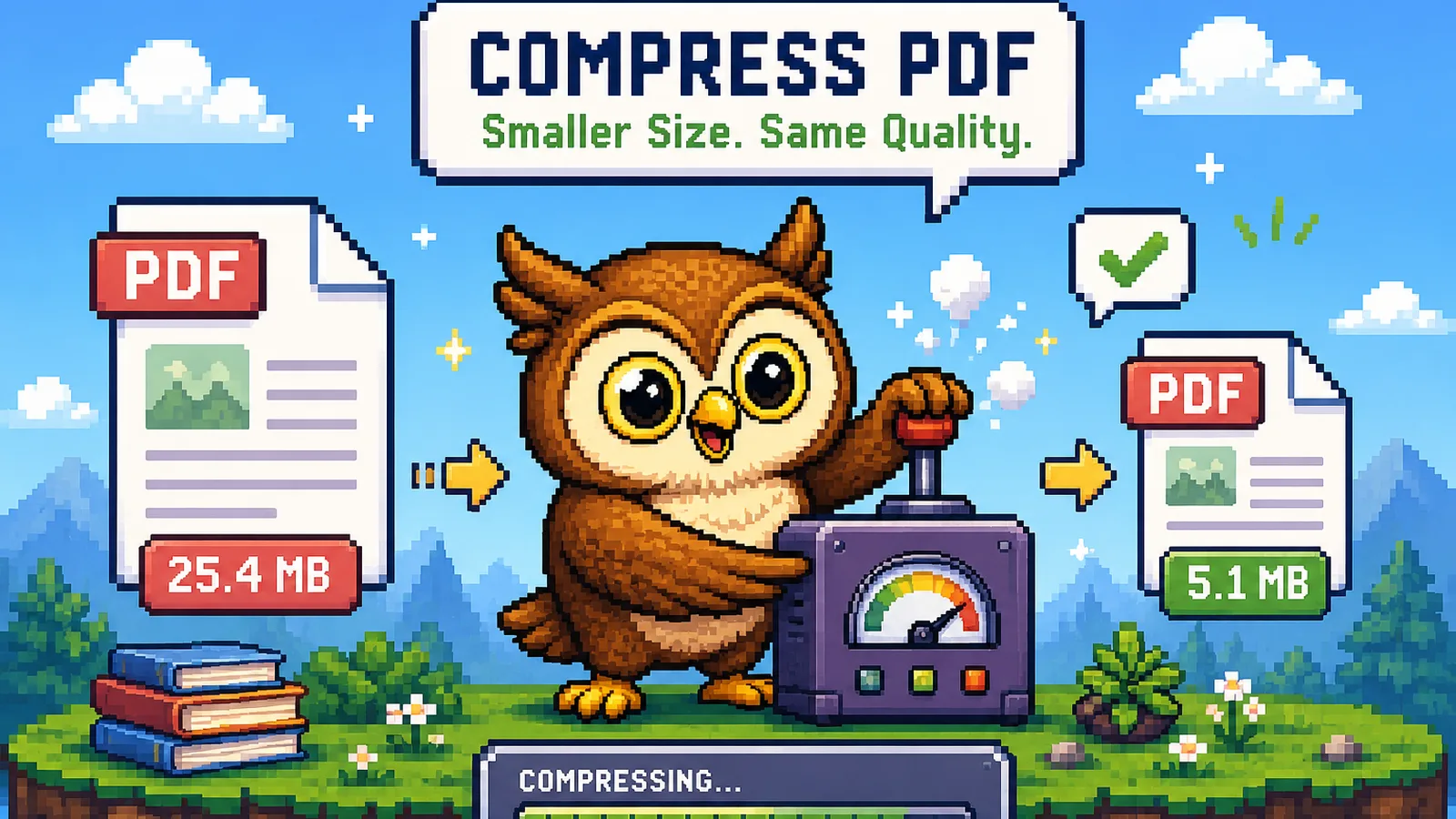
Das Tool zeigt die exakte Größe vorher und nachher, kein Versprechen. Dass ein 25-MB-Scan auf 5 MB fällt, ist typisch. Bewegt sich eine textlastige Datei kaum, bedeutet das nur, dass es von vornherein nicht viel zu komprimieren gab, und das ist ebenfalls normal, kein Zeichen für ein defektes Tool.
Was zu erwarten ist: Gescannte oder bilderlastige PDFs schrumpfen um 50-90%. Reine Text-PDFs (ein aus Word exportierter Bericht, eine Rechnung) bewegen sich kaum, oft nur um wenige Prozent, weil es fast nichts neu zu kodieren gibt.
Methode 2: Aufteilen und nur das Nötige verschicken#
Manchmal ist die Datei nicht dicht, sondern einfach lang. Ein 200-seitiges Handbuch zu komprimieren, um drei Seiten zu verschicken, löst das falsche Problem.
Nutze Split PDF, um nur die Seiten herauszuziehen, die der Empfänger wirklich braucht. Seitenbereich eingeben, aufteilen, herunterladen, kein Upload. Ein 3-seitiger Auszug ist kleiner, als es jede Komprimierung der vollen 200-seitigen Datei je schaffen würde, und weil nichts neu kodiert wird, kommen die Seiten in voller Qualität an.
Wenn bei dir stattdessen eine riesige zusammengeführte Datei entsteht, zeigt unsere Anleitung zum Zusammenführen mehrerer PDFs das Gegenteil: mehrere Dateien sauber zu einer zusammenfügen, bevor erneut komprimiert oder aufgeteilt wird.
Methode 3: Seiten in Bilder umwandeln, wenn nur der Inhalt zählt#
Wenn der Empfänger eine Seite nur sehen muss (für eine Folie, einen Chat oder einen Bericht) statt sie als Dokument zu lesen, kann eine Umwandlung in ein Bild kleiner und einfacher sein als eine ganze PDF zu verschicken. PDF zu JPG macht aus jeder Seite eine eigene Bilddatei, sodass du nur die eine oder zwei relevanten Seiten nimmst statt des gesamten Dokuments.
Methode 4: Mit geringerer Auflösung neu scannen#
Erstellst du den Scan selbst, lässt sich das Größenproblem verhindern, bevor es entsteht. Die meisten Scan-Apps verwenden standardmäßig 300 DPI oder mehr, was für ein Dokument, das nur am Bildschirm gelesen wird, deutlich zu viel ist. Beim Scannen auf 150-200 DPI zu gehen, verkleinert die Dateigröße spürbar, ohne sichtbaren Verlust, außer bei sehr kleiner Schrift oder professionellem Druck. Das hilft nicht bei einer PDF, die du schon hast, lohnt sich aber, wenn du regelmäßig Dokumente scannst, direkt an der Quelle zu korrigieren.
Methode 5: Seiten löschen, die man gar nicht braucht#
Deckblätter, leere Seiten und doppelte Scans erhöhen das Gewicht, ohne Information hinzuzufügen. Enthält ein Dokument Seiten, die in der endgültigen Datei gar nicht gebraucht werden, ist Löschen (statt drumherum zu komprimieren) die sauberere Lösung, weil das Gewicht dabei ganz verschwindet, statt nur neu kodiert zu werden.
Wie klein muss es wirklich sein?#
Die meisten "zu groß"-Fehlermeldungen kommen von einer konkreten Grenze, nicht von einem vagen Gefühl, die Datei sei groß. Ein paar gängige Beispiele:
| Wohin du sie schickst | Typische Größenobergrenze |
|---|---|
| Gmail-Anhang | 25 MB |
| Outlook-Anhang (Standard) | 20 MB |
| Die meisten Kontakt- / Upload-Formulare | 5-10 MB |
Ziel ist es, deutlich unter der Grenze zu bleiben, mit der du tatsächlich zu tun hast, statt "so klein wie möglich" anzustreben. Ein Dokument, das gedruckt oder archiviert werden muss, übermäßig zu komprimieren, tauscht Qualität, die man nicht zurückbekommt, gegen Ersparnisse, die man gar nicht brauchte.
Häufige Fragen#
Was ist der schnellste Weg, eine PDF-Dateigröße zu verkleinern?#
Für die meisten Dokumente ist ein browserbasierter PDF-Kompressor am schnellsten, weil er direkt die eingebetteten Bilder angeht, die den größten Teil des Gewichts ausmachen, und in Sekunden fertig ist, ohne Upload-Wartezeit.
Warum ist meine PDF nach dem Komprimieren immer noch groß?#
Eine PDF, die sich nach dem Komprimieren kaum verkleinert, besteht meist überwiegend aus Text oder Vektorgrafiken, es gab also von vornherein wenige oder keine Bilder neu zu kodieren, und die Größe kam gar nicht von dort.
Verringert das Verkleinern der PDF-Größe die Qualität?#
Betroffen sind nur die eingebetteten Bilder, und auch nur bei einer aggressiven Qualitätseinstellung; Text bleibt perfekt scharf und markierbar, weil er beim Komprimieren nie in ein Bild umgewandelt wird.
Kann ich eine PDF ohne jeglichen Qualitätsverlust verkleinern?#
Ja, wenn das Problem nicht schwere Bilder sind, sondern zu viele Seiten: Nur die benötigten Seiten aufzuteilen oder überflüssige zu löschen verkleinert die Größe ohne jeden Qualitätsverlust, weil dabei nichts neu kodiert wird.
Ist es sicher, die Größe einer vertraulichen PDF online zu verkleinern?#
Ja, solange das Tool die Datei lokal im Browser verarbeitet statt sie auf einen Server hochzuladen; die PDF-Tools von ConvertOwl senden dein Dokument nirgendwohin, es bleibt während des gesamten Vorgangs auf deinem Gerät.
Wie stark kann Komprimierung eine gescannte PDF tatsächlich verkleinern?#
Gescannte und bilderlastige PDFs schrumpfen typischerweise um 50-90%, weil fast ihre gesamte Größe von Bildern in voller Auflösung stammt, die sich auf eine kleinere, aber immer noch lesbare Qualität neu kodieren lassen.
Kurz zusammengefasst#
- Große PDFs sind fast immer wegen Bildern groß, nicht wegen Text, deshalb zielt Komprimierung gezielt auf diese Bilder.
- Ist das eigentliche Problem zu viele Seiten, ist Aufteilen besser als Komprimieren, weil es die Größe ohne jeden Qualitätsverlust reduziert.
- Richte deine Zielgröße an der Grenze aus, mit der du wirklich zu tun hast (25 MB bei Gmail, rund 10 MB bei den meisten Formularen), statt "so klein wie möglich" anzustreben.
- All das oben ist kostenlos, läuft lokal im Browser, ohne dass etwas hochgeladen wird. Weitere Lösungen für Dateigrößen gibt es in unseren Anleitungen.
Bereit, eine zu verkleinern? Öffne das kostenlose Compress-PDF-Tool, lass die Datei fallen und sieh zu, wie die Zahl sinkt: kein Upload, kein Wasserzeichen, kein Konto.
Die Tools ausprobieren
Kostenlos, privat und sofort. Alles läuft in deinem Browser.