PDF-Seiten in einzelne Dateien aufteilen
Teile eine PDF kostenlos im Browser in einzelne Seiten oder Abschnitte auf: kein Upload, kein Wasserzeichen. Genau die Seiten extrahieren, die du brauchst.
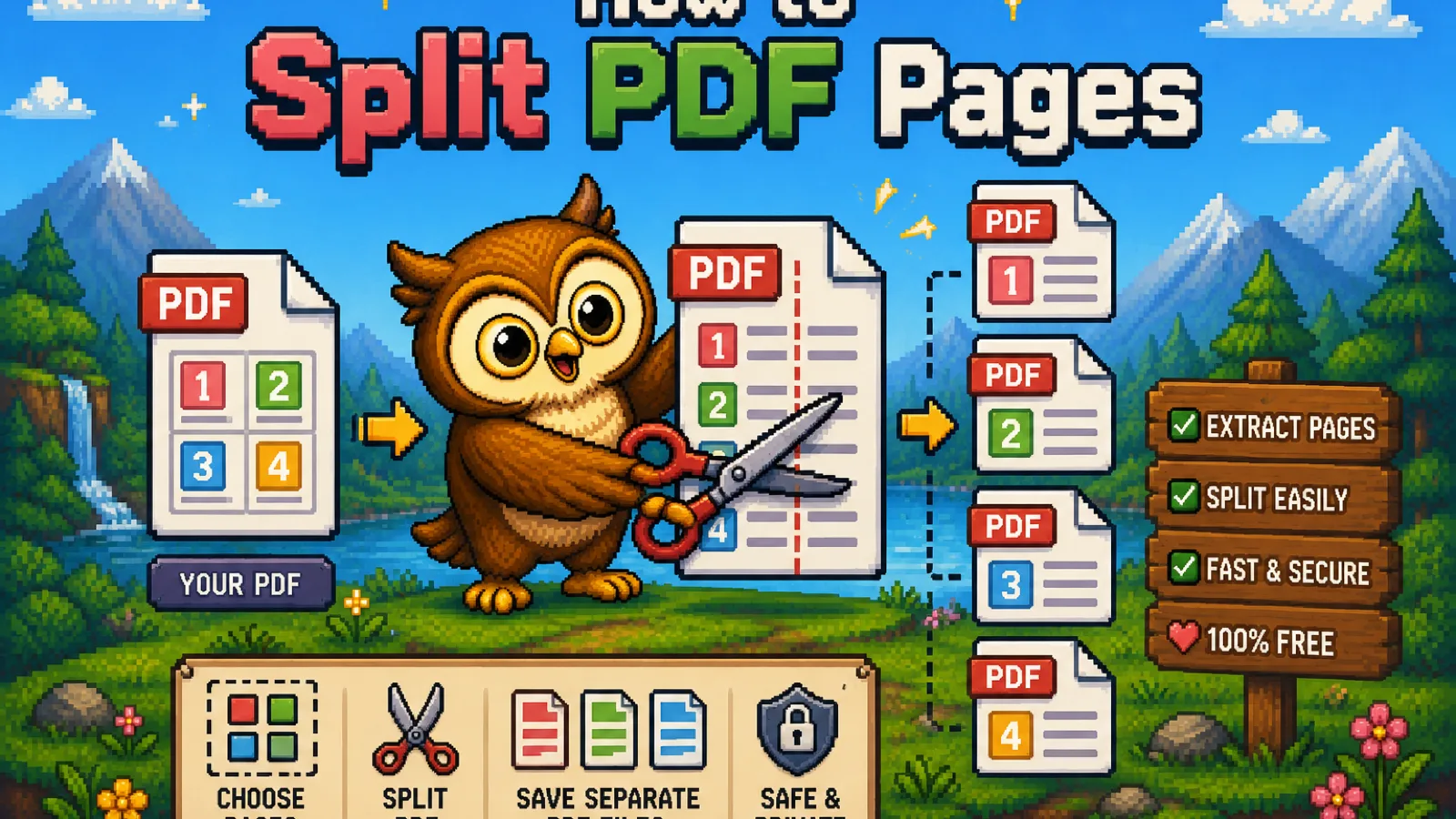
Du hast einen 40-seitigen Vertrag und musst jemandem nur die Seiten 12 bis 15 schicken. Oder ein gescannter Stapel kam als ein riesiges PDF an, und jedes Formular soll seine eigene Datei werden. Eine PDF aufzuteilen, also bestimmte Seiten in ein neues Dokument zu extrahieren, ist eine dieser Aufgaben, die eigentlich mit einem Klick erledigt sein sollten, und mit unserem Split-PDF-Tool geht das im Grunde genau so: Seiten auswählen, aufteilen, herunterladen, ohne dass irgendetwas hochgeladen wird.
Diese Anleitung zeigt Schritt für Schritt, wie man eine PDF aufteilt, welche Möglichkeiten es gibt, um festzulegen, welche Seiten wohin gehen, und was danach zu tun ist, wenn Seiten wieder anders zusammengeführt werden müssen.
Warum man eine PDF überhaupt aufteilt#
Ein paar Situationen kommen immer wieder vor:
- Nur einen Teil des Dokuments verschicken. Jemand braucht die Seiten 3 bis 5 eines 50-seitigen Handbuchs, nicht das ganze Handbuch.
- Einen gescannten Stapel auftrennen. Ein Scanner oder eine Handy-App speichert oft mehrere Formulare als eine lange PDF; das Aufteilen macht aus jedem Formular wieder eine eigene Datei.
- Eine einzelne Seite extrahieren. Nur eine Unterschriftsseite, ein Ausweisfoto oder ein Zertifikat herausziehen, um es getrennt zu verschicken oder zu archivieren.
- Eine zusammengeführte Datei zurechtstutzen. Du hast mehrere PDFs zu einer zusammengeführt und musst jetzt einen Abschnitt wieder abtrennen.
In jedem Fall ist das Ziel dasselbe: weniger Seiten pro Datei, ohne die Qualität oder Formatierung des Inhalts anzutasten.
Schritt 1: Das Split-PDF-Tool öffnen#
Gehe zu convertowl.com/split-pdf. Es gibt nichts zu installieren und kein Konto anzulegen. Das Aufteilen passiert vollständig im Browser, sodass dein Dokument nie auf einen Server hochgeladen wird, was wichtig ist, wenn du mit einem unterschriebenen Vertrag, einer Krankenakte oder irgendetwas anderem arbeitest, das du lieber keinem Dritten geben möchtest. Dateien bis 100 MB werden unterstützt.
Schritt 2: PDF hinzufügen#
Ziehe die Datei in den Ablagebereich oder klicke, um sie auszuwählen. Weil es keinen Upload-Schritt gibt, erscheint fast sofort eine Vorschau jeder Seite, sodass du genau siehst, womit du arbeitest, bevor du entscheidest, wie aufgeteilt werden soll.
Schritt 3: Aufteilungsart wählen#
Es gibt je nach Bedarf mehrere Optionen:
- Einen Seitenbereich extrahieren. Gib einen Bereich wie
12-15ein, um genau diese Seiten als neue Datei herauszuziehen. - In einzelne Seiten aufteilen. Jede Seite wird zu ihrer eigenen einseitigen PDF, nützlich bei einem gescannten Stapel getrennter Formulare.
- An bestimmten Stellen aufteilen. Markiere, wo ein Dokument endet und das nächste beginnt, falls ein einzelner Scan in Wirklichkeit mehrere Dokumente hintereinander enthält.
Klicke auf eine beliebige Vorschau, um sie direkt aus- oder abzuwählen, wenn du dein Ergebnis lieber seitenweise statt über einen eingegebenen Bereich zusammenstellen willst.
Schritt 4: Aufteilen und herunterladen#
Klicke auf Split PDF. Der Browser erstellt die neue Datei (oder mehrere, falls einzelne Seiten gewählt wurden) lokal und bietet sie sofort zum Download an, bei mehreren Dateien verpackt als ZIP. Jede Seite wird exakt so kopiert, wie sie war: Text bleibt markierbar, Bilder behalten ihre ursprüngliche Auflösung, und dabei wird nichts neu kodiert.
Was mit den Seiten beim Aufteilen passiert#
Aufteilen ist ein Kopiervorgang, kein Neuaufbau, deshalb ändert sich am Seiteninhalt nichts:
- Text und Bilder: werden byte-genau kopiert, ohne jeglichen Qualitätsverlust.
- Formatierung auf Seitenebene: bleibt exakt erhalten, da jede Seite unverändert übernommen statt neu erstellt wird.
- Seitenreihenfolge: bleibt innerhalb jeder Ausgabedatei intakt und entspricht der Reihenfolge im Original.
Falls der falsche Bereich gewählt wurde oder ein anderer Zuschnitt nötig ist, besteht kein Risiko für die Ausgangsdatei. Sie wird nur lokal im Browser gelesen und nie verändert, also lässt sich einfach neu auswählen und erneut aufteilen.
Aufteilen vs. Seiten löschen#
Aufteilen und Löschen lösen zwei entgegengesetzte Seiten desselben Problems, und es lohnt sich zu wissen, was man wirklich braucht:
- Aufteilen behält jede Seite, verteilt sie nur auf mehrere Dateien. Nutze das, wenn du beide Hälften brauchst oder einen bestimmten Bereich als eigenes Dokument.
- Löschen entfernt Seiten dauerhaft und hält alles andere in einer Datei. Willst du nur ein leeres Deckblatt oder eine doppelte Seite aus einem ansonsten passenden Dokument entfernen, ist Delete PDF Pages schneller als aufteilen und wieder zusammenzuführen.
Wenn dein eigentliches Ziel genau das Gegenteil von Aufteilen ist, also mehrere Dateien (oder bereits aufgeteilte Seiten) wieder zu einem Dokument zusammenzuführen, macht das Merge-PDF-Tool genau das auf dieselbe upload-freie Weise. Unsere Anleitung zum Zusammenführen mehrerer PDFs zeigt, wie man Dokumente vor dem Zusammenführen neu anordnet.
Wenn die aufgeteilte Datei immer noch zu groß ist#
Vier Seiten aus einem 40-seitigen Scan zu extrahieren löst das Größenproblem meist von selbst, aber ein seitenlastiger Bereich kann trotzdem groß bleiben, wenn er voller hochauflösender Bilder ist. Überschreitet die aufgeteilte Datei das Anhang-Limit des Empfängers (standardmäßig 25 MB bei Gmail, 20 MB bei Outlook), kann sie anschließend mit Compress PDF weiter verkleinert werden, ohne den Text anzutasten.
Häufig gestellte Fragen#
Wie teile ich eine PDF kostenlos in separate Dateien auf?#
Nutze ein browserbasiertes Tool wie Split PDF von ConvertOwl: Datei hochladen, einen Seitenbereich wählen oder jede Seite einzeln aufteilen, und das Ergebnis herunterladen, ohne Konto, ohne Wasserzeichen und kostenlos.
Ist es sicher, eine vertrauliche PDF online aufzuteilen?#
Ja, solange das Tool die Datei lokal im Browser verarbeitet, statt sie auf einen Server hochzuladen; das Split-Tool von ConvertOwl sendet dein Dokument nie irgendwohin, sodass Verträge, Ausweise und medizinische Formulare vollständig auf deinem Gerät bleiben.
Kann ich nur eine einzelne Seite aus einer PDF extrahieren?#
Ja, entweder diese eine Seitenzahl als Bereich eingeben (z. B. 7-7) oder einfach auf die Vorschau dieser Seite klicken, um sie auszuwählen, und dann aufteilen, um sie als eigene einseitige Datei herunterzuladen.
Verringert das Aufteilen einer PDF die Qualität?#
Nein, beim Aufteilen wird jede Seite exakt so kopiert, wie sie ist, sodass Text markierbar bleibt und Bilder ihre ursprüngliche Auflösung behalten, da während des Vorgangs nichts gerastert oder neu komprimiert wird.
Was ist der Unterschied zwischen Aufteilen und Seiten löschen?#
Aufteilen erzeugt mehrere Ausgabedateien und behält dabei jede Seite irgendwo; Löschen entfernt bestimmte Seiten dauerhaft und hält den Rest als einzelne Datei zusammen, also wähle Löschen, wenn du nur eine unerwünschte Seite entfernen möchtest.
Kann ich eine passwortgeschützte PDF aufteilen?#
Nicht direkt. Eine verschlüsselte PDF muss zuerst mit einem Tool wie Unlock PDF und dem richtigen Passwort entsperrt werden, danach lässt sich die ungeschützte Kopie wie jede andere Datei aufteilen.
Kurz zusammengefasst#
- Eine PDF aufzuteilen ist ein Kopiervorgang: einen Seitenbereich wählen oder jede Seite einzeln aufteilen, und das Ergebnis behält die volle Qualität ohne jede Neukodierung.
- Ein browserbasiertes Split-Tool lädt dein Dokument nie hoch, was bei Verträgen, Scans und allem Vertraulichen zählt.
- Muss statt einer Extraktion eine Seite entfernt werden? Delete PDF Pages ist das schnellere Tool. Sollen Seiten wieder zusammengeführt werden? Das übernimmt Merge PDF.
Bereit, deine Datei aufzuteilen? Öffne das kostenlose Split-PDF-Tool, lege dein Dokument ab, wähle deine Seiten und lade sie herunter: kein Upload, kein Wasserzeichen, kein Konto.
Die Tools ausprobieren
Kostenlos, privat und sofort. Alles läuft in deinem Browser.