Mehrere PDFs zu einer Datei zusammenführen
Führe mehrere PDFs kostenlos im Browser zusammen: kein Upload, kein Wasserzeichen. Reihenfolge von Dokumenten und Seiten vor dem Download anpassen.
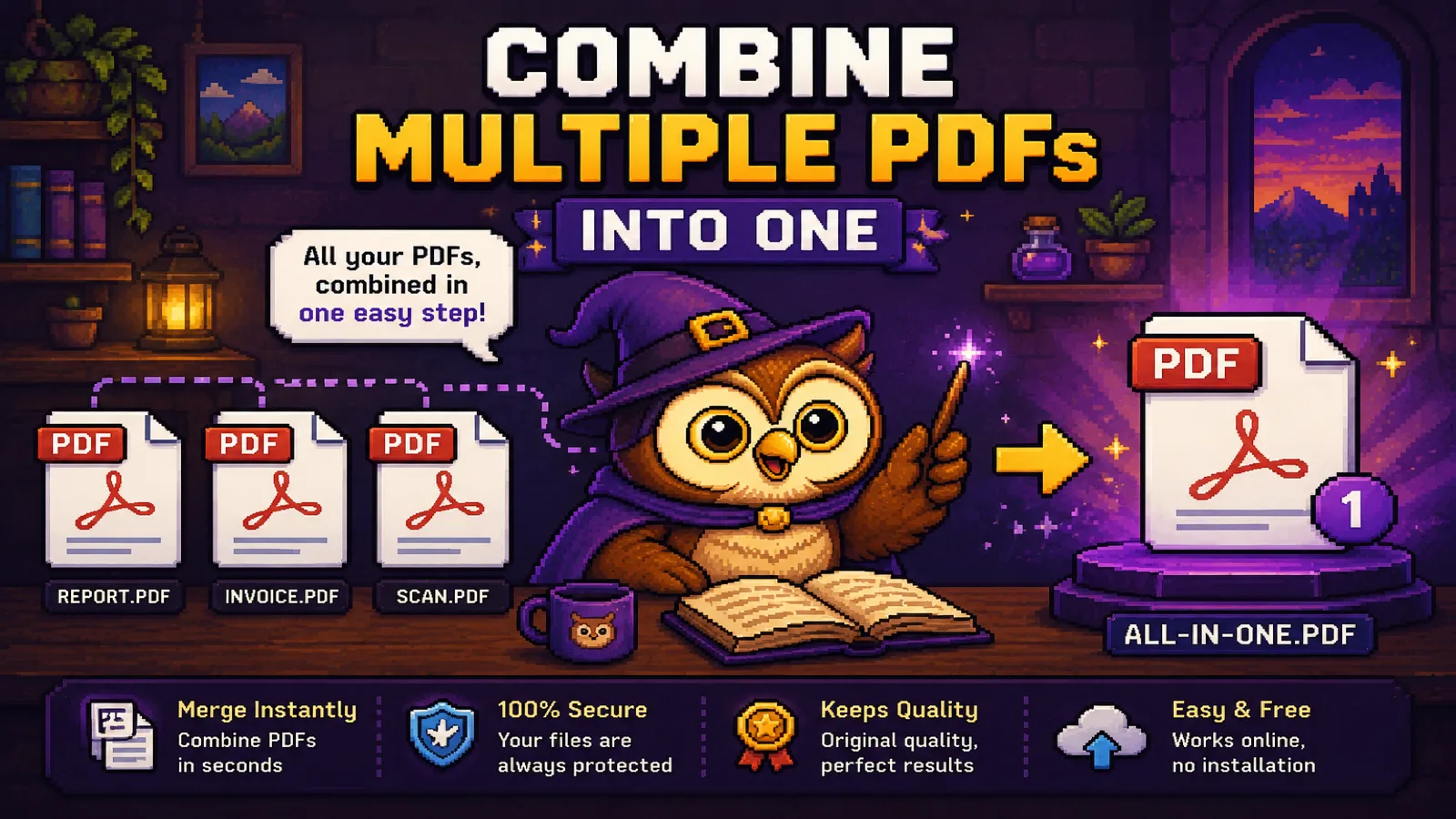
Du hast einen Vertrag, ein unterschriebenes Deckblatt und einen eingescannten Ausweis, und die Empfängerin will "nur eine PDF, bitte". Oder du fügst gerade fünf Kapitel eines Berichts zusammen, bevor er weitergeht. Was auch der Grund ist: mehrere PDFs zu einer Datei zusammenzuführen gehört zu den häufigsten kleinen Ärgernissen im Arbeitsalltag, und mit unserem Merge-PDF-Tool dauert es etwa zehn Sekunden, ohne dass irgendetwas hochgeladen wird.
Diese Anleitung zeigt Schritt für Schritt, wie man PDFs zusammenführt, wie man die Reihenfolge steuert (sowohl der Dokumente als auch der Seiten darin) und was man vom Ergebnis erwarten kann.
Warum man PDFs überhaupt zusammenführt#
Ein paar Situationen kommen immer wieder vor:
- Bewerbungsunterlagen. Ein Lebenslauf, ein Anschreiben und Referenzen sollen als eine Anlage ankommen statt als drei.
- Eingescannte Unterlagen. Mehrere einseitige Scans (Vorderseite eines Ausweises, Rückseite, eine Unterschriftenseite) sollen zu einem Dokument werden.
- Berichte und Kapitel. Getrennt geschriebene oder exportierte Abschnitte sollen sich als eine durchgehend nummerierte Datei lesen lassen.
- Rechnungen und Belege. Ein Stapel einzelner Belege soll für eine Spesenabrechnung zu einer PDF werden.
In jedem Fall ist das Ziel dasselbe: eine Datei, in einer bestimmten Reihenfolge, die sich für die Empfängerin oder den Empfänger sauber öffnet.
Schritt 1: Das Merge-PDF-Tool öffnen#
Gehe zu convertowl.com/merge-pdf. Es gibt nichts zu installieren und kein Konto anzulegen. Das Zusammenführen findet vollständig im Browser statt, sodass deine Dokumente nie auf einen Server hochgeladen werden, was wichtig ist, wenn du etwas Privates wie einen unterschriebenen Vertrag oder einen eingescannten Ausweis zusammenführst. Jede Datei darf bis zu 100 MB groß sein, und es gibt keine feste Obergrenze, wie viele du hinzufügst.
Schritt 2: PDF-Dateien hinzufügen#
Ziehe zwei oder mehr PDFs in den Ablagebereich oder klicke, um sie auszuwählen. Da es keinen Upload-Schritt gibt, sind die Dateien sofort nach dem Einlesen bereit zum Anordnen, ohne dass ein Fortschrittsbalken abgewartet werden muss.
Schritt 3: Reihenfolge festlegen#
Ziehe ein Dokument an seinem Griff, um seine Position in der Enddatei zu ändern, oder nutze die Pfeile nach oben/unten, wenn du nicht ziehen möchtest. Eine Nummer auf jeder Datei zeigt ihre Position, sodass du die Reihenfolge vor dem Zusammenführen auf einen Blick prüfen kannst. Für feinere Kontrolle klicke bei einem Dokument auf "Pages", um eine Miniaturansicht zu öffnen, und ziehe einzelne Seiten innerhalb dieses Dokuments in eine neue Reihenfolge, nützlich, wenn in einer deiner Quell-PDFs ein oder zwei Seiten vertauscht sind. Das Tool zum Neuanordnen von Seiten erledigt genau das als eigenständigen Schritt, falls du ein Dokument lieber vor dem Zusammenführen korrigierst.
Schritt 4: Zusammenführen und herunterladen#
Klicke auf Merge PDFs. Dein Browser stellt die zusammengeführte Datei lokal zusammen und bietet sie sofort zum Download an. Seiten werden exakt so kopiert, wie sie sind: Text bleibt markierbar, Bilder behalten ihre ursprüngliche Auflösung, und dabei wird nichts neu kodiert oder komprimiert.
Was mit dem Inhalt beim Zusammenführen passiert#
Zusammenführen ist ein Kopier- und Aneinanderreihungsvorgang, kein erneutes Rendern. Dieser Unterschied bestimmt, was erhalten bleibt:
- Text und Bilder: werden Byte für Byte kopiert, sodass im Ergebnis nirgendwo Qualität verloren geht.
- Links und Formatierung auf Seitenebene: bleiben erhalten, da jede Seite unverändert übernommen wird.
- Funktionen auf Dokumentebene wie globale Lesezeichen oder interaktive Formularfelder werden möglicherweise nicht sauber übertragen, da sich das Tool darauf konzentriert, die sichtbaren Seiten originalgetreu zusammenzuführen, statt die interne Struktur jeder PDF zu vereinen.
Falls deine zusammengeführte Datei anschließend noch zugeschnitten werden muss, zum Beispiel weil du fünf Dokumente zusammengeführt hast, aber nur Seiten aus dreien davon brauchst, kann das Split-PDF-Tool genau die gewünschten Seiten aus dem Ergebnis extrahieren.
Große oder seitenreiche PDFs zusammenführen#
Wenn die Dateien, die du zusammenführst, bereits groß sind (besonders eingescannte Dokumente), übernimmt die zusammengeführte Ausgabe diese Größe. Zwei Optionen, falls die zusammengeführte Datei am Ende zu groß zum Versenden oder Hochladen ist:
- Danach komprimieren. Unser Compress-PDF-Tool kodiert eingebettete Bilder neu, um die Datei zu verkleinern, während der Text scharf bleibt, oft um 50 bis 90 % bei scanlastigen PDFs. Unser Leitfaden zum Komprimieren einer PDF für E-Mails erklärt genau die dabei nötigen Abwägungen.
- Nach Abschnitten aufteilen, statt alles zu senden. Wenn die Empfängerin nur einen Teil des zusammengeführten Dokuments braucht, geht Split PDF schneller, als alles zu komprimieren.
Die meisten Anhanggrenzen liegen standardmäßig bei etwa 25 MB für Gmail und 20 MB für Outlook, daher lohnt es sich, die Größe der zusammengeführten Datei vor dem Versenden mit dem Zielgrenzwert abzugleichen.
Häufig gestellte Fragen#
Wie führe ich mehrere PDFs kostenlos zu einer Datei zusammen?#
Nutze ein browserbasiertes Tool wie ConvertOwls Merge PDF: Dateien hineinziehen, in die gewünschte Reihenfolge bringen und auf Zusammenführen klicken, um eine einzelne PDF herunterzuladen, ganz ohne Konto, Wasserzeichen oder Kosten.
Ist es sicher, vertrauliche PDFs online zusammenzuführen?#
Ja, solange das Tool die Dateien lokal im Browser verarbeitet, statt sie auf einen Server hochzuladen; das Merge-Tool von ConvertOwl sendet deine Dokumente nie irgendwohin, sodass Verträge, Ausweise und Finanzunterlagen vollständig auf deinem Gerät bleiben.
Kann ich die Reihenfolge der PDFs vor dem Zusammenführen ändern?#
Ja, ziehe ein Dokument an seinem Griff, um es neu zu positionieren, oder nutze die Pfeile nach oben/unten; eine Nummer auf jeder Datei bestätigt vor dem Klick auf Zusammenführen ihre endgültige Position im Ergebnis.
Verringert das Zusammenführen von PDFs die Qualität meiner Seiten?#
Nein, das Zusammenführen kopiert jede Seite genau so, wie sie ist, sodass Text markierbar bleibt und Bilder ihre ursprüngliche Auflösung behalten, ohne dass zu irgendeinem Zeitpunkt neu komprimiert wird.
Gibt es eine Grenze, wie viele PDFs ich zusammenführen kann?#
Es gibt keine feste Obergrenze für die Anzahl der Dateien; die praktische Grenze ist der verfügbare Arbeitsspeicher deines Geräts, da während des Zusammenführens alles im Browser gehalten wird, und das Zusammenführen mehrerer Dutzend typischer Dokumente funktioniert reibungslos.
Kann ich eine passwortgeschützte PDF zusammenführen?#
Nicht direkt. Eine verschlüsselte PDF muss zuerst mit dem korrekten Passwort über ein Tool wie Unlock PDF entsperrt werden, danach lässt sich die ungeschützte Kopie wie jede andere Datei zusammenführen.
Kurz zusammengefasst#
- Das Zusammenführen von PDFs ist reines Kopieren und Aneinanderreihen: Dateien in die richtige Reihenfolge ziehen, zusammenführen, und die Seiten kommen ohne jeglichen Qualitätsverlust an.
- Ein browserbasiertes Merge-Tool lädt deine Dokumente nie hoch, was bei Verträgen, Ausweisen und allem Privaten zählt.
- Wird die zusammengeführte Datei zu groß, komprimiere sie anschließend, oder teile sie auf genau die Seiten auf, die jemand tatsächlich braucht.
Bereit, deine Dateien zusammenzuführen? Öffne das kostenlose Merge-PDF-Tool, lege deine Dokumente ab, ordne sie an und lade herunter: kein Upload, kein Wasserzeichen, kein Konto.
Die Tools ausprobieren
Kostenlos, privat und sofort. Alles läuft in deinem Browser.