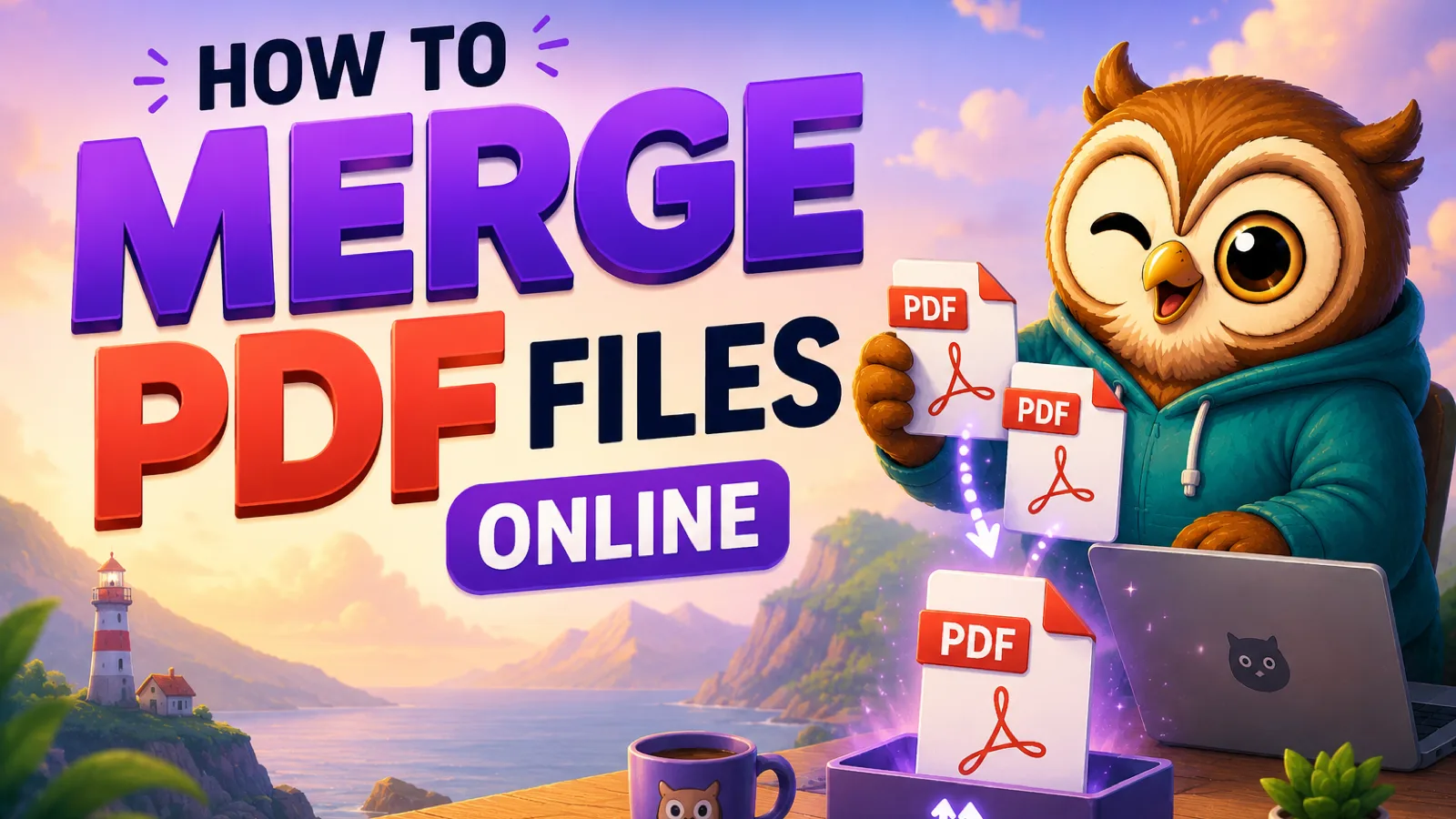
Cómo combinar varios PDF en un solo archivo
Combina varios PDF en un solo archivo gratis desde tu navegador: sin subidas, sin marca de agua. Ordena documentos y páginas antes de descargar.
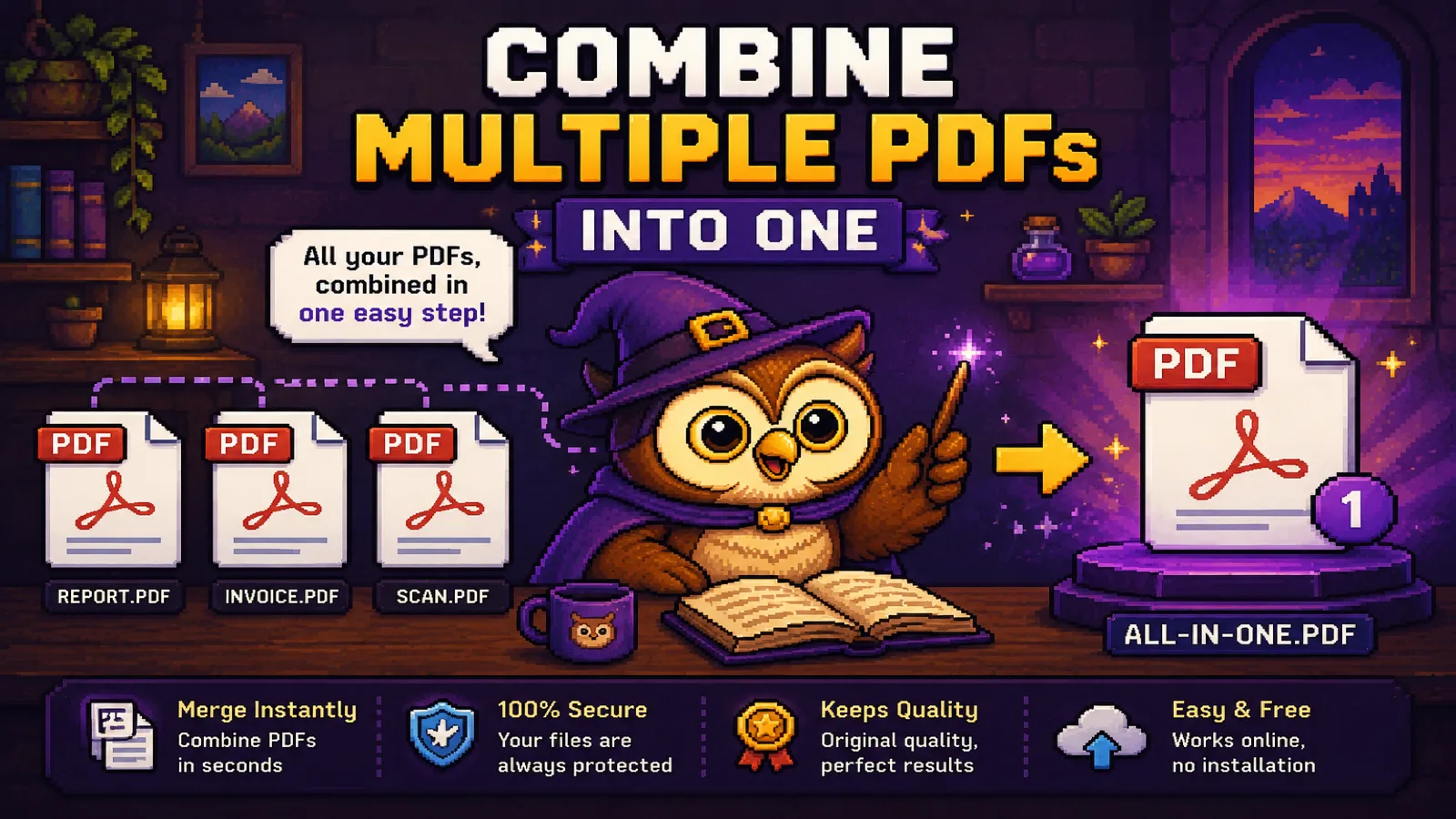
Tienes un contrato, una portada firmada y un documento de identidad escaneado, y el destinatario solo quiere "un PDF, por favor". O estás uniendo cinco capítulos de un informe antes de enviarlo. Sea cual sea el motivo, combinar varios PDF en un solo archivo es uno de los pequeños contratiempos más comunes de cualquier día de trabajo, y se resuelve en unos diez segundos con nuestra herramienta para combinar PDF, sin subir nada a ningún sitio.
Esta guía explica cómo combinar PDF paso a paso, cómo controlar el orden (tanto de los documentos como de las páginas dentro de ellos) y qué esperar del resultado.
Por qué querrías combinar PDF#
Hay unas cuantas situaciones que se repiten una y otra vez:
- Paquetes de solicitud. Un currículum, una carta de presentación y referencias deben llegar como un solo archivo adjunto en lugar de tres.
- Documentos escaneados. Varias digitalizaciones de una sola página (el frente de un DNI, el reverso, una página de firma) deben convertirse en un solo documento.
- Informes y capítulos. Secciones escritas o exportadas por separado necesitan leerse como un único archivo con numeración continua.
- Facturas y recibos. Un lote de recibos individuales debe convertirse en un solo PDF para un informe de gastos.
En todos los casos el objetivo es el mismo: un archivo, en un orden concreto, que se abra sin problemas para quien lo reciba.
Paso 1: Abre la herramienta para combinar PDF#
Ve a convertowl.com/merge-pdf. No hay nada que instalar ni ninguna cuenta que crear. La combinación ocurre por completo dentro de tu navegador, así que tus documentos nunca se suben a un servidor, algo que importa si estás combinando algo privado como un contrato firmado o un documento de identidad escaneado. Cada archivo puede pesar hasta 100 MB y no hay un límite fijo de cuántos puedes añadir.
Paso 2: Añade tus archivos PDF#
Arrastra dos o más PDF al área de destino, o haz clic para buscarlos. Como no hay ningún paso de subida, los archivos están listos para ordenarse en cuanto se leen, sin esperar a que avance ninguna barra de progreso.
Paso 3: Ordénalos#
Arrastra cualquier documento por su asa para cambiar su posición en el archivo final, o usa las flechas arriba/abajo si prefieres no arrastrar. Una etiqueta numerada en cada archivo muestra su posición, para que puedas confirmar el orden de un vistazo antes de combinar. Si necesitas un control más fino, haz clic en "Pages" en cualquier documento para desplegar una vista de miniaturas y arrastra las páginas individuales a un nuevo orden dentro de ese documento, útil cuando uno de tus PDF de origen tiene una o dos páginas fuera de sitio. La herramienta para reordenar páginas hace lo mismo como paso independiente, por si prefieres corregir un documento antes de combinarlo con otros.
Paso 4: Combina y descarga#
Haz clic en Merge PDFs. Tu navegador ensambla el archivo combinado localmente y lo ofrece para descarga inmediata. Las páginas se copian exactamente como están: el texto sigue siendo seleccionable, las imágenes conservan su resolución original y nada se vuelve a codificar ni a comprimir en el proceso.
Qué le pasa al contenido durante la combinación#
Combinar es una operación de copiar y concatenar, no de volver a renderizar. Esa diferencia determina qué sobrevive:
- Texto e imágenes: se copian byte a byte, así que no hay ninguna pérdida de calidad en el resultado.
- Enlaces y formato a nivel de página: se conservan, ya que cada página se traslada tal cual.
- Funciones a nivel de documento, como marcadores globales o campos de formulario interactivos, pueden no trasladarse limpiamente, ya que la herramienta se centra en combinar fielmente las páginas visibles en lugar de fusionar toda la estructura interna de cada PDF.
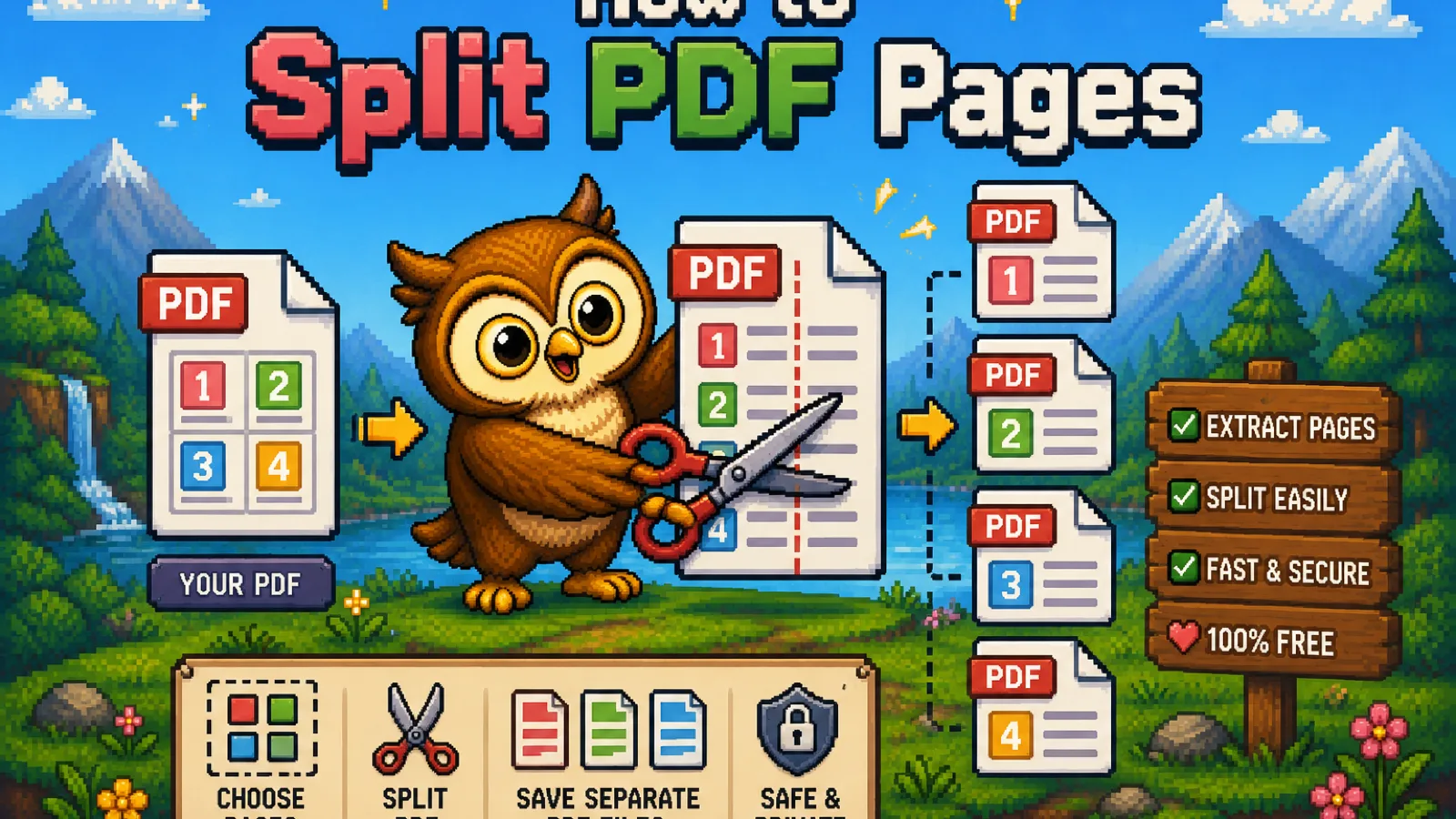
Si tu archivo combinado necesita recortarse después, por ejemplo si combinaste cinco documentos pero solo necesitas las páginas de tres de ellos, la herramienta Split PDF puede extraer del resultado exactamente las páginas que quieres.
Combinar PDF grandes o con muchas páginas#
Si los archivos que combinas ya son grandes (especialmente los documentos escaneados), el archivo combinado hereda ese tamaño. Si el resultado acaba siendo demasiado grande para enviarlo por correo o subirlo a otro sitio, tienes dos opciones:
- Comprimirlo después de combinar. Nuestra herramienta Compress PDF recodifica las imágenes incrustadas para reducir el tamaño del archivo manteniendo el texto nítido, a menudo entre un 50 y un 90% en PDF con muchas páginas escaneadas. Nuestra guía para comprimir un PDF para email explica exactamente los equilibrios a tener en cuenta.
- Dividirlo por secciones en lugar de enviarlo entero. Si el destinatario solo necesita parte del documento combinado, Split PDF es más rápido que comprimirlo todo.
La mayoría de los límites de tamaño de adjuntos rondan los 25 MB en Gmail y los 20 MB en Outlook por defecto, así que conviene comprobar el tamaño de tu archivo combinado frente al límite de destino antes de enviarlo.
Preguntas frecuentes#
¿Cómo combino varios PDF en un solo archivo gratis?#
Usa una herramienta basada en el navegador como Merge PDF de ConvertOwl: suelta tus archivos, arrástralos hasta el orden que quieras y haz clic en combinar para descargar un único PDF combinado, sin cuenta, sin marca de agua y sin coste.
¿Es seguro combinar PDF confidenciales en línea?#
Sí, siempre que la herramienta procese los archivos localmente en tu navegador en lugar de subirlos a un servidor; la herramienta de combinación de ConvertOwl nunca envía tus documentos a ningún sitio, así que contratos, documentos de identidad y estados financieros permanecen por completo en tu dispositivo.
¿Puedo cambiar el orden de los PDF antes de combinarlos?#
Sí, arrastra cualquier documento por su asa para reposicionarlo, o usa las flechas arriba/abajo; una etiqueta numerada en cada archivo confirma su posición final en el resultado antes de que hagas clic en combinar.
¿Combinar PDF reduce la calidad de mis páginas?#
No, combinar copia cada página exactamente como está, así que el texto sigue siendo seleccionable y las imágenes conservan su resolución original, sin que ocurra ninguna recompresión en ningún momento.
¿Hay un límite de cuántos PDF puedo combinar?#
No hay un límite fijo de cantidad de archivos; el límite práctico es la memoria disponible de tu dispositivo, ya que todo se mantiene en el navegador durante la combinación, y combinar varias decenas de documentos habituales funciona sin problemas.
¿Puedo combinar un PDF protegido con contraseña?#
No directamente. Un PDF cifrado debe desbloquearse primero con una herramienta como Unlock PDF usando la contraseña correcta, y la copia sin protección ya puede combinarse como cualquier otro archivo.
En resumen#
- Combinar PDF es un trabajo de copiar y concatenar: arrastra los archivos hasta el orden deseado, combina, y las páginas llegan sin ninguna pérdida de calidad.
- Una herramienta de combinación basada en el navegador nunca sube tus documentos, algo que importa para contratos, documentos de identidad y cualquier cosa privada.
- Si el archivo combinado sale demasiado grande, compárlo después, o divídelo hasta dejar solo las páginas que alguien realmente necesita.
¿Listo para combinar tus archivos? Abre la herramienta gratuita Merge PDF, suelta tus documentos, ordénalos y descarga: sin subidas, sin marca de agua, sin cuenta.
Prueba las herramientas
Gratis, privado e instantáneo. Todo funciona en tu navegador.