Cómo dividir un PDF en páginas separadas
Divide un PDF en páginas o secciones separadas gratis desde tu navegador: sin subidas, sin marca de agua. Extrae exactamente las páginas que necesitas.
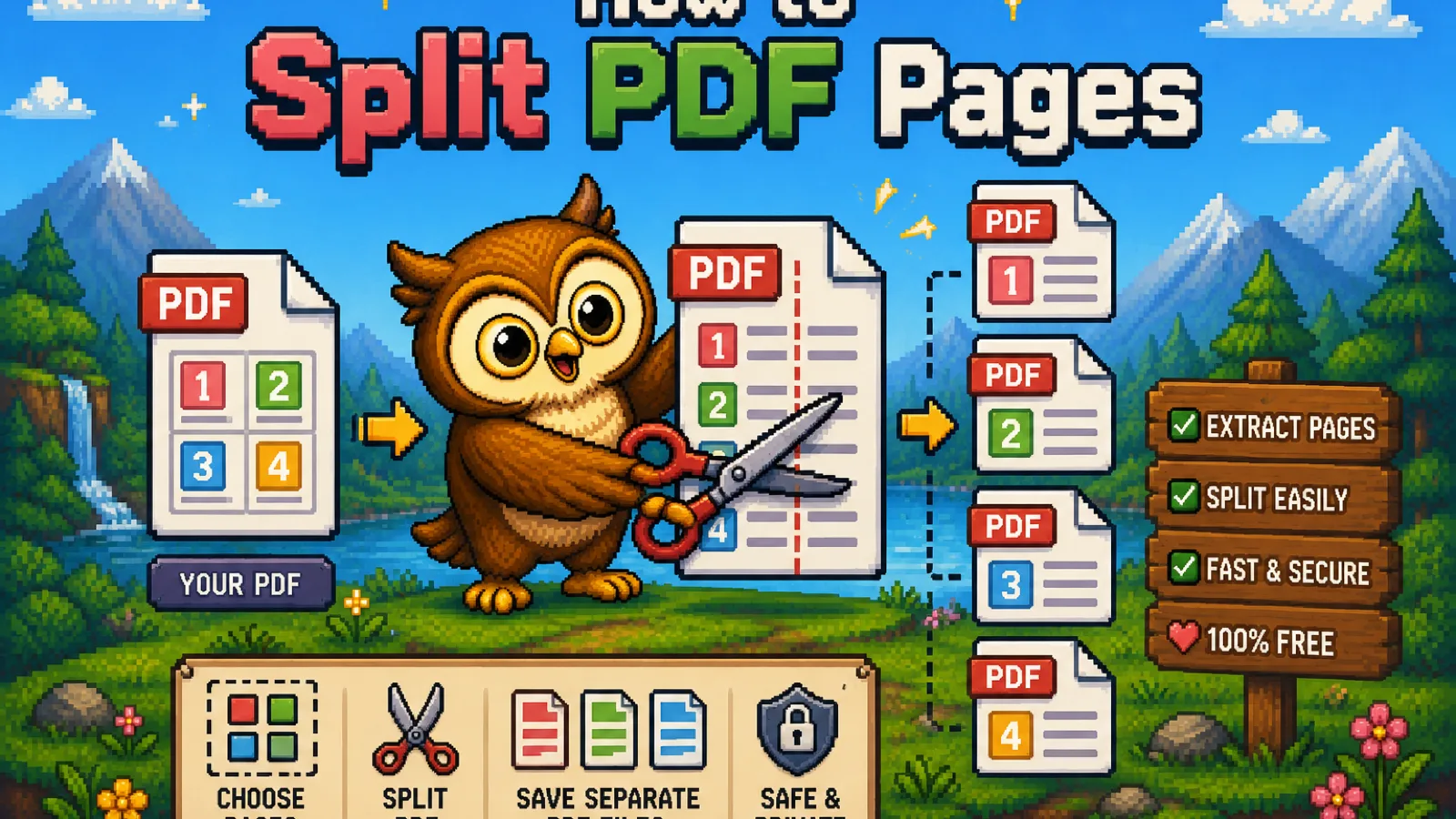
Tienes un contrato de 40 páginas y solo necesitas enviar las páginas 12 a 15. O te llegó un lote escaneado como un PDF gigante y necesitas cada formulario como archivo aparte. Dividir un PDF, es decir, extraer páginas concretas en un documento nuevo, es una de esas tareas que parecen resolverse con un solo clic, y con nuestra herramienta para dividir PDF prácticamente es así: eliges tus páginas, divides, descargas, sin subir nada a ningún sitio.
Esta guía explica cómo dividir un PDF paso a paso, las distintas formas de elegir qué páginas van a dónde, y qué hacer después si necesitas volver a juntar las páginas de otra manera.
Por qué querrías dividir un PDF#
Hay varias situaciones que se repiten constantemente:
- Enviar solo una parte del documento. Alguien necesita las páginas 3 a 5 de un manual de 50 páginas, no el manual entero.
- Separar un lote escaneado. Un escáner o una app del móvil suele guardar varios formularios como un único PDF largo; dividirlo convierte cada formulario de nuevo en su propio archivo.
- Extraer una sola página. Sacar solo una página de firma, una foto de identidad o un certificado para enviarlo o archivarlo por separado.
- Recortar un archivo combinado. Combinaste varios PDF en uno y ahora necesitas separar de nuevo una sección.
En todos los casos el objetivo es el mismo: menos páginas por archivo, sin tocar la calidad ni el formato de lo que contienen.
Paso 1: Abre la herramienta Split PDF#
Ve a convertowl.com/split-pdf. No hay nada que instalar ni cuenta que crear. La división ocurre por completo dentro de tu navegador, así que tu documento nunca se sube a un servidor, algo que importa si trabajas con un contrato firmado, un historial médico o cualquier cosa que preferirías no entregar a terceros. Se admiten archivos de hasta 100 MB.
Paso 2: Añade tu PDF#
Arrastra el archivo al área de subida o haz clic para buscarlo. Como no hay paso de subida, aparece casi al instante una miniatura de cada página, para que puedas ver exactamente con qué estás trabajando antes de decidir cómo dividirlo.
Paso 3: Elige cómo dividirlo#
Tienes varias opciones según lo que necesites:
- Extraer un rango de páginas. Escribe un rango como
12-15para sacar solo esas páginas como un archivo nuevo. - Dividir en páginas individuales. Convierte cada página en su propio PDF de una sola página, útil para un lote escaneado de formularios distintos.
- Dividir en puntos concretos. Marca dónde termina un documento y empieza el siguiente si un mismo escaneo contiene en realidad varios documentos distintos seguidos.
Haz clic en cualquier miniatura para seleccionarla o quitarla directamente si prefieres construir tu resultado página por página en lugar de escribir un rango.
Paso 4: Divide y descarga#
Haz clic en Split PDF. Tu navegador genera el archivo nuevo (o los archivos, si elegiste páginas individuales) de forma local y los ofrece para descarga inmediata, empaquetados en un ZIP si hay más de uno. Cada página se copia exactamente como estaba: el texto sigue siendo seleccionable, las imágenes conservan su resolución original y nada se recodifica en el proceso.
Qué pasa con las páginas durante la división#
Dividir es una operación de copia, no una regeneración, así que nada del contenido de las páginas cambia:
- Texto e imágenes: se copian byte a byte, sin pérdida de calidad en ningún sentido.
- Formato a nivel de página: se conserva exactamente igual, ya que cada página se traslada tal cual en lugar de reconstruirse.
- Orden de las páginas: se mantiene intacto dentro de cada archivo de salida, coincidiendo con el orden en que aparecían en el original.
Si elegiste el rango equivocado o necesitas un corte distinto, no hay ningún riesgo para el archivo original. Se lee localmente en tu navegador y nunca se modifica, así que puedes volver a seleccionar y dividir otra vez.
Dividir frente a eliminar páginas#
Dividir y eliminar resuelven caras opuestas del mismo problema, y conviene saber cuál necesitas realmente:
- Dividir conserva todas las páginas, solo las separa en varios archivos. Úsalo cuando necesites ambas mitades, o un rango concreto como documento aparte.
- Eliminar quita páginas de forma permanente y mantiene todo lo demás en un solo archivo. Si solo quieres quitar una portada en blanco o una página duplicada de un documento que por lo demás está bien, Delete PDF Pages es más rápido que dividir y volver a unir.
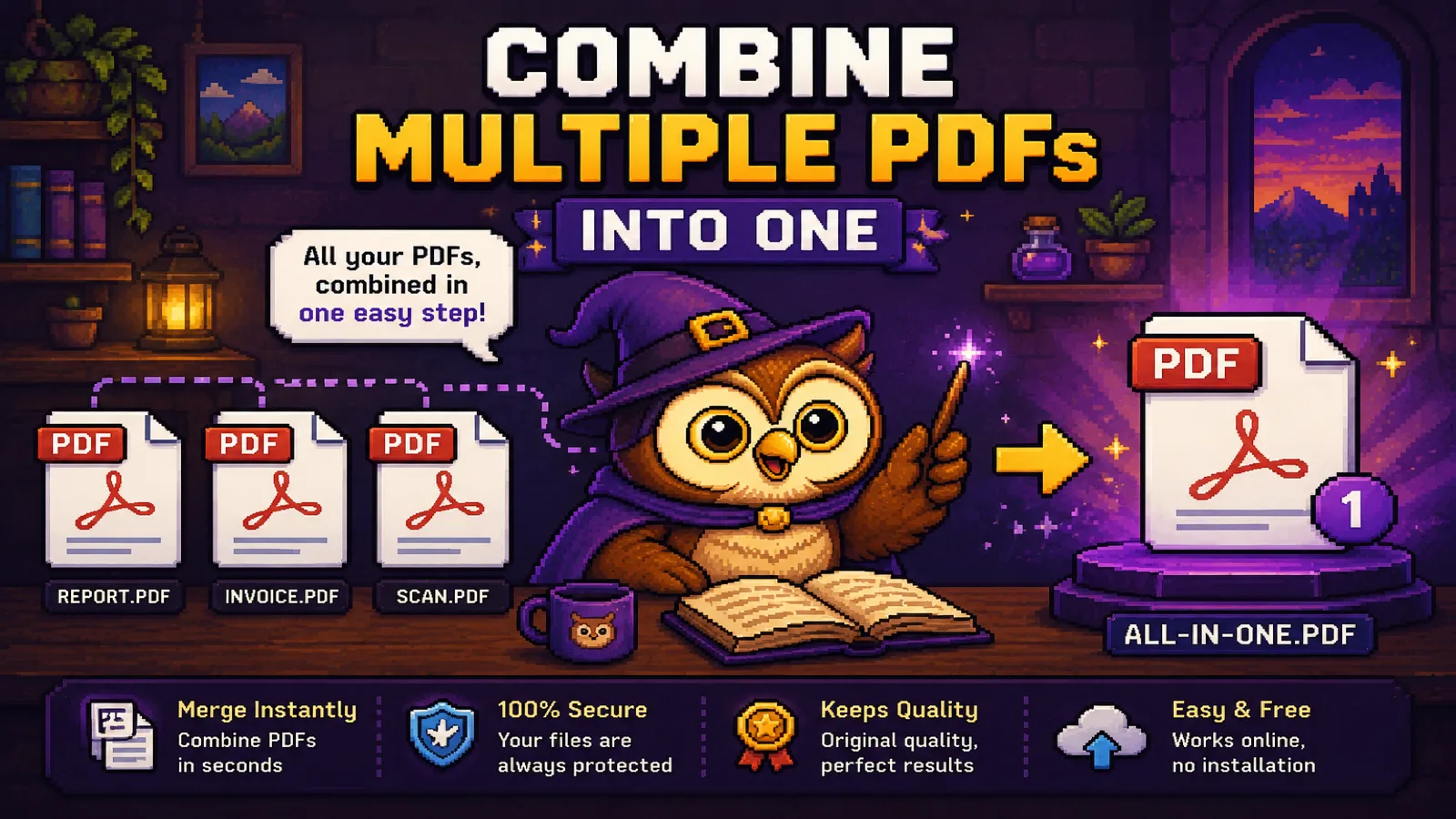
Si tu objetivo final es justo lo contrario de dividir, es decir, tomar varios archivos (o páginas ya divididas) y volver a convertirlos en un solo documento, la herramienta Merge PDF lo hace de la misma forma sin subidas. Nuestra guía para combinar varios PDF explica cómo reordenar documentos antes de combinarlos.
Y si el archivo dividido sigue siendo demasiado grande#
Sacar cuatro páginas de un escaneo de 40 suele resolver por sí solo un problema de tamaño, pero un rango cargado de páginas puede seguir siendo grande si está lleno de imágenes de alta resolución. Si tu archivo dividido supera el límite de tu destinatario (25 MB en Gmail, 20 MB en Outlook por defecto), pasarlo después por Compress PDF puede reducirlo aún más sin tocar el texto.
Preguntas frecuentes#
¿Cómo divido un PDF en archivos separados de forma gratuita?#
Usa una herramienta basada en el navegador como Split PDF de ConvertOwl: sube tu archivo, elige un rango de páginas o divide cada página individualmente, y descarga el resultado, sin cuenta, sin marca de agua y sin coste.
¿Es seguro dividir un PDF confidencial en línea?#
Sí, siempre que la herramienta procese el archivo localmente en tu navegador en lugar de subirlo a un servidor; la herramienta de división de ConvertOwl nunca envía tu documento a ningún sitio, así que contratos, identificaciones y formularios médicos se quedan completamente en tu dispositivo.
¿Puedo extraer una sola página de un PDF?#
Sí, escribe el número de esa página como rango (por ejemplo 7-7) o haz clic solo en la miniatura de esa página para seleccionarla, y luego divide para descargarla como su propio archivo de una página.
¿Dividir un PDF reduce la calidad?#
No, dividir copia cada página tal cual, así que el texto sigue siendo seleccionable y las imágenes conservan su resolución original, porque nada se rasteriza ni se recomprime durante el proceso.
¿Cuál es la diferencia entre dividir y eliminar páginas?#
Dividir produce varios archivos de salida conservando todas las páginas en algún sitio; eliminar quita páginas concretas de forma permanente y mantiene el resto como un único archivo, así que elige eliminar si solo quieres quitar una página no deseada.
¿Puedo dividir un PDF protegido con contraseña?#
No directamente. Un PDF cifrado debe desbloquearse primero con una herramienta como Unlock PDF usando la contraseña correcta, y la copia sin protección puede dividirse después como cualquier otro archivo.
En resumen#
- Dividir un PDF es una operación de copia: elige un rango de páginas o divide cada página individualmente, y el resultado conserva la calidad total sin ninguna recodificación.
- Una herramienta de división basada en el navegador nunca sube tu documento, algo que importa para contratos, escaneos y cualquier cosa confidencial.
- ¿Necesitas quitar una página en lugar de extraerla? Delete PDF Pages es la herramienta más rápida. ¿Necesitas volver a unir páginas? Merge PDF se encarga de eso.
¿Listo para dividir tu archivo? Abre la herramienta gratuita Split PDF, suelta tu documento, elige tus páginas y descarga: sin subidas, sin marca de agua, sin cuenta.
Prueba las herramientas
Gratis, privado e instantáneo. Todo funciona en tu navegador.