Cómo Unir Archivos PDF Online (Gratis, Sin Registro)
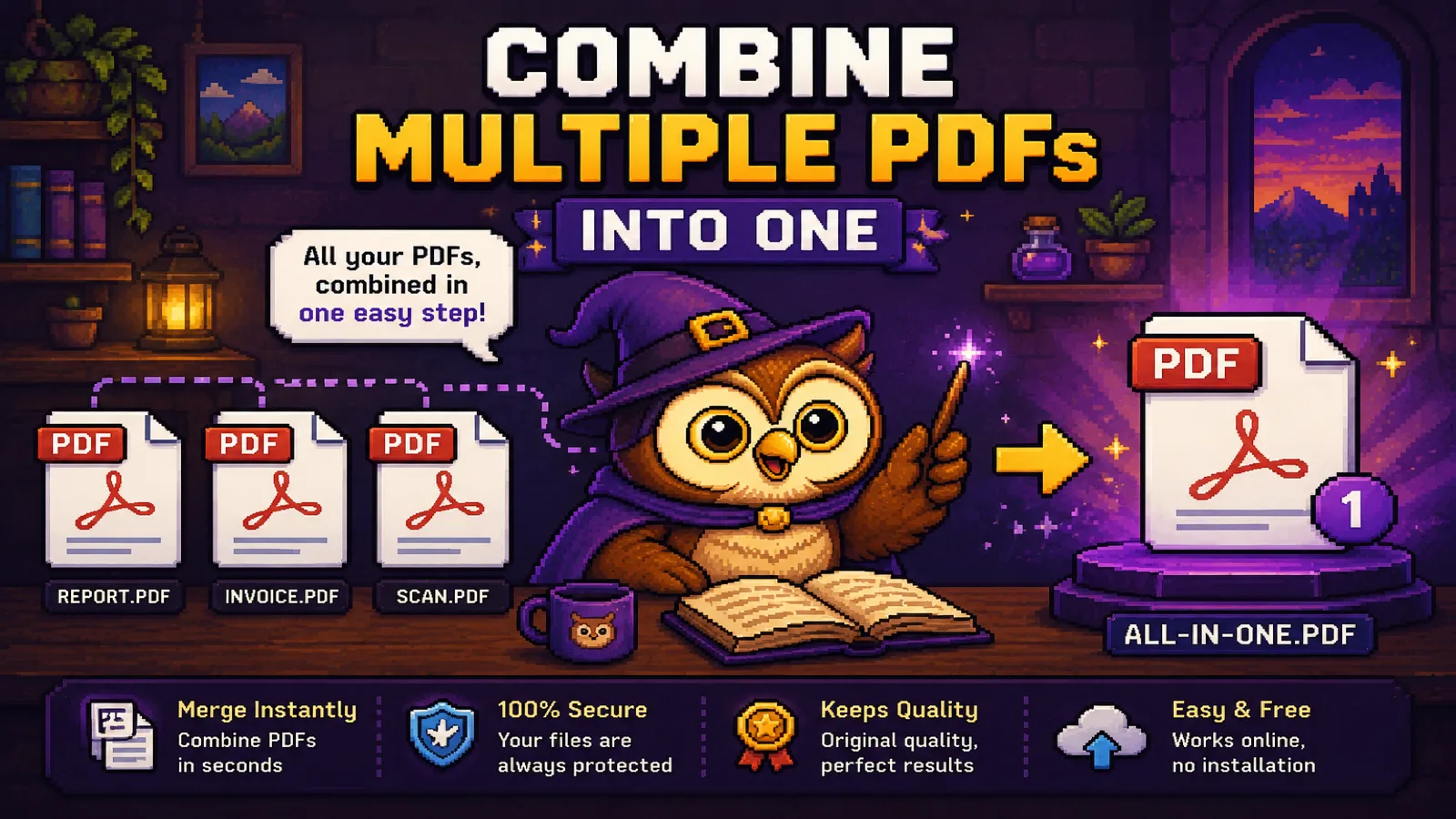
Une archivos PDF online en segundos: sin registro, sin subir nada, sin marca de agua. Arrastra tus archivos, ordénalos y descarga un solo PDF.
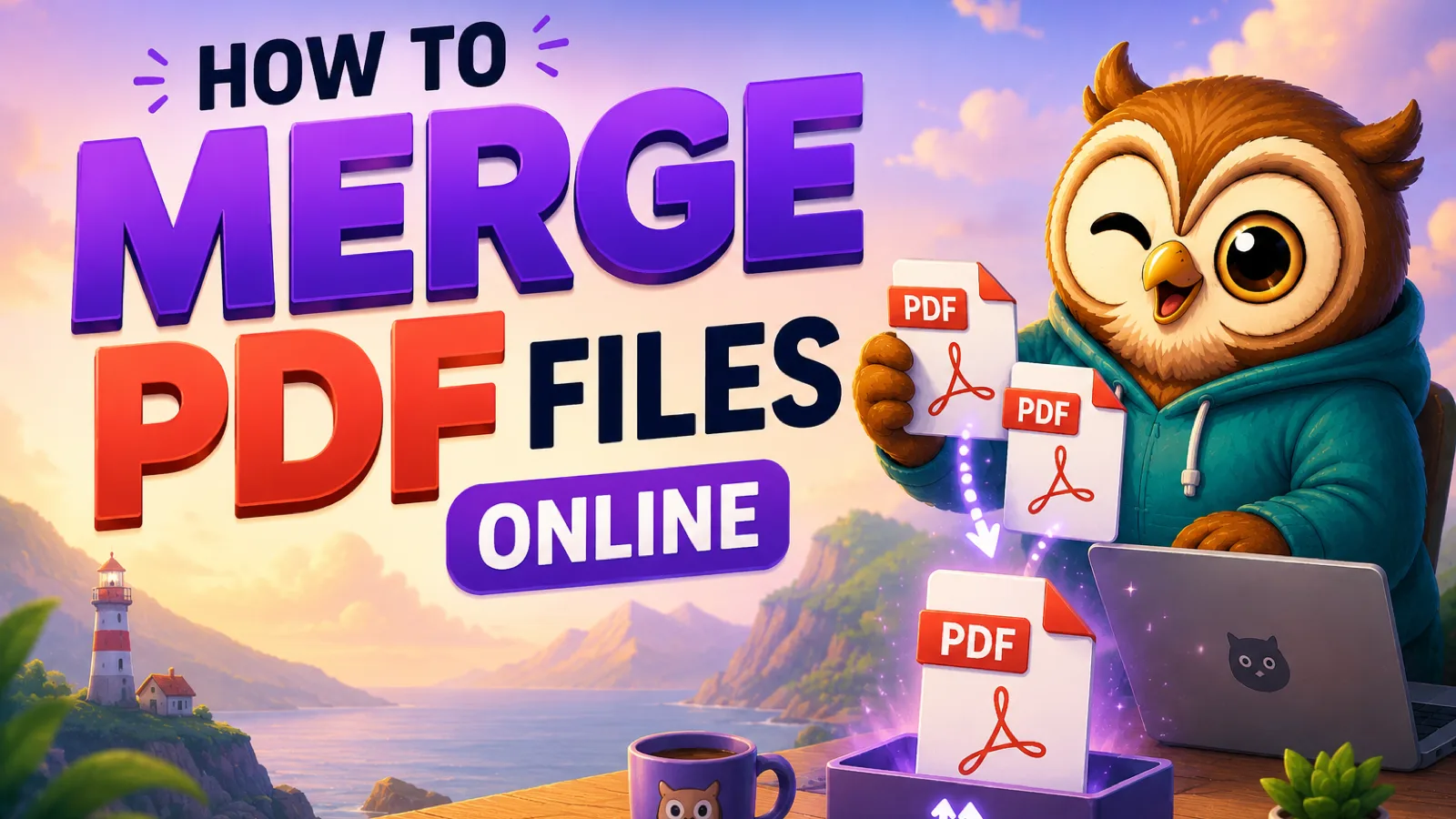
Tienes dos o tres PDF por separado y necesitas que lleguen como un solo archivo. Lo normal es buscar "unir pdf online", y lo normal es toparte con una página que te pide crear una cuenta, ve cómo subes tus archivos a un servidor y le pone una marca de agua a la descarga a menos que pagues. Nada de eso hace falta. Nuestra herramienta Unir PDF hace todo el trabajo en tu navegador, sin cuenta y sin subida, y tarda lo mismo que arrastrar dos archivos a una página.
Esta guía repasa los pasos reales, además de qué comprobar en cualquier "unificador" online antes de confiarle un archivo.
Qué debería significar "online" para una herramienta de PDF#
La mayoría de las herramientas que se llaman "online" funcionan igual: subes tu archivo a su servidor, un programa de su lado lo une, y descargas el resultado. Eso es una subida real, una espera real, y una copia real de tu documento reposando en la infraestructura de otro, aunque sea brevemente. Para un folleto del colegio no importa. Para un contrato de alquiler firmado, un formulario médico, o cualquier cosa con un número de identificación, vale la pena detenerse a pensarlo.
La herramienta de ConvertOwl funciona distinto: la unión ocurre con WebAssembly ejecutándose localmente en tu pestaña del navegador. Tus PDF nunca salen de tu dispositivo, no hay ida y vuelta a ningún servidor que esperar, y nada se guarda en ningún sitio una vez cierras la pestaña. "Online" aquí solo significa "funciona en una página web", no "se sube a algún lado".
Paso 1: Abre la herramienta Unir PDF#
Ve a convertowl.com/merge-pdf. No hay nada que instalar ni nada que registrar. La página solo carga el motor de unión cuando realmente añades un archivo, lo que mantiene la página en sí rápida.
Paso 2: Añade tus archivos PDF#
Arrastra todos los archivos que quieras combinar a la página, o haz clic para buscarlos y seleccionarlos todos de una vez. Puedes añadir dos archivos o veinte; no hay un límite artificial de cuántos combines en una pasada, solo el límite práctico de la memoria de tu dispositivo para lotes muy grandes.
Paso 3: Ponlos en el orden correcto#
Cada archivo aparece como una miniatura que puedes arrastrar para reordenar. El PDF final sigue esa lista de arriba a abajo, así que si necesitas la carta de presentación antes que el currículum, arrastra la carta de presentación al principio. Si necesitas reordenar o quitar páginas individuales dentro de un archivo en lugar de documentos enteros, la herramienta Reordenar Páginas de PDF se encarga de eso a nivel de página después de unir.
Paso 4: Une y descarga#
Haz clic en unir. Como todo se ejecuta localmente, esto termina en uno o dos segundos incluso con archivos de varios cientos de páginas combinadas, sin barra de progreso de subida que mirar. Descarga el único PDF combinado, que conserva el texto original, las fuentes y la calidad de imagen de cada archivo fuente. Nada se recomprime ni se aplana en el proceso.
Señales de que un "unificador gratis" no lo es tanto#
Antes de entregarle un documento a cualquier sitio de unión, conviene revisar unas señales de alerta:
- Una cuenta o correo obligatorio antes de poder descargar. Una herramienta que necesita tu identidad para unir dos archivos está recopilando algo más que comodidad.
- Una marca de agua en el resultado a menos que pagues, algo común en herramientas que anuncian "gratis" y quieren decir "prueba gratis".
- Un límite de tamaño de archivo o de páginas que solo aparece después de que ya subiste el archivo y esperaste. ConvertOwl no impone un límite artificial: el único límite es lo que tu navegador pueda manejar en memoria.
- Ninguna política de retención declarada. Si un sitio no dice qué pasa con tu archivo después de procesarlo, asume que se guarda hasta que digan lo contrario.
Ninguna de estas se aplica cuando la unión nunca sale de tu navegador, que es la solución real, no solo una promesa de política.
Lo que unir no cambia#
Un PDF unido conserva exactamente el contenido de sus archivos fuente: mismo texto, mismas fuentes incrustadas, misma resolución de imagen. Unir es un ensamblaje puro, no una recodificación, así que no reduce un archivo demasiado pesado. Si tu PDF combinado queda demasiado grande para enviarlo por correo después, pásalo por Comprimir PDF; es un paso aparte porque unir y comprimir resuelven problemas distintos. Y si solo necesitas parte de un documento fuente extenso, Dividir PDF extrae las páginas que realmente quieres antes de unirlas en el archivo final.
Para casos de uso concretos, como armar un paquete de currículum o combinar páginas escaneadas, nuestra guía sobre combinar varios PDF en uno profundiza en los casos más comunes. Para el trabajo inverso, dividir un PDF en varios archivos, consulta cómo dividir páginas de un PDF.
Preguntas frecuentes#
¿Es seguro unir PDF confidenciales online? Es seguro cuando la unión ocurre localmente en tu navegador en lugar de en un servidor remoto, que es como funciona la herramienta Unir PDF de ConvertOwl: tus archivos nunca se suben, así que no hay un servidor de terceros del que preocuparse.
¿Necesito instalar algo para unir PDF? No, unir PDF online mediante una herramienta basada en navegador no requiere instalar ningún software; todo el proceso, desde añadir los archivos hasta descargar el resultado, ocurre en la pestaña del navegador.
¿Unir baja la calidad de mi PDF? No, unir combina los archivos originales tal cual, sin recodificar texto ni imágenes, así que la calidad, las fuentes y la resolución se mantienen idénticas a los archivos de origen.
¿Puedo unir PDF desde el móvil? Sí, la herramienta funciona en cualquier navegador móvil moderno de la misma forma que en el escritorio, sin necesitar una app dedicada.
¿Hay un límite de cuántos PDF puedo unir a la vez? ConvertOwl no impone un límite artificial de número de archivos; el techo práctico es cuánta memoria aguanta tu dispositivo para lotes muy grandes, y los casos típicos de dos a veinte archivos se unen al instante.
¿Cuál es la diferencia entre unir y combinar archivos PDF? Describen el mismo resultado, un PDF hecho a partir de varios archivos fuente; "unir" y "combinar" se usan indistintamente entre herramientas de PDF, incluida esta.
¿Listo para combinar tus archivos? Abre la herramienta gratuita Unir PDF, suelta tus PDF y descarga un solo archivo: sin registro, sin subida, sin marca de agua.
Prueba las herramientas
Gratis, privado e instantáneo. Todo funciona en tu navegador.