Cómo Comprimir un PDF Sin Perder Calidad
Reduce el peso de un PDF manteniendo imágenes y texto nítidos. Aprende qué ajustes son realmente seguros y cuáles arruinan el documento en silencio.

"Comprimir" suena a una renuncia: archivo más pequeño, documento peor. Pero no tiene por qué ser así. La mayoría de los PDF cargan mucha más información de imagen de la que necesitan para verse nítidos en pantalla o en papel, lo que significa que existe un rango donde puedes reducir el tamaño de forma drástica y el resultado es prácticamente indistinguible del original. Pasar ese rango se nota: los bordes se suavizan, los degradados se manchan, el texto sigue nítido junto a fotos que quedan borrosas. Esta guía trata de encontrar esa línea a propósito, con la herramienta gratuita para comprimir PDF, en lugar de adivinar.
Qué significa realmente "perder calidad" en un PDF#
Un PDF contiene tres tipos de contenido, y no todos se comprimen igual:
- El texto se guarda como caracteres, no como píxeles. Comprimir un PDF nunca difumina, reduce ni degrada el texto, porque no hay nada que recodificar: es solo datos.
- Los gráficos vectoriales (logotipos, líneas dibujadas en el documento original, gráficos) también se almacenan como matemáticas, no como píxeles, así que se mantienen perfectamente nítidos a cualquier nivel de zoom, sin importar la compresión.
- Las imágenes rasterizadas (fotos, páginas escaneadas, capturas de pantalla pegadas) son la única parte que realmente se recodifica, y ahí está todo el riesgo y todo el ahorro.
Así que "perder calidad" al comprimir un PDF se refiere en realidad a una sola cosa muy concreta: las imágenes incrustadas guardándose de nuevo con una calidad JPEG más baja que la original. Con esto claro, el problema se vuelve mucho más acotado: no estás protegiendo todo el documento, sino las fotos y escaneos que contiene.
El ajuste que realmente controla la calidad: el nivel de calidad JPEG#
Al comprimir un PDF, la herramienta recodifica cada imagen incrustada como JPEG con el porcentaje de calidad que elijas, normalmente entre 0 y 100. Este único número hace casi todo el trabajo:
| Rango de calidad | Qué ocurre | Ideal para |
|---|---|---|
| 80-95% | Diferencia casi imperceptible, ahorro moderado | Fotos o escaneos que vas a imprimir o ampliar |
| 60-75% | Nítido a tamaño de visualización normal, ahorro considerable | Uso diario: correo, formularios, chat |
| 30-50% | Suavizado visible al mirar de cerca, gran ahorro | Borradores, uso interno, subidas con límite de tamaño |
| Menos de 25% | Bloques y bandas de color visibles | Solo cuando un límite de tamaño estricto no deja otra opción |
La regla honesta es esta: 60-75% es el rango donde la mayoría de la gente no puede notar que el archivo fue comprimido, y aun así suele pesar una quinta parte del original. Ese es el ajuste que conviene usar por defecto en Compress PDF, reservando valores más bajos para cuando de verdad tengas que cumplir un límite de tamaño estricto.
Paso 1: Abre la herramienta Compress PDF#
Ve a convertowl.com/compress-pdf. No hay nada que instalar ni ninguna cuenta que crear. La compresión se ejecuta por completo en tu navegador mediante códecs de imagen WebAssembly, así que el archivo nunca se sube a un servidor, algo que importa cuando el documento es un contrato, el escaneo de un documento de identidad o cualquier cosa que preferirías no entregar a un tercero. Se admiten archivos de hasta 100 MB.
Paso 2: Añade tu PDF#
Arrastra el archivo a la página o haz clic para buscarlo. Como no hay ningún paso de subida, la herramienta empieza a trabajar en cuanto el archivo se lee localmente.
Paso 3: Empieza alto, no bajo#
Ajusta el deslizador de calidad a alrededor del 80%, no al 40%. Es mucho más fácil comprimir un poco más si el archivo sigue siendo demasiado grande que darte cuenta, después de borrar el original, de que el documento ya se ve borroso. Empezar alto también te da una comparación real de antes y después en lugar de adivinar cómo se ve "suficientemente bueno".
Paso 4: Haz zoom antes de confiar en el resultado#
La herramienta muestra el nuevo tamaño al instante, pero tamaño no es lo mismo que calidad. Abre el resultado y amplía una foto o un bloque de texto escaneado denso al 150-200%, el nivel al que un lector realmente podría hacer zoom. Si ahí se ve limpio, se verá limpio en todas partes. Si notas manchas suaves alrededor del texto o transiciones de color turbias en una foto, sube un poco el deslizador de calidad y vuelve a ejecutarlo; como nada salió de tu navegador, intentarlo de nuevo no tiene ningún costo.
Paso 5: Compara los números y descarga#
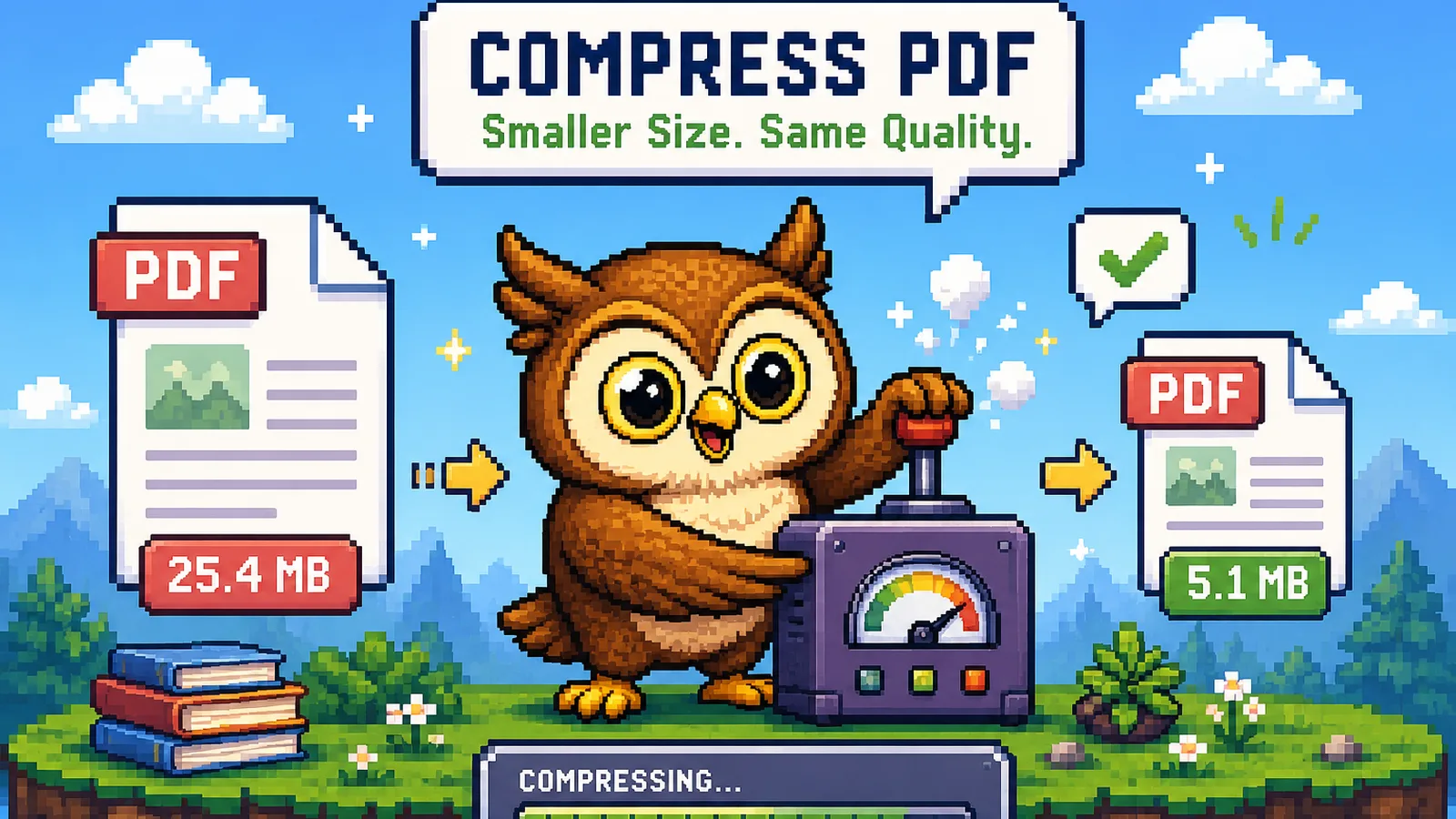
Revisa el tamaño exacto de antes y después que muestra la herramienta. Si un documento escaneado de 25 MB ahora pesa 6 MB y sigue viéndose nítido al 150% de zoom, encontraste el ajuste correcto. Descárgalo y conserva el PDF original en algún lugar hasta estar seguro de que no necesitarás volver a comprimirlo con otra calidad más adelante.
Cuando el riesgo real no está en la compresión#
Dos hábitos causan más pérdida de calidad real que cualquier ajuste del deslizador:
- Comprimir el mismo archivo más de una vez. JPEG es un formato con pérdida, así que recodificar una imagen que ya fue comprimida pierde un poco más de detalle en cada pasada, incluso con el mismo porcentaje de calidad. Comprime siempre desde el archivo original, nunca desde una copia que ya comprimiste antes.
- Confundir "más pequeño" con "menos páginas". Si el problema real es que un documento de 40 páginas solo tiene unas pocas relevantes, comprimir las 40 desperdicia esfuerzo y aun así te deja con un archivo más grande de lo necesario. Split PDF extrae solo las páginas que importan, con su calidad original, porque no se recodifica nada en absoluto. Eso sí es genuinamente sin pérdida, algo que bajar un deslizador de calidad nunca puede ser.
Si eres tú quien combina varios archivos de origen antes de este paso, nuestra guía para combinar varios PDF explica cómo hacerlo de forma ordenada primero, para que comprimas una sola vez al final en lugar de varias veces en el camino.
¿La compresión en el navegador es segura también para la calidad, no solo para la privacidad?#
Sí, y la razón está relacionada con la misma razón por la que es privada. Un compresor basado en servidor sube tu archivo, lo pasa por un único ajuste fijo en su lado y te devuelve lo que sale, a menudo sin ningún paso de acercar y revisar y sin forma de saber qué nivel de calidad se aplicó. El compresor de ConvertOwl ejecuta el códec JPEG en WebAssembly libjpeg-turbo localmente en tu navegador, así que tú controlas el porcentaje de calidad exacto, ves el resultado real de inmediato y puedes volver a ejecutarlo con otro ajuste en segundos si no queda bien, todo sin que el archivo salga nunca de tu dispositivo.
Preguntas frecuentes#
¿Se puede comprimir un PDF sin perder calidad de verdad?#
Sí, si las imágenes internas se recodifican con una calidad JPEG alta (80% o más), la diferencia no es perceptible a simple vista, y si el problema de tamaño es en realidad por el número de páginas y no por el peso de las imágenes, dividir elimina tamaño sin ninguna recodificación.
¿Qué porcentaje de calidad debo usar para comprimir un PDF de forma segura?#
El 60-75% es el rango donde la mayoría de los escaneos y fotos se ven idénticos al original a tamaño de visualización normal mientras se reducen de forma notable, por lo que es el punto de partida seguro antes de considerar algo más bajo.
¿Comprimir un PDF difumina el texto?#
No, el texto de un PDF se almacena como datos de caracteres en lugar de píxeles, así que la compresión nunca lo toca, difumina ni cambia de tamaño; solo se recodifican las imágenes rasterizadas incrustadas.
¿Por qué mi PDF se ve peor después de comprimirlo dos veces?#
La recodificación JPEG tiene pérdida, así que comprimir una imagen que ya fue comprimida descarta más detalle en la segunda pasada aunque el ajuste de calidad sea idéntico, por eso siempre conviene empezar desde el archivo original.
¿Cómo compruebo si un PDF comprimido sigue viéndose lo bastante bien?#
Amplía una foto o un bloque de texto escaneado denso al 150-200%, el nivel al que un lector realmente podría hacer zoom, ya que los problemas invisibles a la vista normal de página suelen notarse claramente a ese nivel de zoom.
¿Es seguro comprimir un PDF confidencial para probar la calidad?#
Sí, la herramienta Compress PDF de ConvertOwl procesa el archivo localmente en tu navegador usando WebAssembly, así que puedes volver a intentarlo con tantos ajustes de calidad distintos como quieras sin que el documento se suba nunca a ningún sitio.
En resumen#
- Solo las imágenes rasterizadas incrustadas de un PDF pueden perder calidad durante la compresión; el texto y los gráficos vectoriales nunca se ven afectados.
- El 60-75% de calidad JPEG es el rango donde la mayoría de los documentos se ven intactos mientras se reducen de forma significativa; empieza ahí antes de bajar más.
- Comprime siempre desde el archivo original, nunca desde una copia ya comprimida, porque la recodificación JPEG pierde un poco más en cada pasada.
- Si el problema real son demasiadas páginas y no imágenes pesadas, divide en lugar de comprimir: eso sí es genuinamente sin pérdida.
- Todo lo anterior es gratis y funciona localmente en tu navegador. Explora más guías prácticas para otras soluciones de tamaño de archivo.
¿Listo para probarlo? Abre la herramienta gratuita Compress PDF, empieza al 80% de calidad, haz zoom para comprobarlo y ajusta desde ahí: sin subidas, sin marca de agua, sin cuenta.
Prueba las herramientas
Gratis, privado e instantáneo. Todo funciona en tu navegador.