Cómo reducir el tamaño de un PDF (5 formas que funcionan)
Cinco formas reales de achicar un PDF: comprimir imágenes, dividir páginas, escanear con menos resolución. Gratis, en tu navegador, sin subir nada.

Un PDF que ayer se abría sin problemas hoy no se sube, no se adjunta, o tarda una eternidad en cargar con una conexión lenta. "Reducir el tamaño del archivo" suena a una sola tarea, pero no tiene una sola causa, así que tampoco tiene una sola solución. Esta guía recorre cinco formas reales de achicar un PDF, en el orden en que suelen resolver el problema, para que elijas la correcta en lugar de adivinar.
Todos los métodos de abajo son gratis y funcionan directamente en tu navegador con nuestras herramientas de PDF, sin subir nada a un servidor.
Por qué los PDF pesan tanto#
Un PDF no es un formato único, es un contenedor. El texto y los gráficos vectoriales apenas pesan; el peso casi siempre viene de las imágenes incrustadas. Una foto de celular puesta en una página puede pesar 4-8 MB por sí sola, y un documento escaneado no es más que imágenes: cada página, hasta los márgenes en blanco, es una foto en resolución completa del papel.
Por eso dos PDF con la misma cantidad de páginas pueden diferir en tamaño por 10 veces: uno es sobre todo texto, el otro es sobre todo imágenes.
Forma 1: comprimir las imágenes dentro del PDF#
Esta es la solución que resuelve la mayor parte de los PDF "demasiado grandes", porque ataca directamente el origen real del peso.
Paso 1: abre la herramienta Comprimir PDF#
Ve a convertowl.com/compress-pdf. Sin instalar nada, sin cuenta. La compresión ocurre por completo en tu navegador con códecs de imagen en WebAssembly, así que el archivo nunca se sube a ningún sitio, algo que importa para un contrato firmado o un formulario médico. Se admiten archivos de hasta 100 MB.
Paso 2: añade tu PDF#
Arrástralo a la página o haz clic para buscarlo. Como no hay paso de subida, queda listo apenas se lee el archivo.
Paso 3: ajusta la calidad de imagen#
Mueve el control deslizante de calidad. Alrededor del 60% suele ser el punto justo para la mayoría de escaneos y documentos con fotos: las imágenes se suavizan un poco, pero es difícil notarlo a tamaño de lectura normal. Baja más si es un borrador, sube más si las imágenes necesitan verse nítidas al imprimir.
Paso 4: revisa el número real y descarga#
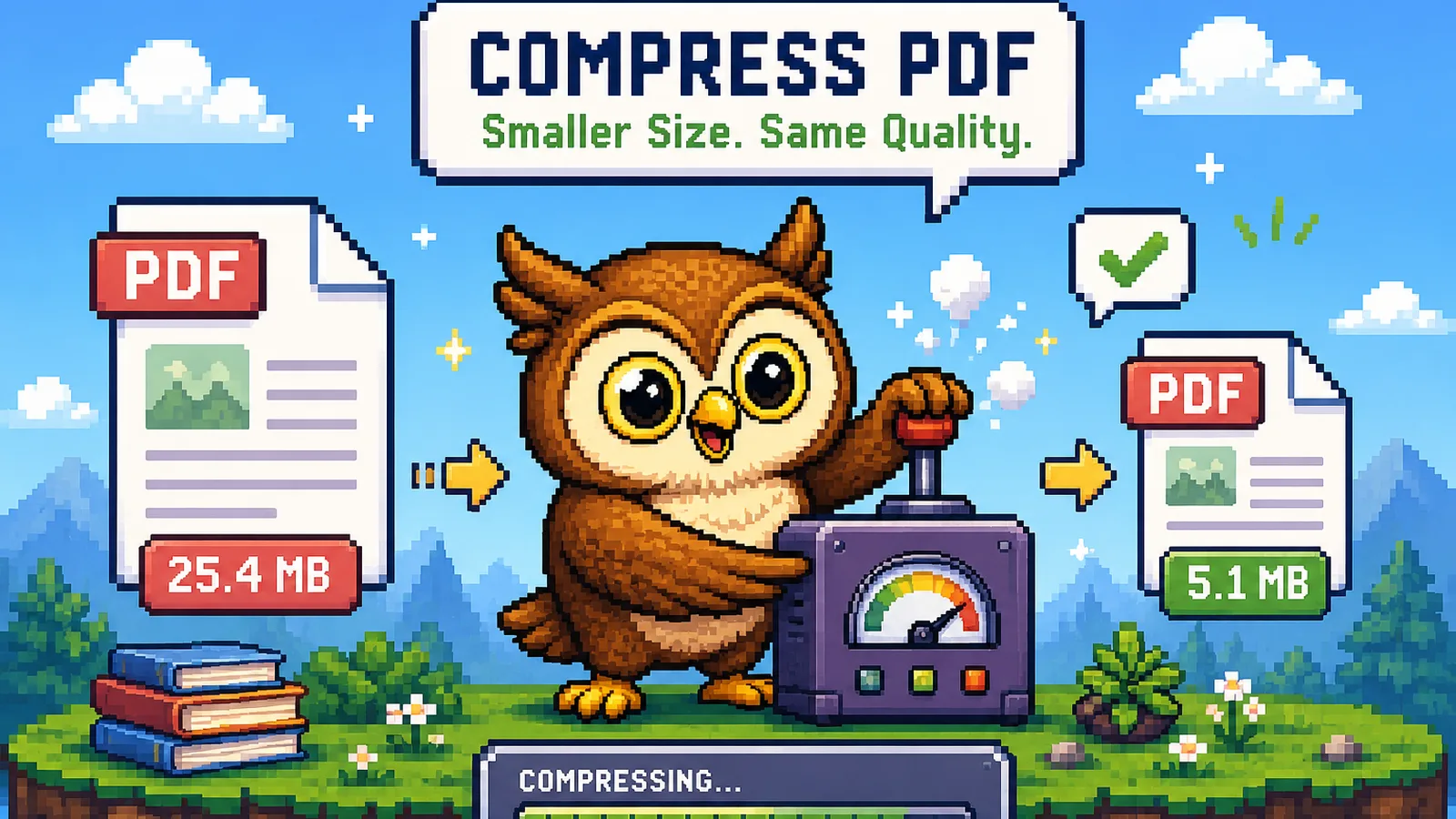
La herramienta muestra el tamaño exacto antes y después, no una promesa. Que un escaneo de 25 MB baje a 5 MB es algo típico. Si un archivo con mucho texto apenas se mueve, solo significa que no había mucho que comprimir desde el principio, y eso también es normal, no un fallo de la herramienta.
Qué esperar: los PDF escaneados o con muchas fotos se reducen entre un 50% y un 90%. Los PDF de solo texto (un informe exportado de Word, una factura) casi no cambian, a veces apenas unos puntos porcentuales, porque casi no hay nada que recodificar.
Forma 2: dividir y enviar solo lo necesario#
A veces el archivo no es pesado, es simplemente largo. Comprimir un manual de 200 páginas para enviar tres páginas es resolver el problema equivocado.
Usa Dividir PDF para extraer solo las páginas que tu destinatario realmente necesita. Escribe un rango de páginas, divide y descarga, sin subir nada. Un extracto de 3 páginas pesa menos de lo que cualquier compresión lograría con el archivo completo de 200 páginas, y como no se recodifica nada, las páginas llegan con calidad completa.
Si eres tú quien termina con un archivo enorme ya combinado, nuestra guía para combinar varios PDF cubre lo contrario: unir varios archivos en uno solo, de forma limpia, antes de comprimir o dividir de nuevo.
Forma 3: convertir páginas en imágenes si solo hace falta el contenido visual#
Si el destinatario solo necesita ver una página (para pegarla en una diapositiva, un chat o un informe) en lugar de leerla como documento, convertirla en imagen puede ser más liviano y sencillo que enviar un PDF entero. PDF a JPG convierte cada página en su propio archivo de imagen, así puedes tomar solo la una o dos páginas que importan en lugar del documento completo.
Forma 4: volver a escanear con menor resolución#
Si tú mismo generas el escaneo, el problema del tamaño se puede evitar antes de que empiece. La mayoría de las apps de escaneo usan 300 DPI o más por defecto, lo cual es excesivo para un documento que solo se leerá en pantalla. Bajar a 150-200 DPI al escanear reduce el tamaño del archivo de forma notable sin pérdida visible, salvo en letra muy pequeña o impresión profesional. Esto no ayuda con un PDF que ya tienes, pero vale la pena corregirlo en el origen si escaneas documentos con frecuencia.
Forma 5: eliminar páginas que en realidad no necesitas conservar#
Portadas, páginas en blanco y escaneos duplicados suman peso sin sumar información. Si un documento tiene páginas que no necesitas para nada en el archivo final, eliminarlas (en lugar de comprimir alrededor de ellas) es la solución más limpia, porque quita el peso directamente en vez de solo recodificarlo.
¿Qué tan pequeño necesita ser en realidad?#
La mayoría de los errores de "demasiado grande" vienen de un límite concreto, no de una sensación vaga de que el archivo es grande. Algunos límites comunes:
| Dónde lo estás enviando | Límite de tamaño típico |
|---|---|
| Adjunto de Gmail | 25 MB |
| Adjunto de Outlook (por defecto) | 20 MB |
| La mayoría de formularios de contacto o carga | 5-10 MB |
Apunta a quedar cómodamente por debajo del límite que realmente te afecta, en lugar de perseguir "lo más pequeño posible". Comprimir en exceso un documento que necesitas imprimir o archivar significa cambiar calidad que no recuperas por un ahorro que no necesitabas.
Preguntas frecuentes#
¿Cuál es la forma más rápida de reducir el tamaño de un PDF?#
Pasar el archivo por un compresor de PDF en el navegador es lo más rápido para la mayoría de los documentos, porque ataca directamente las imágenes incrustadas que causan la mayor parte del peso y termina en segundos, sin esperar a que suba nada.
¿Por qué mi PDF sigue siendo grande después de comprimirlo?#
Un PDF que apenas se reduce tras comprimirlo suele ser mayormente texto o gráficos vectoriales, es decir que había pocas o ninguna imagen que recodificar desde el principio, así que el tamaño nunca venía de ahí.
¿Reducir el tamaño de un PDF baja la calidad?#
Solo afecta a las imágenes incrustadas, y solo si eliges un ajuste de calidad agresivo; el texto se mantiene perfectamente nítido y seleccionable porque nunca se convierte en imagen durante la compresión.
¿Puedo reducir un PDF sin perder nada de calidad?#
Sí, si el problema es demasiadas páginas y no imágenes pesadas: dividir solo las páginas que necesitas o eliminar las que sobran reduce el tamaño sin ninguna pérdida de calidad, porque no hay ninguna recodificación de por medio.
¿Es seguro reducir el tamaño de un PDF confidencial en línea?#
Sí, siempre que la herramienta procese el archivo localmente en tu navegador en lugar de subirlo a un servidor; las herramientas de PDF de ConvertOwl nunca envían tu documento a ningún sitio, permanece en tu dispositivo durante todo el proceso.
¿Cuánto puede reducir realmente la compresión un PDF escaneado?#
Los PDF escaneados o con muchas fotos suelen reducirse entre un 50% y un 90%, porque casi todo su peso proviene de imágenes en resolución completa que se pueden recodificar a una calidad menor, pero aún legible.
Resumen breve#
- Los PDF grandes casi siempre lo son por las imágenes, no por el texto, así que la compresión apunta específicamente a esas imágenes.
- Si el problema real es demasiadas páginas, dividir es mejor que comprimir, porque reduce el tamaño sin ninguna pérdida de calidad.
- Ajusta tu tamaño objetivo al límite real que estás enfrentando (25 MB para Gmail, unos 10 MB para la mayoría de formularios) en lugar de perseguir "lo más pequeño posible".
- Todo lo anterior es gratis, funciona localmente en tu navegador y no sube nada. Consulta más guías prácticas para otras soluciones de tamaño de archivo.
¿Listo para achicar uno? Abre la herramienta gratuita Comprimir PDF, suelta tu archivo y mira cómo baja el número: sin subir nada, sin marca de agua, sin cuenta.
Prueba las herramientas
Gratis, privado e instantáneo. Todo funciona en tu navegador.