
Cómo quitar el fondo de una foto gratis
Quita el fondo de una foto gratis en el navegador y descarga un PNG transparente, sin subir archivos, sin registro y sin marca de agua.
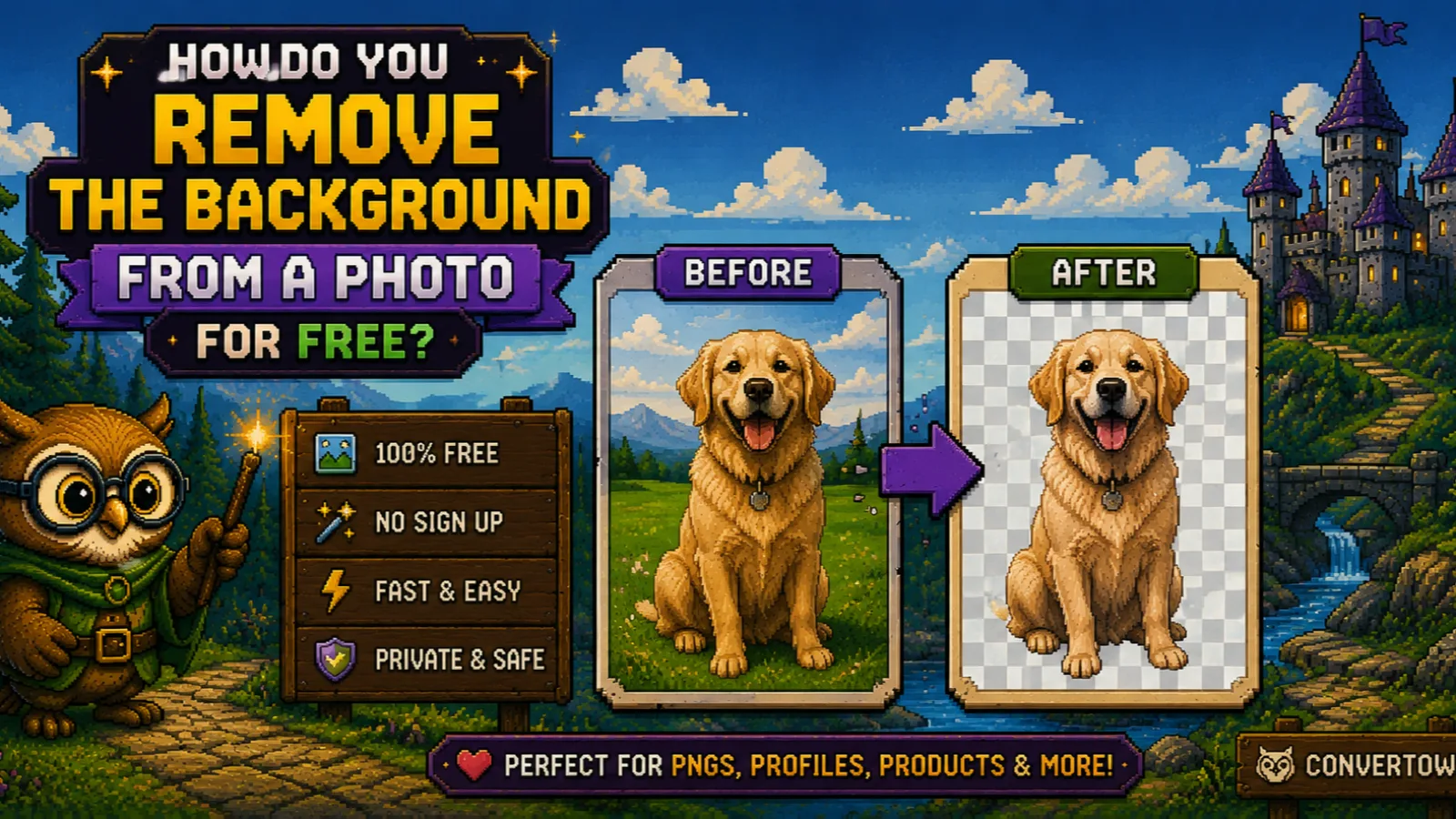
Necesitas una foto de producto sobre un fondo limpio, una foto tipo carnet para tu perfil o una foto de tu perro para pegarla en una tarjeta de cumpleaños. Lo que siempre estorba es lo mismo: el fondo. Con nuestro quitafondos puedes quitar el fondo de una foto gratis en unos segundos y obtener un PNG transparente, sin registrarte, sin marca de agua y sin subir nada.
Esta guía explica cómo funciona, cómo conseguir un recorte limpio y qué hacer con el archivo después para que se vea nítido y tenga un tamaño razonable.
Cómo funciona realmente la eliminación automática del fondo#
Antes, recortar un objeto era un trabajo manual: repasabas el contorno con la herramienta pluma y luego limpiabas los bordes a mano. La eliminación automática lo sustituye por un modelo de aprendizaje automático entrenado para detectar el sujeto principal de una foto (una persona, una mascota, un producto) y generar una máscara: un mapa que indica, píxel a píxel, cuánto de cada zona pertenece al sujeto.
Esa máscara se convierte en el canal alfa de la imagen, la capa que guarda la transparencia. Donde la máscara dice "sujeto", los píxeles siguen siendo totalmente visibles. Donde dice "fondo", pasan a ser totalmente transparentes. En los bordes, los valores intermedios suaves evitan que el pelo y el pelaje parezcan recortados con tijeras.
De aquí salen dos consecuencias:
- El modelo busca un sujeto, no un color. Por eso funciona con fondos cotidianos y recargados (un salón, una calle, un parque), donde una herramienta que simplemente "borra todo lo verde" fallaría.
- El resultado tiene que guardarse en un formato que conserve la transparencia. Por eso la salida es un PNG. Un JPG no tiene canal alfa, como recoge la guía de formatos de imagen de MDN, así que no puede guardar zonas transparentes.
Paso 1: Abre el quitafondos#
Entra en la herramienta gratuita Quitar fondo. No hay nada que instalar ni cuenta que crear. El modelo se ejecuta dentro de tu navegador, así que tu foto nunca se sube a un servidor, algo importante si es una foto de tus hijos, una foto tipo carnet o un producto que aún no se ha lanzado.
La primera vez que la uses, el navegador descarga el modelo una sola vez y lo guarda en caché. Ese primer uso tarda un poco más; después arranca rápido e incluso sigue funcionando sin conexión.
Paso 2: Añade tu foto#
Arrastra un JPG, PNG o WebP a la página, haz clic para buscarlo o pega una imagen desde el portapapeles. Se aceptan archivos de hasta 50 MB. La herramienta procesa una imagen cada vez.
Si tu foto viene de un iPhone y está en HEIC, conviértela primero con HEIC a JPG y luego trae el JPG aquí.
Paso 3: Deja que la procese y revisa la vista previa#
El proceso empieza solo y suele tardar unos segundos. El resultado aparece sobre un patrón de cuadros, la forma estándar de mostrar las zonas transparentes: donde veas los cuadros grises y blancos, ahora es transparente.
Antes de darlo por bueno, amplía los bordes. Fíjate en el pelo, el pelaje, los dedos y cualquier cosa fina (el radio de una bici, el tallo de una planta). Ahí es donde cualquier recorte automático tiene más probabilidades de fallar.
Paso 4: Descarga el PNG transparente#
Haz clic en Descargar para guardar el resultado como PNG con fondo transparente. Las fotos muy grandes se reducen para que el lado más largo tenga como máximo 2.500 píxeles, lo que mantiene el archivo manejable y sigue estando muy por encima de lo que necesita una web, una presentación o una publicación en redes.
Cómo conseguir un recorte más limpio#
El modelo hace casi todo el trabajo, pero la foto que le das decide cómo quedan los bordes. Unos pocos hábitos marcan una diferencia real:
- El contraste ayuda. Una chaqueta oscura delante de una pared clara se separa sin problema. Un jersey beige sobre un sofá beige apenas le da al modelo con qué trabajar.
- Un sujeto claro es mejor que un grupo. El modelo busca el sujeto. Una sola persona o un solo producto en el centro del encuadre es el caso fácil; una foto de grupo con gente solapada es el difícil.
- Mejor nítida que borrosa. El desenfoque por movimiento y la compresión fuerte emborronan los bordes, y la máscara hereda ese emborronado.
- El detalle fino es el punto débil. El pelo suelto, el pelaje y los objetos transparentes como el cristal son difíciles para cualquier herramienta automática. Si el borde importa (un anuncio impreso, un banner principal), cuenta con retocarlo en un editor de imágenes.
Qué hacer con el PNG después#
Un PNG transparente es sin pérdida, lo que es genial para la calidad pero puede hacerlo pesado. Dos pasos sencillos lo dejan listo para usar:
- Redimensiónalo al tamaño que vayas a usar de verdad. Un recorte para una ficha de producto de 400 píxeles no necesita 2.500. El redimensionador de imágenes mantiene el formato PNG, así que la transparencia se conserva y el archivo se reduce junto con los píxeles.
- Pásate a WebP si el tamaño importa. WebP también admite transparencia y suele generar archivos más pequeños que PNG. Convierte con PNG a WebP y, si quieres reducirlo aún más, pasa el WebP por el compresor de imágenes. Nuestra guía sobre qué es un archivo WebP explica los pros y los contras.
Una cosa que conviene evitar: no conviertas el recorte a JPG. JPG no puede guardar transparencia, así que las zonas transparentes se rellenan con un color sólido (blanco, en nuestras herramientas) y tu recorte limpio vuelve a tener fondo. Si quieres que tus imágenes pesen poco sin que se note, echa un vistazo a cómo comprimir imágenes sin perder calidad.
Preguntas frecuentes#
¿Puedo quitar el fondo de una foto gratis sin registrarme?#
Sí, el quitafondos de ConvertOwl es gratuito, no pide cuenta y no añade marca de agua. Abres la página, sueltas la foto y descargas un PNG transparente.
¿Se sube mi foto a algún sitio al quitar el fondo?#
No, la eliminación del fondo se hace por completo en tu navegador, así que la foto nunca sale de tu dispositivo. Lo único que se descarga es el propio modelo de IA, la primera vez que usas la herramienta, y tu navegador lo guarda en caché para la próxima vez.
¿Por qué el resultado se guarda en PNG y no en JPG?#
El resultado se guarda en PNG porque PNG puede almacenar transparencia y JPG no. Si guardaras un recorte en JPG, las zonas transparentes tendrían que rellenarse con un color sólido, lo que volvería a poner un fondo detrás del sujeto.
¿Por qué la primera vez tarda más en quitar el fondo?#
La primera vez es más lenta porque el navegador tiene que descargar el modelo de IA una sola vez antes de poder procesar nada. Después, el modelo queda en caché, así que las siguientes fotos empiezan casi al instante y la herramienta funciona incluso sin conexión.
¿Por qué la herramienta ha cortado parte del sujeto o se ha dejado algo de pelo?#
La eliminación automática tiene más problemas con el detalle fino (pelo suelto, pelaje, cristal) y con sujetos que se confunden con un fondo de color parecido. Una foto más nítida y con más contraste entre el sujeto y el fondo suele dar un borde más limpio; para trabajos importantes, retoca el borde en un editor de imágenes.
¿Cómo hago más pequeño un PNG transparente?#
La forma más rápida de hacer más pequeño un PNG transparente es redimensionarlo a las medidas con las que lo vas a mostrar. Si necesitas reducirlo aún más, conviértelo a WebP, que también admite transparencia y suele pesar menos que PNG.
En resumen#
- Un quitafondos localiza el sujeto principal, crea una máscara y guarda todo lo demás como píxeles transparentes en un PNG.
- El quitafondos gratuito de ConvertOwl lo hace en tu navegador: sin subir archivos, sin registro, sin marca de agua.
- Los bordes limpios empiezan con una foto nítida, un solo sujeto claro y buen contraste. El pelo y el pelaje pueden necesitar un retoque.
- Redimensiona antes de compartir, pásate a WebP si el tamaño importa y nunca guardes un recorte en JPG.
Encontrarás más guías paso a paso en la sección de tutoriales del blog, y todas las herramientas de imagen en la página de herramientas de imagen.
Prueba las herramientas
Gratis, privado e instantáneo. Todo funciona en tu navegador.


