¿Qué tamaño de imagen y cuántos DPI necesitas para imprimir?
300 DPI frente a 72 DPI: cuántos píxeles necesitas para fotos 10x15, A4 y pósteres, cómo comprobar tu imagen y cómo redimensionarla bien.
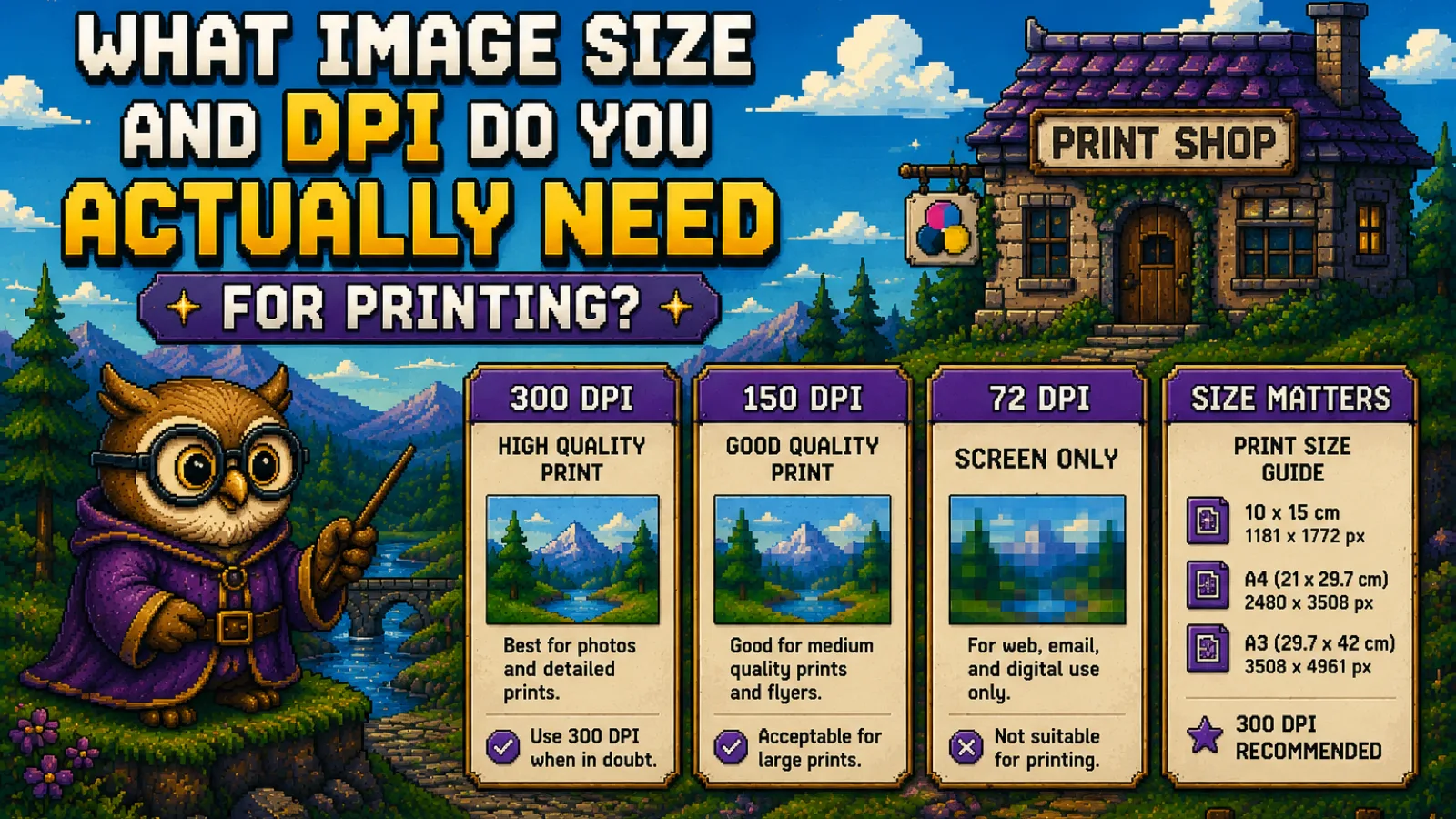
Para que una impresión salga nítida necesitas unos 300 píxeles por cada pulgada de papel, así que el tamaño de imagen que te hace falta es simplemente el tamaño de impresión multiplicado por 300. Una foto de 10 × 15 cm necesita unos 1181 × 1772 píxeles (1200 × 1800 para el formato 4×6 pulgadas), una página A4 necesita 2480 × 3508 píxeles, y un póster grande que se mira desde unos pasos de distancia puede apañarse con unos 150 píxeles por pulgada. El número de "DPI" guardado en el archivo (72, 96, 300) no hace por sí solo que la imagen sea más nítida: lo que cuenta al imprimir es cuántos píxeles tiene realmente la imagen. En esta guía te explicamos la diferencia entre DPI y PPI, te damos una tabla de píxeles para los tamaños de impresión más habituales y te enseñamos, paso a paso, a comprobar y redimensionar tu propia imagen.
DPI y PPI: qué significan realmente estos números#
PPI (píxeles por pulgada) describe la imagen: cuántos de sus píxeles caen en cada pulgada de papel. DPI (puntos por pulgada) describe, en origen, la impresora: cuántos puntitos de tinta deposita por pulgada. Una impresora usa muchos puntos para reproducir cada píxel, así que los dos números miden cosas distintas, como explica el artículo de Wikipedia sobre puntos por pulgada. Aun así, en el uso diario "300 DPI" casi siempre significa "300 píxeles por pulgada impresa", y en ese sentido lo usan las imprentas, los laboratorios fotográficos y esta guía.
La relación es pura aritmética:
- Píxeles necesarios = tamaño de impresión en pulgadas × PPI
- Tamaño máximo con nitidez = píxeles ÷ PPI
Es decir, una imagen de 3000 píxeles de ancho se imprime con 10 pulgadas de ancho a 300 PPI, o con 20 pulgadas a 150 PPI. El mismo archivo y los mismos píxeles, repartidos sobre una superficie más pequeña o más grande.
Por qué "¿72 o 300 DPI?" suele ser la pregunta equivocada#
Cualquier archivo de imagen puede llevar una etiqueta de resolución, y muchas cámaras, móviles y editores escriben ahí 72 o 300. Esa etiqueta no es más que eso, una etiqueta. No añade ni quita un solo píxel. Una imagen de 2400 × 3000 píxeles etiquetada como "72 DPI" y la misma imagen etiquetada como "300 DPI" contienen exactamente los mismos datos, y las dos imprimen una foto nítida de 8×10 pulgadas. Algunos programas de maquetación leen la etiqueta para decidir a qué tamaño aparece la imagen cuando la colocas por primera vez en la página, pero ahí puedes escalarla, y lo que decide la nitidez sigue siendo el número de píxeles.
La cifra de 72 viene de las primeras pantallas Macintosh, que mostraban 72 píxeles por pulgada, y se quedó como valor por defecto mucho después de que las pantallas evolucionaran. Si un servicio de impresión te pide "300 DPI", lo que de verdad necesita es que tengas píxeles suficientes para dar 300 por pulgada al tamaño de impresión que elijas.
Cuántos píxeles necesitas para los tamaños de impresión más comunes#
Estas cifras son aritmética exacta (tamaño de impresión × PPI, redondeado a píxeles enteros). Usa la columna de 300 PPI para fotos, tarjetas, folletos y todo lo que se sostiene en la mano. La columna de 150 PPI es un mínimo habitual para impresiones grandes que se miran desde más lejos, como pósteres y pancartas.
| Tamaño de impresión | A 300 PPI | A 150 PPI |
|---|---|---|
| 4 × 6 pulg. | 1200 × 1800 px | 600 × 900 px |
| 10 × 15 cm | 1181 × 1772 px | 591 × 886 px |
| 5 × 7 pulg. | 1500 × 2100 px | 750 × 1050 px |
| 8 × 10 pulg. | 2400 × 3000 px | 1200 × 1500 px |
| Carta EE. UU. (8,5 × 11 pulg.) | 2550 × 3300 px | 1275 × 1650 px |
| A4 (210 × 297 mm) | 2480 × 3508 px | 1240 × 1754 px |
| A3 (297 × 420 mm) | 3508 × 4961 px | 1754 × 2480 px |
| Póster de 18 × 24 pulg. | 5400 × 7200 px | 2700 × 3600 px |
| Póster de 24 × 36 pulg. | 7200 × 10800 px | 3600 × 5400 px |
Los tamaños de la serie A proceden de la norma de papel ISO 216. Para un tamaño métrico que no esté en la tabla, divide los milímetros entre 25,4 para pasarlos a pulgadas y multiplica por 300.
Para que te hagas una idea: una foto típica de móvil de 12 megapíxeles mide 4032 × 3024 píxeles. A 300 PPI se imprime a unos 13,4 × 10 pulgadas (34 × 25,6 cm), bastante más que un A4. En cambio, un póster de 24 × 36 pulgadas a 300 PPI necesitaría casi 78 megapíxeles, y esa es precisamente la razón por la que las impresiones grandes se suelen hacer con menos PPI: nadie se acerca tanto a un póster como para notar la diferencia.
Paso 1: Decide el tamaño exacto de impresión#
Apunta el tamaño final de impresión, en pulgadas o centímetros, antes de tocar la imagen. Si la impresión lleva borde o se va a recortar (las tarjetas de visita y los folletos suelen llevar unos milímetros de "sangrado" alrededor), usa el tamaño que te indique tu impresora o tu imprenta, sangrado incluido.
Paso 2: Calcula las dimensiones en píxeles que necesitas#
Multiplica cada lado de la impresión por 300 para obtener el ancho y el alto en píxeles, o por 150 si es un póster grande que se verá de lejos. O simplemente busca el resultado en la tabla de arriba. Una impresión de 8×10 pulgadas, por ejemplo, necesita 2400 × 3000 píxeles.
Paso 3: Comprueba cuántos píxeles tiene tu imagen#
Mira las dimensiones en píxeles de tu imagen: en Windows, haz clic derecho en el archivo, abre Propiedades y luego la pestaña Detalles; en Mac, ábrela en Vista Previa y elige Herramientas > Mostrar inspector. Si tu imagen tiene al menos los píxeles que necesitas, perfecto. Si tiene algunos menos, se imprimirá igual, solo que un poco más suave. Si divides tus píxeles entre el tamaño de impresión en pulgadas, sabrás los PPI que vas a obtener realmente, y en una foto de tamaño normal, a partir de unos 200 suele verse bien.
Paso 4: Recorta con la proporción del papel#
Cada tamaño de impresión tiene su propia proporción, y una foto que no encaje acabará recortada o con franjas blancas. Una copia 4×6 es 3:2, una 8×10 es 5:4, el papel de la serie A es aproximadamente 1:1,41 y la mayoría de las fotos de móvil son 4:3. Recorta primero con la herramienta de recorte para decidir tú qué se queda fuera, en lugar de dejar que lo decida la impresora.
Paso 5: Redimensiona y guarda con calidad alta#
Si tu imagen es mucho más grande de lo que necesita la impresión, puedes reducirla a las dimensiones exactas con el redimensionador de imágenes, que te deja escribir el ancho y el alto en píxeles con la proporción bloqueada. Es útil cuando un servicio de impresión tiene un límite de tamaño de subida o cuando vas a colocar la imagen en un documento. Si el archivo sigue siendo demasiado pesado para subirlo o enviarlo por correo, pásalo por el compresor de imágenes, pero mantén alta la calidad: una compresión JPG agresiva se nota en papel en forma de manchas cuadriculadas y halos alrededor de los bordes. Nuestra guía para comprimir imágenes sin perder calidad explica dónde está ese límite. Las dos herramientas funcionan por completo en tu navegador, así que tus fotos nunca se suben a ningún sitio.
¿Y si tu imagen es demasiado pequeña?#
Agrandar una imagen pequeña con un redimensionado normal no le añade detalle. El programa tiene que inventarse los píxeles nuevos mezclando los vecinos, así que una ampliación grande se ve blanda o borrosa, no nítida. Un estirón moderado suele ser aceptable, pero convertir una imagen de 600 × 800 píxeles en una impresión A4 nítida no está al alcance de ningún redimensionado corriente. Tus mejores opciones son buscar el archivo original a resolución completa (las fotos enviadas por apps de mensajería y redes sociales suelen llegar reducidas), imprimir más pequeño o aceptar un resultado más suave.
Los logotipos y las ilustraciones son la excepción: si los tienes en formato vectorial, no tienen píxeles y se imprimen nítidos a cualquier tamaño. Nuestra guía sobre imágenes vectoriales y rasterizadas explica cuándo es el caso.
Preguntas frecuentes#
¿Cuántos DPI debo usar para imprimir fotos? 300 DPI (píxeles por pulgada) es el objetivo estándar para imprimir fotos, porque se ven nítidas incluso al mirarlas de cerca. Para pósteres grandes que se ven de lejos, unos 150 suelen bastar.
¿Sirven 72 DPI para imprimir? 72 DPI no sirven para imprimir si significan 72 píxeles por pulgada de papel, porque los píxeles se vuelven visibles y la copia sale borrosa. Pero un archivo que solo lleva la etiqueta "72 DPI" puede imprimirse nítido si tiene píxeles suficientes para el tamaño de impresión, ya que la etiqueta en sí no cambia la imagen.
¿Cuántos píxeles necesito para imprimir una foto de 10x15? Necesitas 1181 × 1772 píxeles para imprimir una foto de 10 × 15 cm a 300 DPI (1200 × 1800 para el formato de 4×6 pulgadas). A 150 DPI, el mínimo absoluto para una copia algo blanda pero aprovechable, son unos 600 × 900 píxeles.
¿Cuántos píxeles tiene un A4 a 300 DPI? Una página A4 a 300 DPI tiene 2480 × 3508 píxeles. A 150 DPI tiene 1240 × 1754 píxeles.
¿Cambiar los DPI hace que una imagen sea más nítida? No, cambiar solo el ajuste de DPI no hace que una imagen sea más nítida, porque solo cambia una etiqueta y no el número de píxeles. La nitidez en papel depende de cuántos píxeles tiene la imagen en relación con el tamaño al que la imprimes.
¿A qué tamaño puedo imprimir una foto de 12 megapíxeles? Una foto de 12 megapíxeles (4032 × 3024 píxeles) se imprime nítida hasta unas 13 × 10 pulgadas (34 × 25,6 cm) a 300 DPI. A 150 DPI, para un póster que se verá de lejos, puede llegar a unas 27 × 20 pulgadas.
En resumen#
- Para todo lo que se mira de cerca, píxeles necesarios = tamaño de impresión en pulgadas × 300; para pósteres grandes, × 150.
- La etiqueta de DPI del archivo es solo una etiqueta: lo que importa es el número de píxeles.
- 10 × 15 cm necesita 1181 × 1772 px; un A4 necesita 2480 × 3508 px.
- Recorta con la proporción del papel, usa el redimensionador de imágenes para las dimensiones exactas y el compresor de imágenes con mano suave.
- Encontrarás más herramientas en la página de herramientas de imagen y más guías prácticas en nuestros tutoriales.
Prueba las herramientas
Gratis, privado e instantáneo. Todo funciona en tu navegador.