¿Cómo Comprimir Imágenes Sin Perder Calidad?
Reduce el peso de tus JPG y PNG sin perder nitidez. Descubre qué causa realmente la pérdida de calidad y qué ajustes son de verdad seguros.

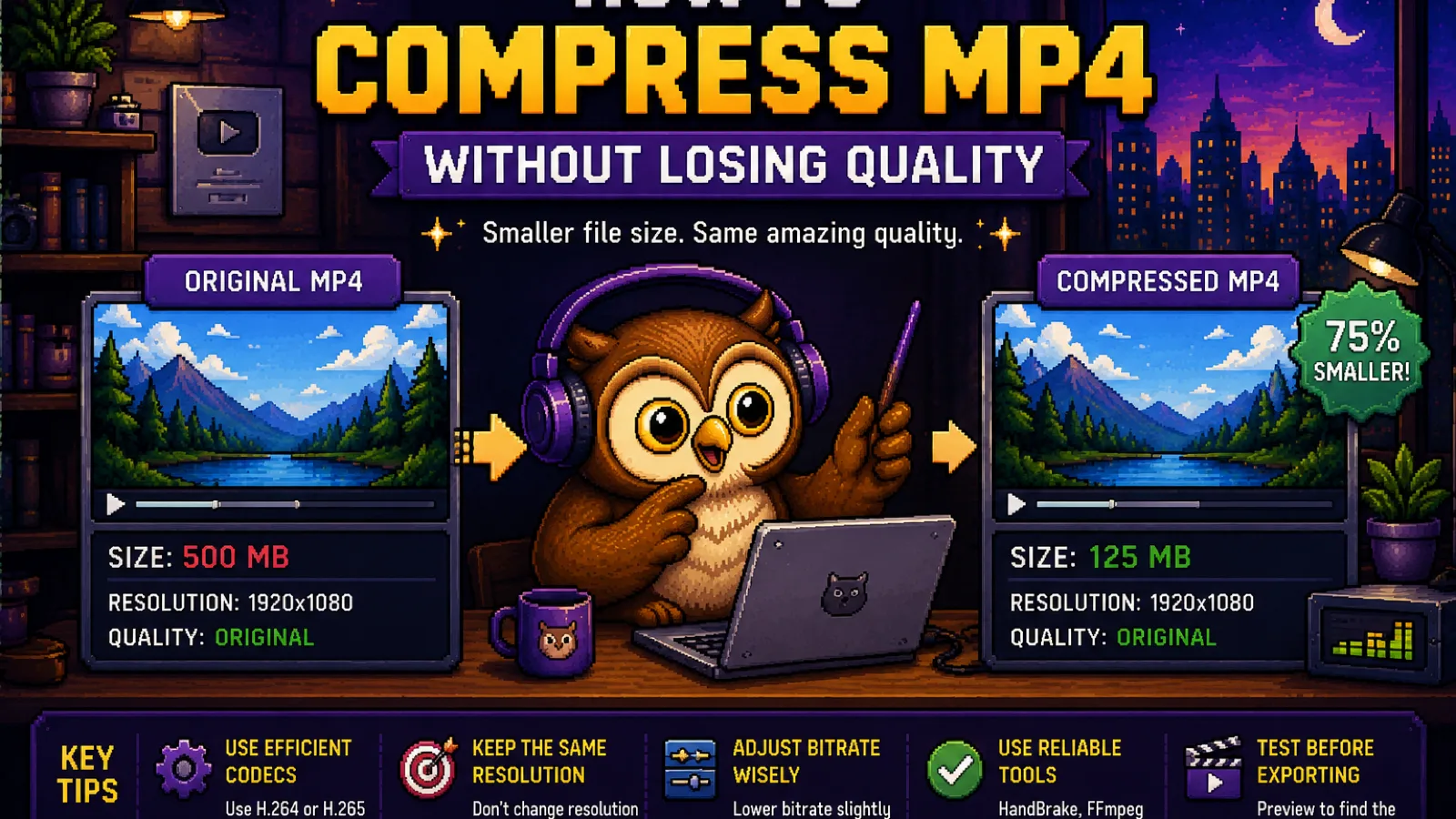
Una foto de 4 MB desde tu teléfono no necesita pesar 4 MB para verse nítida en pantalla. Casi todo ese peso es detalle que tu ojo ni siquiera puede percibir: resolución muy por encima de lo que un navegador va a mostrar, y una codificación más precisa de lo necesario. Esa diferencia es exactamente lo que puedes comprimir gratis con nuestro compresor de imágenes, sin perder nada visible. Pero si te pasas de ese margen, empieza a notarse: cielos con manchas, bordes borrosos alrededor del texto, zonas con bloques en las sombras. Esta guía trata de encontrar esa línea a propósito, en lugar de adivinar.
Qué significa realmente "perder calidad" en una imagen comprimida#
La compresión de imágenes funciona descartando información que el archivo no necesita en realidad. Hay dos controles distintos, y solo uno de ellos es arriesgado:
- La resolución es cuántos píxeles tiene la imagen. Reducir una foto de 4000×3000 a 1200×900 para una página web elimina píxeles que la pantalla nunca iba a mostrar de todos modos. Esto es prácticamente gratis: nada de lo que se ve cambia.
- La calidad de codificación es con qué precisión se guarda el color de cada píxel. El JPEG en particular usa un porcentaje de calidad (0-100) que controla cuánto detalle de color se aproxima para ahorrar espacio, un enfoque con pérdida que explica en más detalle la guía de tipos de archivo de imagen de MDN. Bájalo demasiado y empieza a notarse, sobre todo en degradados suaves como cielos o tonos de piel.
Así que "perder calidad" en realidad se refiere a una cosa muy concreta: una calidad de codificación demasiado baja, no la resolución ni el peso del archivo por sí solos. Una foto redimensionada al tamaño correcto y recodificada a una calidad razonable puede pesar una quinta parte del original y verse idéntica al tamaño de visualización normal.
Paso 1: Elige el formato correcto primero#
Antes de tocar cualquier control deslizante, la elección del formato ya marca tu límite:
| Formato | Mejor para | Por qué |
|---|---|---|
| JPEG | Fotos | Diseñado para degradados suaves como piel y cielo; calidad ajustable |
| PNG | Capturas de pantalla, gráficos con texto | Sin pérdida, pero pesado para fotos; úsalo para colores planos y bordes definidos |
| WebP | Cualquiera, si controlas el destino | 25-35% más liviano que JPEG a la misma calidad, pero comprueba que el receptor lo soporte |
Si una captura de pantalla llena de texto está guardada en JPEG, se verá borrosa en los bordes del texto sin importar la calidad que elijas, porque JPEG está ajustado para degradados fotográficos, no para líneas nítidas. Convertirla primero a PNG o WebP lo soluciona al instante. Si no tienes claro qué es WebP, nuestra explicación del formato WebP lo cubre con más profundidad.
Paso 2: Redimensiona antes de comprimir#
Abre la herramienta para redimensionar imágenes y compara las dimensiones reales de la imagen con el lugar donde va a usarse. Una foto destinada a una entrada de blog de 1200px de ancho no necesita seguir en 4000px; reducirla primero elimina peso sin ningún costo visible, y hace que cada ajuste de compresión posterior sea más efectivo, porque simplemente hay menos datos que codificar.
Paso 3: Abre la herramienta Compress Image y ajusta la calidad entre 75-85%#
Ve a convertowl.com/compress-image. No hay nada que instalar ni cuenta que crear: la herramienta funciona por completo dentro de tu navegador usando códecs de imagen WebAssembly, así que la foto nunca se sube a un servidor. Arrastra tu imagen (ya redimensionada) y ajusta el control de calidad entre 75-85% como punto de partida. Ese es el rango donde la mayoría de las fotos resultan indistinguibles del original al tamaño de visualización normal, mientras el archivo suele quedar entre un tercio y una quinta parte de su peso inicial.
Paso 4: Amplía la imagen antes de confiar en el resultado#
Que el archivo pese menos no es lo mismo que la calidad se mantenga intacta. Amplía al 150-200%, el nivel al que alguien realmente podría acercarse, y revisa una zona con muchos degradados como el cielo, la piel o una sombra: ahí es donde primero aparecen los artefactos de compresión. Si ahí también se ve limpio, se verá limpio en todas partes. Si ves bandas de color manchadas o detalle borroso, sube un poco la calidad y vuelve a procesarla; como nada salió de tu navegador, no hay ningún costo en intentarlo de nuevo.
Paso 5: Compara los números y descarga#
Revisa el tamaño exacto antes y después que muestra la herramienta. Si una foto de 4 MB ahora pesa 700 KB y se ve nítida al 150% de zoom, has encontrado el ajuste correcto para ese tipo de imagen. Descárgala, y conserva el archivo original hasta que estés seguro de que no necesitarás volver a comprimirlo a otra calidad.
El error que hace más daño que cualquier control deslizante#
Comprimir el mismo archivo más de una vez. JPEG es un formato con pérdida: cada vez que recodificas un JPEG ya comprimido, se pierde un poco más de detalle, incluso al mismo porcentaje de calidad. Empieza siempre desde la foto original, nunca desde una copia que ya comprimiste. Si perdiste el original y solo te queda una copia muy comprimida, no hay forma de recuperar el detalle que ya se perdió; la solución tiene que ocurrir antes de ese primer guardado.
Para una mirada más amplia sobre cómo reducir otros tipos de archivo también, como PDF y video, nuestra guía para reducir el tamaño de archivo sin perder calidad trata la misma idea de forma más general.
Preguntas frecuentes#
¿Se puede comprimir una imagen sin perder ninguna calidad visible de verdad?#
Sí, redimensionar al tamaño en que realmente se mostrará y recodificar al 75-85% de calidad JPEG suele reducir el peso del archivo de forma considerable sin ninguna diferencia visible al tamaño de visualización normal.
¿Cuál es el mejor ajuste de calidad para comprimir una foto?#
75-85% es el rango donde la mayoría de las fotos se ven idénticas al original mientras se reducen de forma notable, por lo que es el punto de partida más seguro antes de considerar bajar más.
¿Redimensionar una imagen reduce su calidad?#
No, reducirla a la resolución en la que realmente se mostrará elimina datos de píxeles que la pantalla nunca iba a mostrar de todos modos, así que no hay pérdida visible; en cambio, bajar el porcentaje de calidad JPEG sí puede causar una pérdida visible.
¿Por qué mi imagen se ve peor después de comprimirla dos veces?#
La recodificación JPEG tiene pérdida, así que comprimir un archivo que ya está comprimido descarta más detalle en el segundo paso incluso con el mismo ajuste de calidad; por eso siempre debes comprimir desde la fuente original.
¿Debería usar JPEG o PNG para mantener la calidad alta?#
Usa JPEG para fotos, ya que está diseñado para degradados de color suaves, y PNG para capturas de pantalla o gráficos con texto nítido y colores planos, porque PNG no tiene pérdida y no difumina los bordes como puede hacerlo JPEG.
¿Es seguro comprimir una foto personal en línea?#
Sí, siempre que la herramienta procese el archivo localmente en tu navegador; la herramienta Compress Image de ConvertOwl usa WebAssembly para comprimir el archivo en tu propio dispositivo, así que nada se sube a ningún sitio.
En resumen#
- "Perder calidad" viene de una calidad de codificación demasiado baja, no de la resolución ni del peso del archivo por sí solos.
- Redimensiona primero al tamaño en que realmente se mostrará, y luego comprime; así reduces el peso sin ningún costo visible.
- 75-85% de calidad JPEG es el rango donde la mayoría de las fotos se reducen de forma notable sin que se note el cambio.
- Elige el formato correcto: JPEG para fotos, PNG o WebP para capturas de pantalla y gráficos con bordes definidos.
- Comprime siempre desde el archivo original, nunca desde una copia ya comprimida.
¿Listo para probarlo? Abre la herramienta Compress Image gratis, redimensiona primero si hace falta, empieza al 80% de calidad y amplía para comprobarlo: sin subidas, sin marca de agua, sin cuenta.
Prueba las herramientas
Gratis, privado e instantáneo. Todo funciona en tu navegador.