HEIC को PNG में कैसे बदलें (मुफ़्त, बिना अपलोड के)
अपने ब्राउज़र में मुफ़्त HEIC फ़ोटो को PNG में बदलें। जानें iPhone फ़ोटो Windows या पुराने ऐप्स में क्यों नहीं खुलतीं और इसे कैसे ठीक करें।
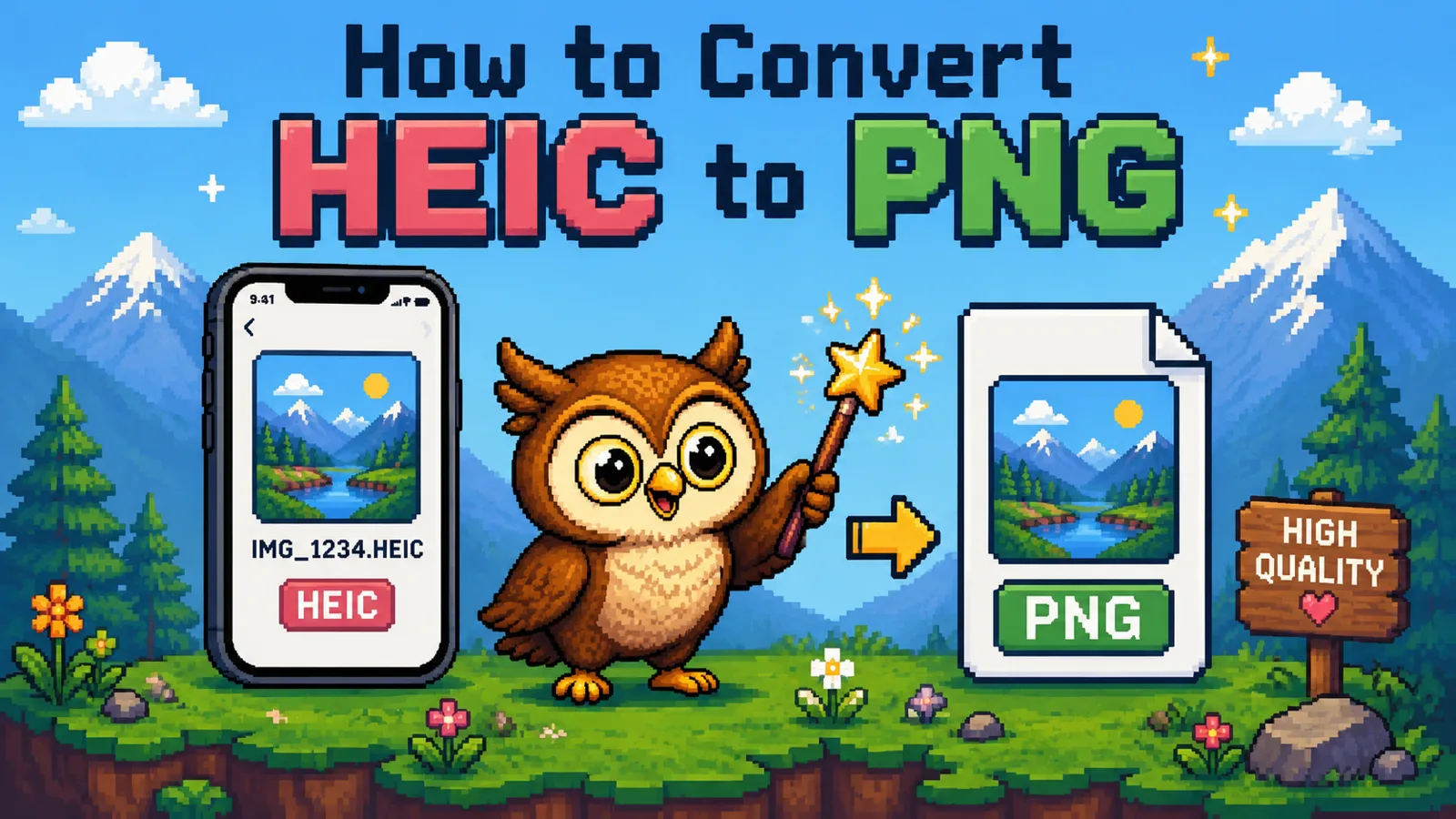
आप अपने iPhone से एक फ़ोटो को AirDrop के ज़रिए Windows PC पर भेजते हैं, या किसी पुराने डिज़ाइन टूल में खींचकर डालते हैं, और कुछ भी नहीं खुलता। फ़ाइल .heic में समाप्त होती है, और Apple के अपने ऐप्स के बाहर, बहुत सा सॉफ़्टवेयर अभी भी यह नहीं जानता कि इसके साथ क्या करना है। इसका हल है इसे PNG में बदलना, यानी ऐसा फ़ॉर्मैट जिसे धरती पर लगभग हर इमेज टूल पढ़ सकता है, और आप यह हमारे HEIC से PNG टूल से पूरी तरह अपने ब्राउज़र में, मुफ़्त कर सकते हैं।
यहाँ बताया गया है कि HEIC असल में क्या है, यह हर जगह क्यों नहीं खुलता, और इसे एक मिनट से भी कम समय में कैसे बदला जाए। (ऐसे ही और ब्राउज़र-आधारित समाधानों के लिए हमारी अन्य कैसे-करें गाइड देखें।)
HEIC फ़ाइल क्या है, और यह तुरंत क्यों नहीं खुलती?#
HEIC (High Efficiency Image Container) वह फ़ोटो फ़ॉर्मैट है जिसे iPhone iOS 11 से डिफ़ॉल्ट रूप से इस्तेमाल कर रहे हैं। यह HEVC वीडियो जैसी ही कंप्रेशन तकनीक का उपयोग करके तस्वीरें स्टोर करता है, यही वजह है कि एक HEIC फ़ोटो लगभग आधे फ़ाइल साइज़ में JPEG जितनी अच्छी दिखती है। Apple की अपनी व्याख्या इन फ़ायदों को अपने HEIF और HEVC सपोर्ट डॉक्यूमेंटेशन में बताती है।
समस्या Apple के इकोसिस्टम के बाहर की हर चीज़ में है। Windows को केवल एक वैकल्पिक कोडेक एक्सटेंशन के ज़रिए आंशिक HEIC सपोर्ट मिला, ज़्यादातर वेब फ़ॉर्म और CMS इसे सीधे अस्वीकार कर देते हैं, और कई पुराने इमेज एडिटर ने इसके बारे में कभी सुना ही नहीं। PNG में ये कमियाँ नहीं हैं: यह 1990 के दशक से सार्वभौमिक, लॉसलेस इमेज फ़ॉर्मैट रहा है, और कोई भी इसे अस्वीकार नहीं करता।
चरण 1: HEIC से PNG टूल खोलें#
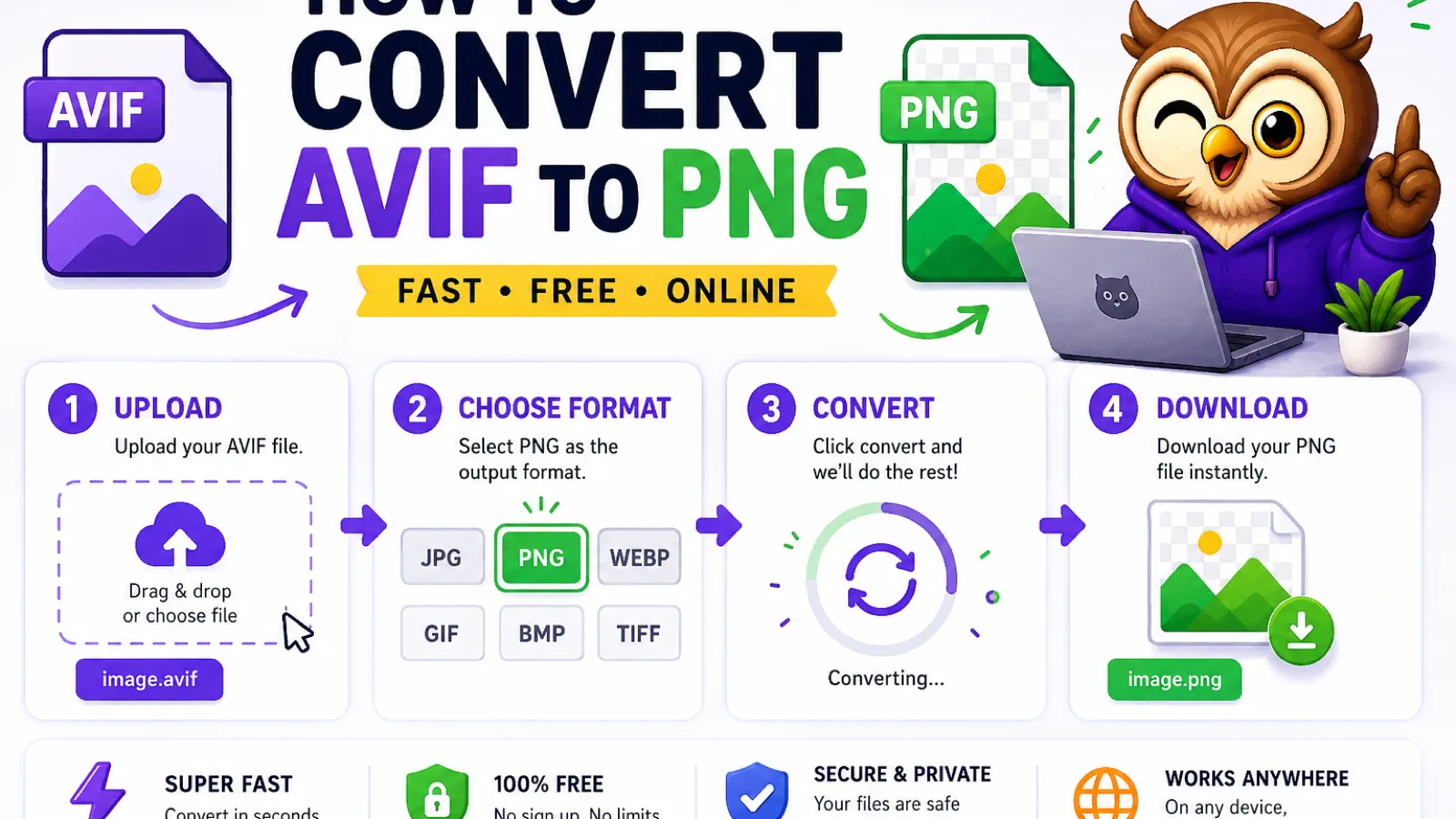
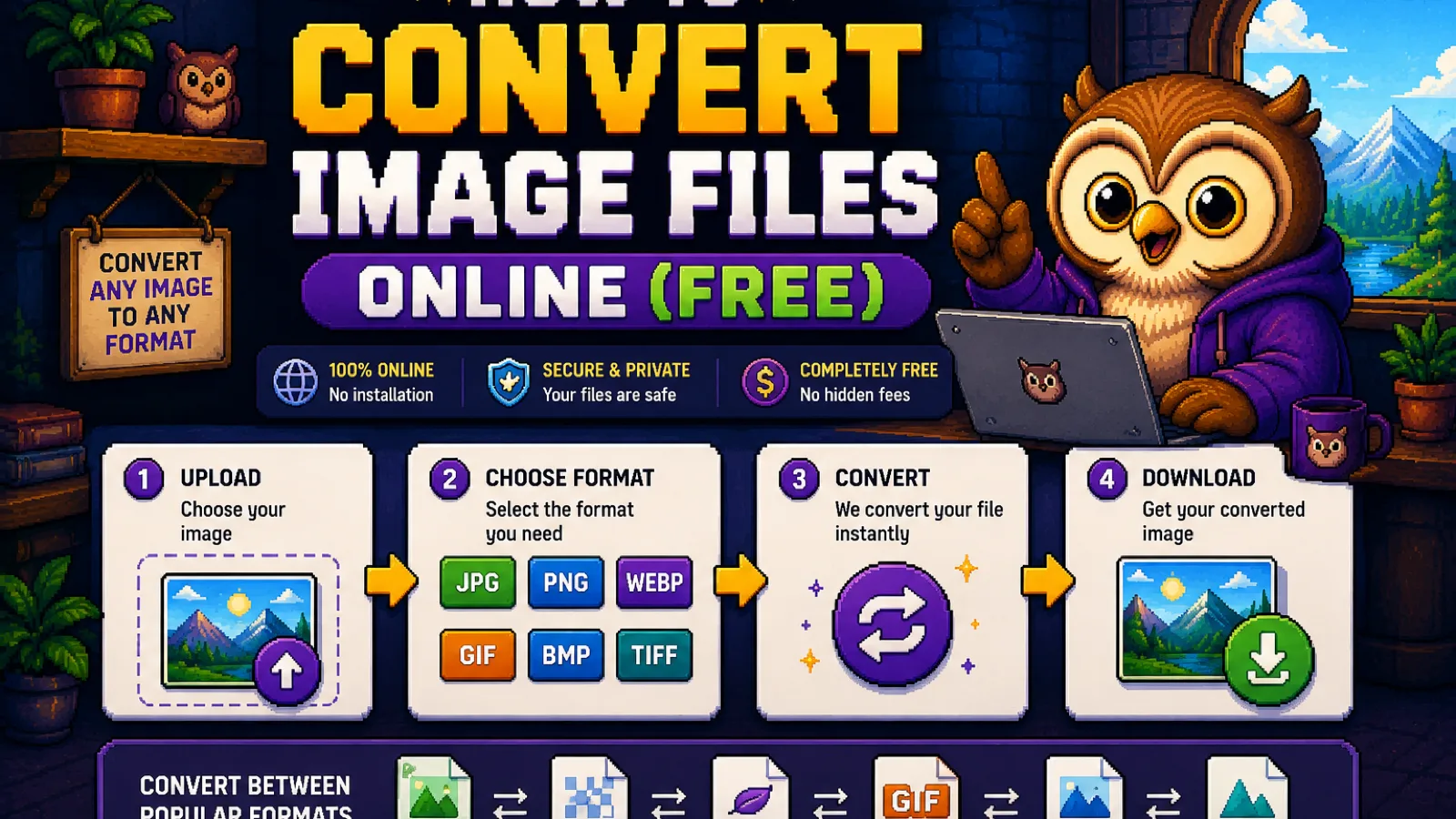
convertowl.com/heic-to-png पर जाएँ। कोई साइन-अप नहीं, कुछ भी इंस्टॉल करने की ज़रूरत नहीं। कन्वर्ज़न आपके ब्राउज़र की अपनी इमेज डिकोडिंग क्षमता का उपयोग करके स्थानीय रूप से होता है, इसलिए आपकी HEIC फ़ाइल कहीं भी अपलोड नहीं होती, यह तब काम आता है जब फ़ोटो निजी हों या आप उन्हें किसी थर्ड-पार्टी सर्वर को नहीं देना चाहते। 50 MB तक की फ़ाइलें सपोर्टेड हैं।
चरण 2: अपनी HEIC फ़ाइल (या कई फ़ाइलें) डालें#
.heic फ़ाइल को पेज पर खींचें, या ब्राउज़ करने के लिए क्लिक करें। अगर आपने अपने iPhone से पूरा एल्बम एक्सपोर्ट किया है, तो आप सभी को एक साथ डाल सकते हैं; टूल हर फ़ाइल को कन्वर्ट करता है और आपको हर फ़ाइल के लिए अलग PNG देता है।
चरण 3: कन्वर्ट करें और प्रीव्यू जाँचें#
फ़ाइल लोड होते ही कन्वर्ज़न अपने आप शुरू हो जाता है। चूँकि PNG लॉसलेस है, इसलिए पिक्सेल HEIC से डिकोड होकर बिल्कुल वैसे ही दोबारा सेव होते हैं, इस प्रक्रिया में कोई क्वालिटी कम नहीं होती। प्रीव्यू में जो आप देखते हैं, वही डाउनलोड में मिलता है।
चरण 4: अपनी PNG डाउनलोड करें#
डाउनलोड पर क्लिक करें और फ़ाइल आपके डाउनलोड फ़ोल्डर में पहुँच जाती है, कहीं भी खोलने के लिए तैयार: Windows Photo Viewer, macOS Preview, Word, PowerPoint, या ऐसा अपलोड फ़ॉर्म जो केवल "स्टैंडर्ड" इमेज टाइप्स स्वीकार करता है। अगर आप सिर्फ़ इसलिए कन्वर्ट कर रहे थे क्योंकि कोई ख़ास टूल HEIC नहीं पढ़ पाता था, तो यह आख़िरी चरण है।
जानने लायक एक ट्रेड-ऑफ़: PNG फ़ाइलें बड़ी होती हैं#
HEIC को PNG में बदलना एक कम्पैटिबिलिटी फ़िक्स है, अपग्रेड नहीं: फ़ाइल साइज़ बढ़ने की उम्मीद रखें, अक्सर काफ़ी ज़्यादा। HEIC का पूरा फ़ायदा उसकी कुशल, आधुनिक कंप्रेशन है; PNG एक पुरानी, लॉसलेस कंप्रेशन इस्तेमाल करता है जो इसकी बराबरी नहीं कर सकती। एक 2 MB की HEIC फ़ोटो आसानी से 6-8 MB की PNG बन सकती है। यह सामान्य है, और यह सार्वभौमिक कम्पैटिबिलिटी की क़ीमत है। अगर बनी हुई PNG किसी ईमेल या अपलोड फ़ॉर्म के लिए बहुत बड़ी है, तो बाद में इसे इमेज कंप्रेस करें से गुज़ारें, यह HEIC को दोबारा छुए बिना इसे छोटा कर देगा।
PNG हमेशा सही टारगेट नहीं होता#
जब आपको लॉसलेस क्वालिटी चाहिए या इमेज में ट्रांसपेरेंसी है, तो PNG सबसे सुरक्षित विकल्प है, लेकिन सामान्य फ़ोटो के लिए यह अक्सर ज़रूरत से ज़्यादा फ़ाइल होती है। अगर आपको बस कुछ छोटा चाहिए जो फिर भी हर जगह खुले, तो HEIC से JPG आमतौर पर बेहतर विकल्प है, JPG सार्वभौमिक रूप से सपोर्टेड रहते हुए फ़ाइल साइज़ को मूल HEIC के क़रीब रखता है। हम इस तुलना को iPhone HEIC फ़ोटो को JPG में बदलने की हमारी गाइड में और विस्तार से बताते हैं। जब आपको पिक्सेल-दर-पिक्सेल सटीकता चाहिए हो, जैसे कोई स्क्रीनशॉट, तेज़ किनारों वाला ग्राफ़िक, या प्रिंट के लिए जाने वाली इमेज, तब ख़ास तौर पर PNG चुनें।
अक्सर पूछे जाने वाले सवाल#
मेरी HEIC फ़ोटो Windows या पुराने ऐप्स में क्यों नहीं खुलतीं?#
HEIC iOS 11 से iPhone पर डिफ़ॉल्ट फ़ोटो फ़ॉर्मैट है, और Apple के अपने ऐप्स के बाहर, बहुत सा सॉफ़्टवेयर, जिसमें बिना अतिरिक्त कोडेक के अधिकांश Windows शामिल है, इसे डिकोड करने के लिए बिल्ट-इन सपोर्ट नहीं रखता। फ़ाइल को PNG में बदलना इस समस्या से बचा देता है, क्योंकि लगभग हर बना हुआ इमेज टूल PNG सपोर्ट करता है।
क्या HEIC को PNG में बदलने से इमेज क्वालिटी कम होती है?#
नहीं, PNG एक लॉसलेस फ़ॉर्मैट है, इसलिए HEIC से PNG में बदलना डिकोड होने के समय जैसा हर पिक्सेल बिल्कुल वैसे ही सुरक्षित रखता है, बिना किसी अतिरिक्त कंप्रेशन ख़राबी के। ट्रेड-ऑफ़ क्वालिटी का नहीं, फ़ाइल साइज़ का है: PNG आमतौर पर मूल HEIC से कई गुना बड़ी होगी।
मेरी PNG फ़ाइल मूल HEIC से इतनी बड़ी क्यों है?#
HEIC, HEVC वीडियो कोडेक पर आधारित एक कुशल, आधुनिक कंप्रेशन इस्तेमाल करता है, जबकि PNG एक पुरानी लॉसलेस कंप्रेशन इस्तेमाल करता है जो किसी इमेज को उतना छोटा नहीं कर सकती। HEIC से PNG में जाना सार्वभौमिक कम्पैटिबिलिटी के बदले एक छोटी फ़ाइल छोड़ना है, और अगर साइज़ समस्या बन जाए तो आप बाद में PNG को कंप्रेस कर सकते हैं।
क्या मुझे HEIC को PNG में बदलना चाहिए या JPG में?#
जब आपको लॉसलेस क्वालिटी या ट्रांसपेरेंसी चाहिए हो, जैसे कोई ग्राफ़िक या स्क्रीनशॉट, तब PNG में बदलें; सामान्य फ़ोटो के लिए JPG में बदलें, क्योंकि यह हर जगह खुलते हुए भी फ़ाइल साइज़ को मूल HEIC के काफ़ी क़रीब रखता है। ज़्यादातर रोज़मर्रा की iPhone फ़ोटो के लिए JPG बेहतर है।
क्या इस तरह निजी फ़ोटो बदलना सुरक्षित है?#
हाँ, कन्वर्ज़न पूरी तरह आपके डिवाइस की अपनी इमेज डिकोडिंग का उपयोग करके आपके ब्राउज़र के अंदर होता है, इसलिए HEIC फ़ाइल कभी किसी सर्वर पर अपलोड नहीं होती और न ही किसी और द्वारा देखी जाती है। यह निजी फ़ोटो या किसी भी ऐसी चीज़ के लिए मायने रखता है जिसे आप किसी थर्ड-पार्टी सेवा को नहीं देना चाहते।
क्या मैं एक साथ कई HEIC फ़ाइलों को PNG में बदल सकता हूँ?#
हाँ, HEIC से PNG टूल एक बार में कई फ़ाइलें स्वीकार करता है और हर एक को उसकी अपनी PNG में बदलता है, जो फ़ोटो के एक फ़ोल्डर को एक-एक करके बदलने से तेज़ है।
बदलने के लिए तैयार हैं? मुफ़्त HEIC से PNG टूल खोलें, अपनी फ़ाइल डालें, और एक ऐसी PNG पाएँ जो हर जगह खुलती है, कोई अपलोड नहीं, कोई वॉटरमार्क नहीं, कोई अकाउंट नहीं।
टूल आज़माएँ
मुफ़्त, निजी और तुरंत। सब कुछ आपके ब्राउज़र में चलता है।