इमेज फाइलों को मुफ्त में ऑनलाइन कैसे बदलें
HEIC, WebP, AVIF या PNG इमेज को ब्राउज़र में मुफ्त बदलें। कोई अपलोड नहीं, कोई साइनअप नहीं, कोई वॉटरमार्क नहीं। यह कैसे काम करता है और क्यों सुरक्षित है।
आपके पास किसी ऐसे फॉर्मेट में एक फोटो है जो खुलती नहीं, अपलोड नहीं होती, या जहां चाहिए वहां दिखती नहीं: एक iPhone की HEIC फोटो जिसे Windows रिजेक्ट कर देता है, एक क्लाइंट के पुराने सॉफ्टवेयर द्वारा न पढ़ी जा सकने वाली WebP इमेज, एक AVIF डाउनलोड जो ईमेल में अटैच नहीं होता। इसका हल पाने के लिए कुछ भी इंस्टॉल करने की जरूरत नहीं। आप इमेज फाइलों को मुफ्त में ऑनलाइन बदल सकते हैं, और अगर टूल आपके ब्राउज़र में चलता है, तो आपकी फोटो को इसके लिए आपकी डिवाइस से बाहर जाने की जरूरत ही नहीं पड़ती।
इस गाइड में बताया गया है कि मुफ्त ऑनलाइन इमेज कन्वर्टर असल में कैसे काम करते हैं, किसी टूल पर भरोसा करने से पहले क्या जांचना चाहिए, और अपनी पहली फाइल बदलने के लिए क्या स्टेप्स लेने हैं।
इमेज फॉर्मेट का बेमेल इतना आम क्यों है#
कैमरे, फोन और वेबसाइटें नए फॉर्मेट उतनी तेजी से अपनाते हैं जितनी तेजी से उन्हें पढ़ने वाला सॉफ्टवेयर अपडेट नहीं होता। iPhone डिफ़ॉल्ट रूप से फोटो को HEIC फॉर्मेट में सेव करता है क्योंकि यह उसी क्वालिटी पर JPG से छोटा होता है। वेबसाइटें ज्यादा से ज्यादा WebP और AVIF इस्तेमाल करती हैं क्योंकि ये पेज का वजन कम करते हैं और लोडिंग तेज करते हैं। दोनों ही असली सुधार हैं, लेकिन बहुत सारा पुराना सॉफ्टवेयर, कुछ Windows फोटो व्यूअर, कुछ CMS अपलोडर, कुछ प्रिंट शॉप, सिर्फ JPG और PNG पहचानते हैं। नतीजा यह होता है कि एक पूरी तरह ठीक फोटो, आगे जहां इस्तेमाल करनी है वहां पढ़ी नहीं जा पाती।
कन्वर्ट करना किसी खराब फाइल को ठीक करना नहीं है। यह एक अभी भी अच्छी इमेज को उस फॉर्मेट में बदलना है जिसे अगला टूल असल में समझ सके।
"ऑनलाइन और मुफ्त" का असल में मतलब क्या होना चाहिए#
हर वह कन्वर्टर जो मुफ्त बताकर बेचा जाता है, इस्तेमाल शुरू करने पर वैसा ही व्यवहार नहीं करता। कुछ भी अपलोड करने से पहले, कुछ बातें जांचने लायक हैं:
- क्या फाइल वाकई आपकी डिवाइस से बाहर जाती है? कई "मुफ्त" कन्वर्टर असल में किसी और के सर्वर पर मुफ्त अपलोड होते हैं, जो इमेज को प्रोसेस करके वापस भेजते हैं। इसका मतलब है कि आपकी फाइल की एक अतिरिक्त कॉपी किसी ऐसी जगह रहती है जिस पर आपका कोई नियंत्रण नहीं, भले ही बाद में उसे डिलीट कर दिया जाए। जो कन्वर्टर आपके ब्राउज़र में WebAssembly का इस्तेमाल करके क्लाइंट-साइड चलता है, वह फाइल को कभी अपलोड ही नहीं करता।
- क्या कोई छिपी हुई सीमा है? कुछ मुफ्त प्लान फाइल साइज़ या रोज़ाना कन्वर्जन की संख्या सीमित कर देते हैं, फिर उससे आगे के लिए पैसे मांगते हैं। किसी वर्कफ़्लो में लगने से पहले यह जांच लें।
- क्या यह वॉटरमार्क जोड़ता है या वह मेटाडेटा हटा देता है जिसे आप रखना चाहते थे? कुछ मुफ्त टूल आपको पेड वर्जन की ओर धकेलने के लिए चुपचाप आउटपुट की क्वालिटी घटा देते हैं।
एक सचमुच मुफ्त और निजी कन्वर्टर फाइल को लोकली प्रोसेस करता है और आपको ठीक वही देता है जिसकी आप उम्मीद करेंगे: वही इमेज, अलग फॉर्मेट, बिना कुछ जोड़े या घटाए।
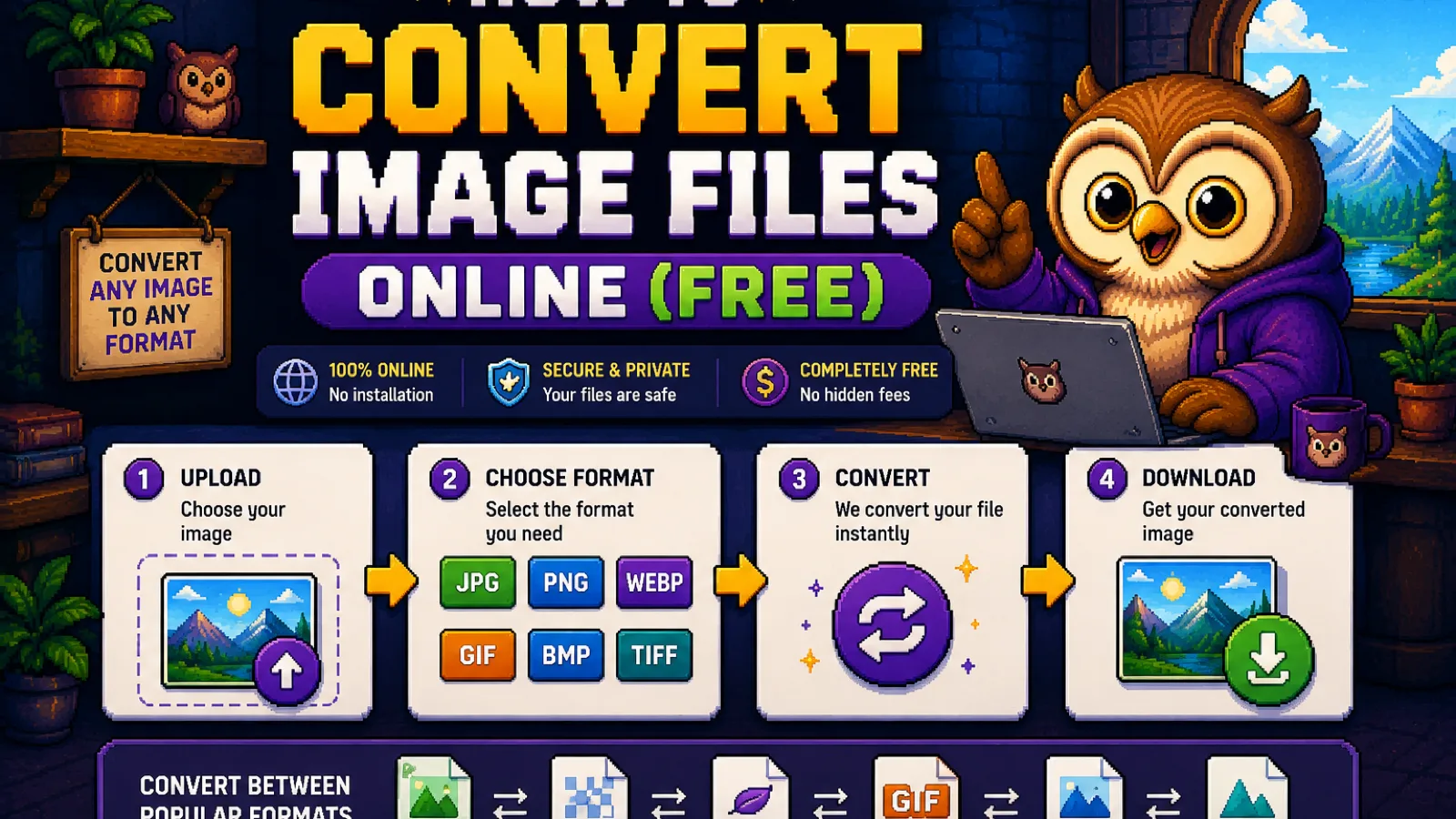
स्टेप 1: अपने फॉर्मेट जोड़े के लिए कन्वर्टर चुनें#
उस टूल पर जाएं जो आपके पास मौजूद फॉर्मेट और आपको चाहिए वाले फॉर्मेट से मेल खाता हो। कुछ सबसे आम कन्वर्जन:
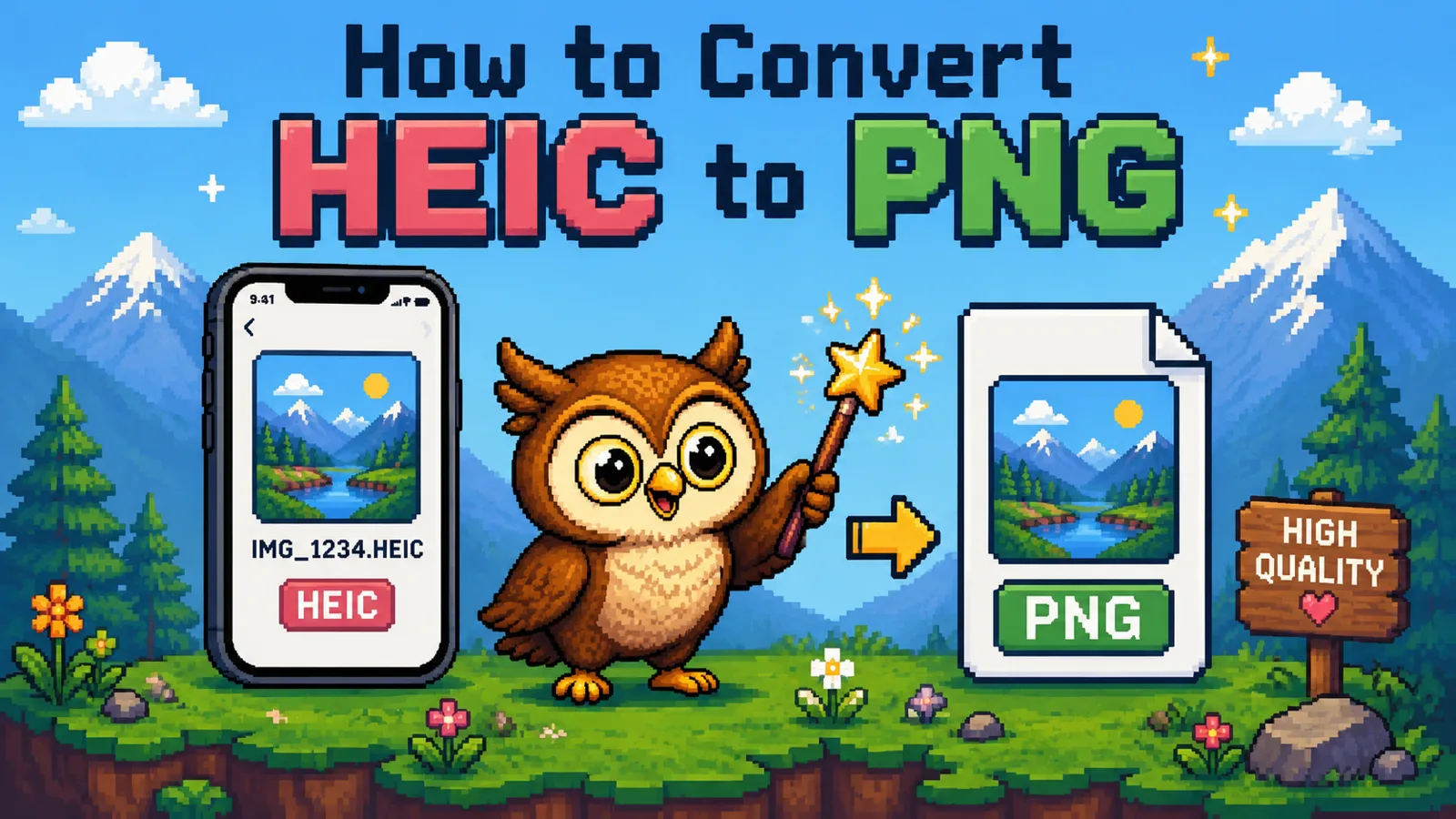
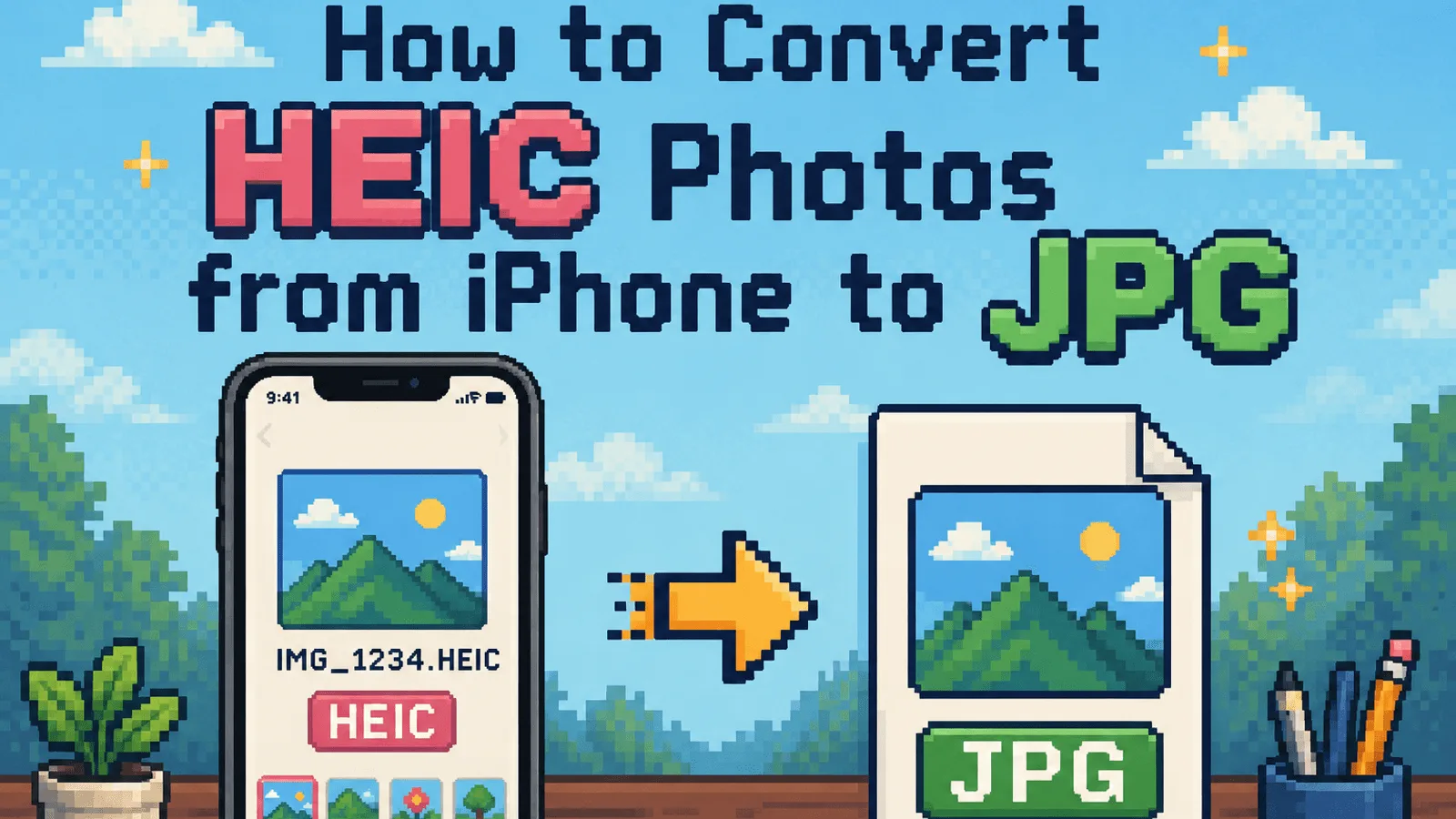
- हर जगह खुलनी चाहिए वाली iPhone फोटो के लिए HEIC से JPG।
- वेब से डाउनलोड की गई ऐसी इमेज के लिए जिन्हें कोई प्रोग्राम स्वीकार नहीं करता, WebP से JPG।
- अपनी वेबसाइट पर अपलोड करने से पहले इमेज छोटी करने के लिए PNG से WebP।
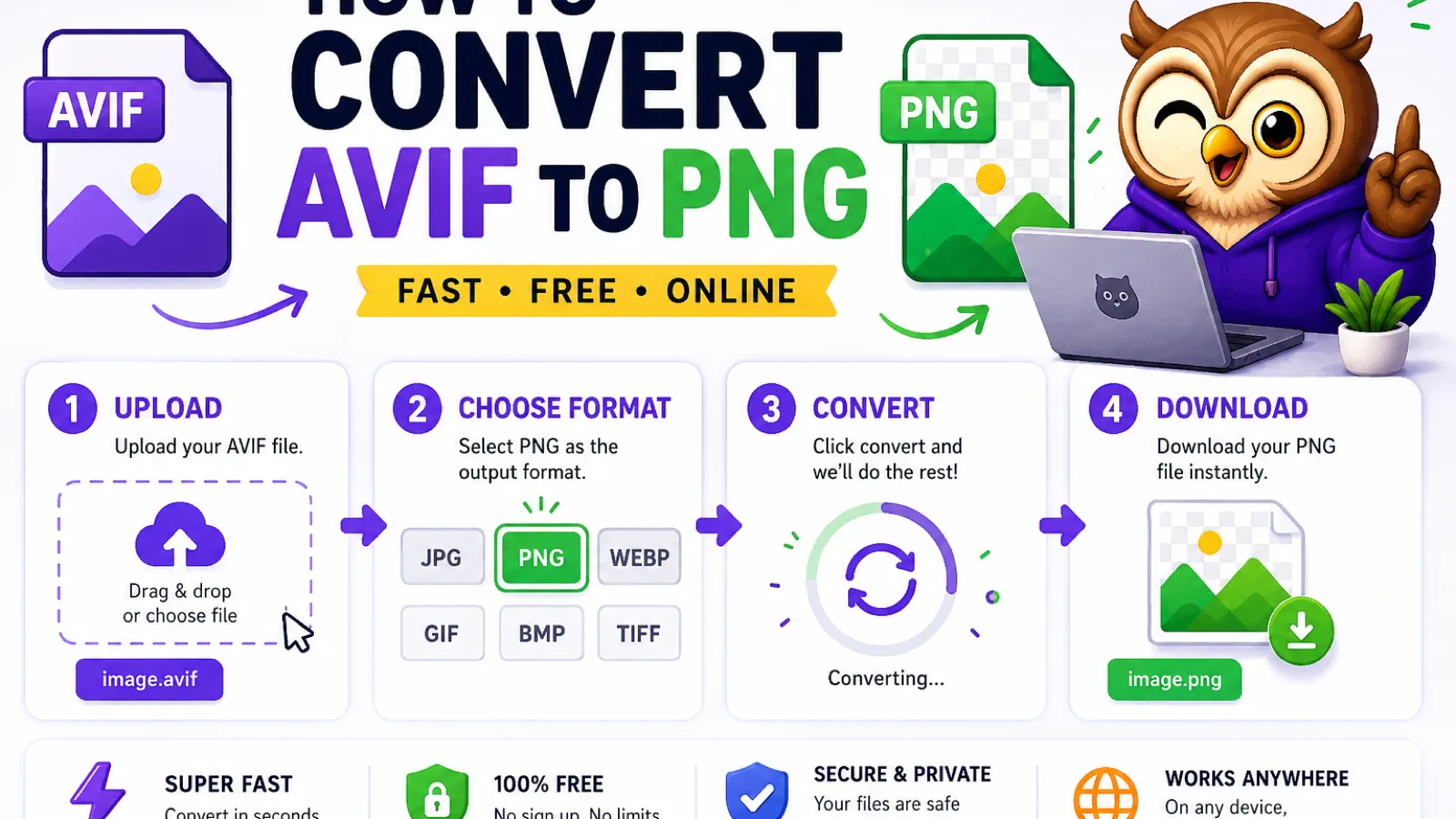
- ऐसी जगह भेजी जाने वाली AVIF फाइलों के लिए जहां AVIF सपोर्ट नहीं है, AVIF से PNG।
हर टूल एक समर्पित पेज है, न कि कोई सामान्य "कोई भी फाइल अपलोड करें" फॉर्म, इसलिए सेटिंग्स और आउटपुट उसी खास जोड़े के हिसाब से तय किए गए हैं।
स्टेप 2: अपनी फाइल डालें#
इमेज को पेज पर खींचकर छोड़ें, या क्लिक करके फाइल चुनें। न कोई अकाउंट बनाना है, न कोई ईमेल देना है। अगर टूल क्लाइंट-साइड चलता है, तो आपको एक और चीज़ नज़र आएगी: 100% की ओर रेंगती हुई कोई अपलोड प्रोग्रेस बार नहीं होगी, क्योंकि ब्राउज़र के पास फाइल पहले से ही है, इसलिए कहीं भेजने के लिए कुछ बचता ही नहीं।
स्टेप 3: अगर टूल इसे ऑफर करे तो क्वालिटी एडजस्ट करें#
कुछ कन्वर्जन, खासकर वे जो JPG में खत्म होते हैं, आपको क्वालिटी लेवल सेट करने देते हैं। ज्यादा क्वालिटी का मतलब ज्यादा डिटेल और बड़ी फाइल; कम क्वालिटी का मतलब और छोटी फाइल। शेयर या अपलोड करने वाली किसी सामान्य फोटो के लिए, डिफ़ॉल्ट सेटिंग आमतौर पर एक सुरक्षित, बिना नज़र आने वाला मध्य बिंदु होती है। अगर आप बाद में नतीजे को वैसे भी कंप्रेस करने वाले हैं, तो यहां थोड़ी कम सेटिंग रखने से आपको वह कुछ नहीं खोना पड़ता जो आप पहले से खोने वाले थे।
स्टेप 4: बदली हुई फाइल डाउनलोड करें#
आउटपुट सीधे आपकी डिवाइस पर डाउनलोड होता है, पहले से ही उस फॉर्मेट में जो आपको चाहिए। किसी ऐड पेज पर एक्स्ट्रा क्लिक नहीं, सर्वर की कतार में इंतजार नहीं। अगर आप एक साथ कई फोटो बदल रहे हैं, तो टूल पेज पर बैच सपोर्ट देखें। HEIC से JPG समेत ConvertOwl के ज़्यादातर इमेज कन्वर्टर एक बार में कई फाइलें हैंडल कर लेते हैं।
क्या किसी निजी फोटो को ऑनलाइन बदलना असल में सुरक्षित है#
हां, बशर्ते कन्वर्टर कन्वर्जन को सर्वर की बजाय आपके ब्राउज़र में करे। यह फर्क ज्यादातर साइटों के बताए जाने से कहीं ज्यादा मायने रखता है। सर्वर-आधारित कन्वर्टर को आपकी इमेज प्रोसेस करने के लिए ज़रूरी रूप से उसकी पूरी कॉपी मिलती है, यानी फाइल आपकी डिवाइस से निकलकर, चाहे कुछ पल के लिए ही सही, ऐसे हार्डवेयर पर रहती है जिस पर आपका नियंत्रण नहीं। ब्राउज़र में WebAssembly इस्तेमाल करने वाला कन्वर्टर डिकोड और री-एनकोड का काम लोकली करता है, इसलिए इमेज का डेटा नेटवर्क से गुजरता ही नहीं। पासपोर्ट फोटो, मेडिकल स्कैन, या ऐसी किसी भी चीज़ के लिए जिसे आप किसी तीसरे पक्ष को नहीं देना चाहते, यह कोई छोटी बात नहीं है, यही एक टूल को दूसरे पर चुनने की असली वजह है।
क्या बदलने से क्वालिटी घट जाती है#
यह फॉर्मेट जोड़े पर निर्भर करता है। लॉसी फॉर्मेट के बीच (JPG, WebP, HEIC, और सामान्य सेटिंग्स पर AVIF) बदलने में हमेशा कुछ री-एनकोडिंग शामिल होती है, इसलिए दूसरी, तीसरी या चौथी बार बदलने पर छोटे-छोटे नुकसान जमा हो सकते हैं, हालांकि सही क्वालिटी सेटिंग पर एक बार का कन्वर्जन आंख से लगभग पकड़ में नहीं आता। PNG में बदलना लॉसलेस है: कुछ भी नहीं फेंका जाता, यही वजह है कि PNG फाइलें बड़ी होती हैं। अगर इमेज को एडिटेबल और पिक्सेल-दर-पिक्सेल सटीक रहना है, तो PNG में बदलें; अगर इसे छोटा और आसानी से शेयर होने वाला रहना है, तो JPG या WebP चुनें।
अगर मुझे एक साथ दर्जनों इमेज बदलनी हों तो क्या करूं#
बैच कन्वर्जन ही दो मिनट के काम और पूरी दोपहर लग जाने के बीच का फर्क है। शुरू करने से पहले टूल पेज पर बैच सपोर्ट देख लें; ConvertOwl के ज़्यादातर इमेज टूल एक ही ड्रॉप में कई फाइलें स्वीकार करते हैं, ताकि आपको वही चार स्टेप पचास बार न दोहराने पड़ें।
क्या मैं बिना कोई सॉफ्टवेयर इंस्टॉल किए इमेज बदल सकता हूं#
हां। इस गाइड में लिंक किया गया हर कन्वर्टर सीधे आपके ब्राउज़र टैब में चलता है: कोई डाउनलोड नहीं, कोई इंस्टॉल नहीं, किसी ब्राउज़र एक्सटेंशन की जरूरत नहीं। एक ऐसे डेस्कटॉप ऐप के मुकाबले, जिसे आपको खुद अपडेट करते रहना पड़ता, क्लाइंट-साइड कन्वर्टर का यही पूरा आकर्षण है।
HEIC, WebP और AVIF में क्या फर्क है#
ये तीनों एक ही समस्या के अलग-अलग जवाब हैं: इमेज फाइलों को क्वालिटी में ज्यादा नुकसान पहुंचाए बिना छोटा करना। HEIC Apple का फॉर्मेट है, जो iOS 11 से iPhone पर डिफ़ॉल्ट रूप से इस्तेमाल होता है। WebP Google का फॉर्मेट है, जो ज्यादातर ब्राउज़र में नेटिव सपोर्ट होने की वजह से वेब पर व्यापक रूप से इस्तेमाल होता है। AVIF इन तीनों में सबसे नया है और आमतौर पर और भी ज्यादा कंप्रेस करता है, लेकिन पुराने सॉफ्टवेयर में इसका सपोर्ट सबसे कम है। JPG और PNG अभी भी वे दो फॉर्मेट हैं जिन्हें लगभग सब कुछ खोल सकता है, यही वजह है कि इनकी तरफ बदलना आमतौर पर असली लक्ष्य होता है।
संक्षेप में#
- इमेज फाइलों को मुफ्त में ऑनलाइन बदलने के लिए, किसी सामान्य "कोई भी फाइल" अपलोडर की बजाय अपने खास फॉर्मेट जोड़े के लिए बनाया गया टूल इस्तेमाल करें।
- किसी भी निजी फाइल पर भरोसा करने से पहले जांच लें कि कन्वर्जन वाकई आपके ब्राउज़र में हो रहा है या नहीं; WebAssembly-आधारित टूल आपकी फाइल कभी अपलोड नहीं करता।
- PNG कन्वर्जन लॉसलेस होते हैं; JPG, WebP और AVIF में कुछ री-एनकोडिंग शामिल होती है, इसलिए यह चुनें कि आपको एडिटेबिलिटी चाहिए या छोटी, शेयर करने में आसान फाइल।
- अगर आप एक-दो से ज्यादा इमेज एक साथ बदल रहे हैं तो बैच सपोर्ट वाकई समय बचाता है।
ConvertOwl के सपोर्ट किए गए सभी कन्वर्जन जोड़े देखने के लिए पूरी इमेज टूल्स कैटेगरी ब्राउज़ करें, या अगर आपको पहले से पता है कि आपको क्या चाहिए तो सीधे HEIC से JPG, WebP से JPG, PNG से WebP, या AVIF से PNG पर जाएं।
टूल आज़माएँ
मुफ़्त, निजी और तुरंत। सब कुछ आपके ब्राउज़र में चलता है।