打印照片需要多大尺寸和多少 DPI?
300 DPI 和 72 DPI 到底差在哪:6 寸照片、A4 和海报各需要多少像素,怎样查看图片尺寸,以及怎样正确调整大小。
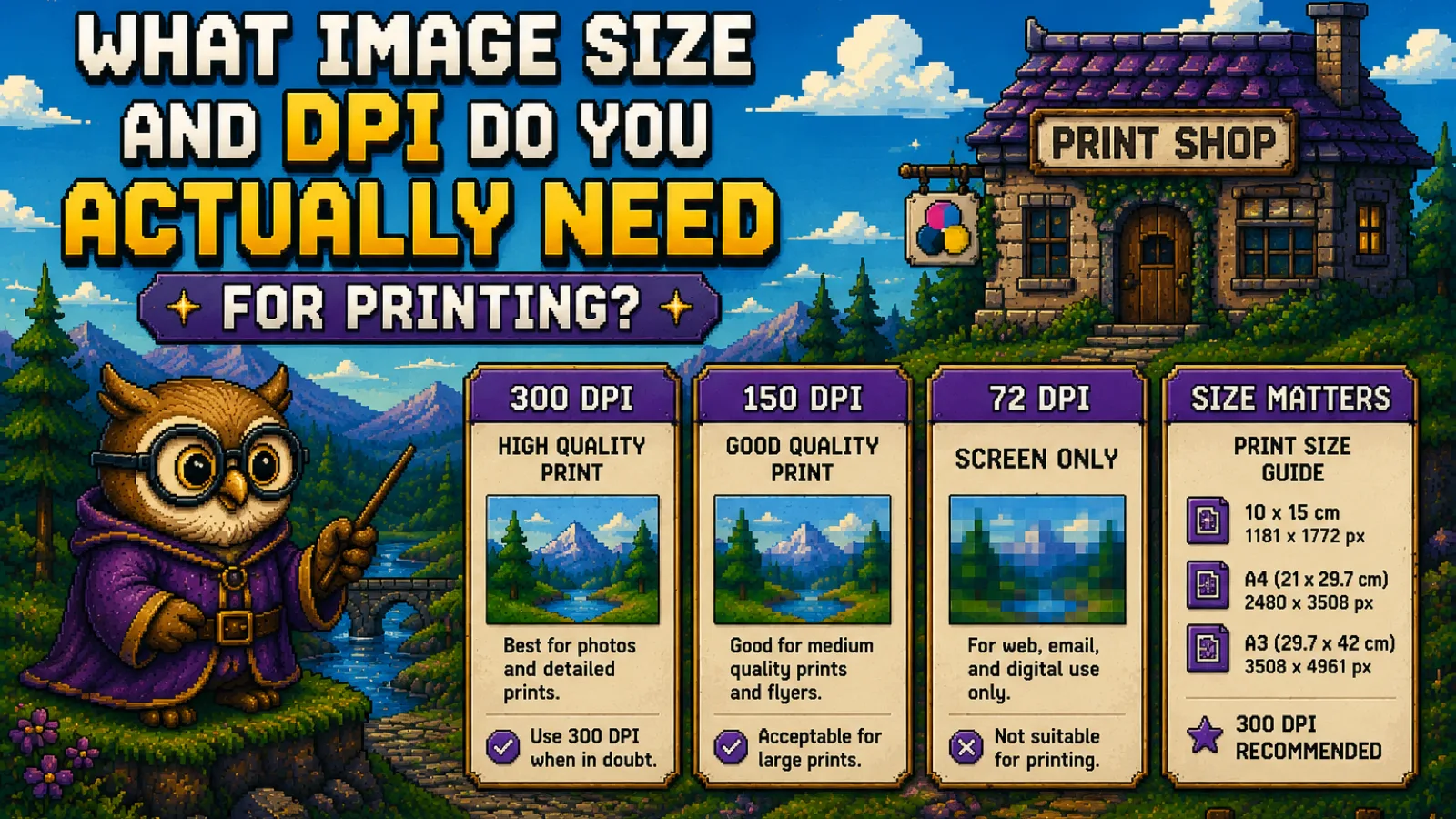
想打印得清晰,纸上每英寸大约需要 300 个像素,所以你需要的图片尺寸,就是打印尺寸乘以 300。一张 4×6 英寸(约 10×15 厘米,也就是常说的 6 寸照片)需要 1200 × 1800 像素,一张 A4 需要 2480 × 3508 像素,而隔几步远观看的大海报,每英寸 150 像素左右通常就够了。文件里记录的那个“DPI”数值(72、96、300)本身并不会让图片更清晰:打印时真正起作用的,是图片实际有多少像素。本文会讲清楚 DPI 和 PPI 的区别,给出常见打印尺寸对应的像素表,并一步步教你检查和调整自己的图片。
DPI 和 PPI:这些数字到底是什么意思#
**PPI(每英寸像素数)**描述的是图片:图片有多少个像素落在纸张的每一英寸上。**DPI(每英寸点数)**本来描述的是打印机:打印机每英寸喷出多少个细小的墨点。打印机要用很多个墨点才能还原一个像素,所以这两个数字衡量的其实不是同一件事,维基百科的 DPI 词条对此有说明。不过在日常使用中,“300 DPI”几乎总是指“打印出来每英寸 300 个像素”,冲印店、印刷厂和本文用的都是这个意思。
两者的关系就是简单的算术:
- 所需像素 = 打印尺寸(英寸)× PPI
- 能清晰打印的最大尺寸 = 像素 ÷ PPI
所以一张宽 3000 像素的图片,按 300 PPI 打印是 10 英寸宽,按 150 PPI 打印就是 20 英寸宽。同一个文件、同样的像素,只是铺在了更小或更大的面积上。
为什么“72 DPI 还是 300 DPI”往往问错了问题#
每个图片文件都可以带一个分辨率标记,很多相机、手机和修图软件会在那里写上 72 或 300。这个标记只是个标签,它不会增加也不会减少哪怕一个像素。一张标着“72 DPI”的 2400 × 3000 像素图片,和同一张标着“300 DPI”的图片,数据完全一样,两者都能打印出清晰的 8×10 英寸照片。有些排版软件会读取这个标记,来决定图片第一次放进页面时显示多大,但你可以在软件里自己缩放,决定清晰度的依然是像素数量。
72 这个数字来自早期的 Macintosh 屏幕,它们每英寸显示 72 个像素;屏幕早就更新换代了,这个数字却作为默认值一直保留了下来。如果冲印店要求你提供“300 DPI”的图片,他们真正需要的是:在你选的打印尺寸下,像素多到足以达到每英寸 300 个。
常见打印尺寸需要多少像素#
下面的数字都是精确计算的结果(打印尺寸 × PPI,四舍五入到整像素)。照片、卡片、传单以及所有拿在手里看的东西,请参考 300 PPI 一栏。150 PPI 一栏则是海报、横幅这类从较远处观看的大尺寸打印常用的下限。
| 打印尺寸 | 300 PPI | 150 PPI |
|---|---|---|
| 4 × 6 英寸 | 1200 × 1800 像素 | 600 × 900 像素 |
| 10 × 15 厘米 | 1181 × 1772 像素 | 591 × 886 像素 |
| 5 × 7 英寸 | 1500 × 2100 像素 | 750 × 1050 像素 |
| 8 × 10 英寸 | 2400 × 3000 像素 | 1200 × 1500 像素 |
| 美国 Letter(8.5 × 11 英寸) | 2550 × 3300 像素 | 1275 × 1650 像素 |
| A4(210 × 297 毫米) | 2480 × 3508 像素 | 1240 × 1754 像素 |
| A3(297 × 420 毫米) | 3508 × 4961 像素 | 1754 × 2480 像素 |
| 18 × 24 英寸海报 | 5400 × 7200 像素 | 2700 × 3600 像素 |
| 24 × 36 英寸海报 | 7200 × 10800 像素 | 3600 × 5400 像素 |
A 系列尺寸来自 ISO 216 纸张标准。如果你要的公制尺寸不在表里,把毫米数除以 25.4 换算成英寸,再乘以 300 即可。
举个直观的例子:一张常见的 1200 万像素手机照片是 4032 × 3024 像素。按 300 PPI 打印,大约是 13.4 × 10 英寸(34 × 25.6 厘米),比 A4 还大不少。而一张 24 × 36 英寸的海报,按 300 PPI 需要将近 7800 万像素,这正是大幅面打印通常采用较低 PPI 的原因:没有人会凑到海报跟前去看那点差别。
第一步:确定准确的打印尺寸#
在动图片之前,先把最终的打印尺寸记下来,用英寸或厘米都行。如果成品带白边或需要裁切(名片和传单的四周通常要留几毫米“出血”),请按打印机或印刷厂给出的尺寸来算,并把出血包括在内。
第二步:算出需要的像素尺寸#
把打印尺寸的每条边乘以 300,就得到需要的像素宽度和高度;如果是远看的大海报,就乘以 150。也可以直接从上面的表里查。比如一张 8×10 英寸的照片,需要 2400 × 3000 像素。
第三步:查看图片有多少像素#
查看图片的像素尺寸:在 Windows 上,右键点击文件,打开“属性”,再切到“详细信息”;在 Mac 上,用“预览”打开图片,选择“工具”>“显示检查器”。只要图片的像素不少于所需数量,就没问题。如果稍微少一些,照样能打印,只是会稍微柔和一点。用像素数除以打印尺寸(英寸),就能算出你实际能得到的 PPI;对于普通尺寸的照片,大约 200 以上通常就很好看了。
第四步:按纸张比例裁剪#
不同打印尺寸的长宽比各不相同,比例对不上的照片要么会被裁掉一部分,要么会留出白边。4×6 英寸是 3:2,8×10 英寸是 5:4,A 系列纸张大约是 1:1.41,而大多数手机照片是 4:3。先用裁剪工具裁好,由你自己决定裁掉哪里,而不是交给打印机去决定。
第五步:调整尺寸并以高质量保存#
如果图片比打印需要的大很多,可以用图片尺寸调整工具把它缩到准确的像素尺寸:锁定长宽比,直接输入宽度和高度的像素值即可。冲印服务有上传大小限制,或者你要把图片放进文档时,这一步很有用。如果文件仍然太大,没法上传或用邮件发送,可以再用图片压缩工具处理一下,但质量设置要保持在较高水平:JPG 压缩过狠,打印出来会出现块状色斑,边缘也会有光晕。这条界线在哪里,可以看我们的如何在不损失画质的情况下压缩图片指南。这两个工具都完全在浏览器里运行,你的照片不会被上传。
图片太小怎么办?#
用普通的调整尺寸方法把小图放大,并不会增加细节。程序只能把相邻像素混合起来“编造”出新像素,所以放大很多之后,图片看起来是发软、发糊的,而不是清晰的。小幅放大通常还能接受,但想把一张 600 × 800 像素的图片变成清晰的 A4 打印件,任何普通的调整尺寸都做不到。最好的办法是:找到原始的全分辨率文件(通过聊天软件和社交网络发送的照片往往被压缩过尺寸),打印小一点,或者接受稍微柔和的效果。
标志和插画是例外:如果你有它们的矢量文件,它们根本没有像素,打印成多大都清晰。什么情况下适用,可以看我们的矢量图与位图指南。
常见问题#
打印照片应该用多少 DPI? 打印照片的标准目标是 300 DPI(每英寸像素数),因为这样即使拿在手里近看也很清晰。远看的大海报,150 左右通常就够了。
72 DPI 够打印吗? 如果指的是纸上每英寸只有 72 个像素,那么 72 DPI 不够打印,因为像素会变得肉眼可见,打出来很模糊。但如果只是文件里标着“72 DPI”,只要像素数量足够支撑打印尺寸,照样能打印清晰,因为这个标记本身不会改变图片。
打印 6 寸照片需要多少像素? 按 300 DPI 打印一张 6 寸(4×6 英寸)照片,需要 1200 × 1800 像素。按 150 DPI 这个勉强可用、画面偏软的最低标准,需要 600 × 900 像素。
A4 纸在 300 DPI 下是多少像素? A4 纸在 300 DPI 下是 2480 × 3508 像素。在 150 DPI 下是 1240 × 1754 像素。
修改 DPI 能让图片更清晰吗? 不能,单纯修改 DPI 设置不会让图片更清晰,因为它改的只是一个标签,而不是像素数量。打印的清晰度取决于图片的像素数量和打印尺寸之间的比例。
1200 万像素的照片最大能打印多大? 一张 1200 万像素的照片(4032 × 3024 像素)在 300 DPI 下可以清晰打印到约 13 × 10 英寸(34 × 25.6 厘米)。如果是远看的海报,按 150 DPI 可以打印到约 27 × 20 英寸。
简要总结#
试用这些工具
免费、私密、即时,一切都在你的浏览器中运行。