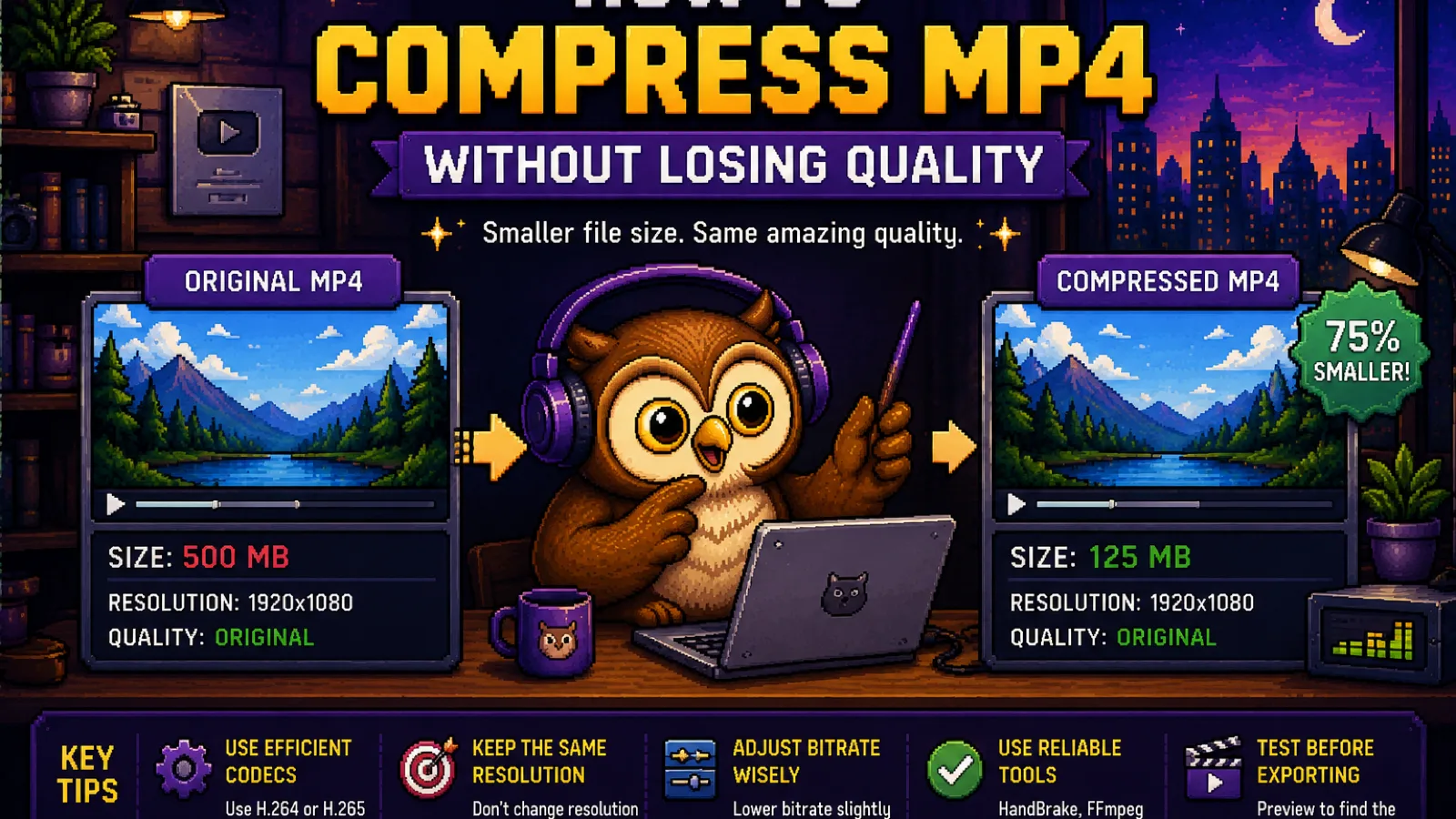
如何在不损失画质的前提下压缩图片?
缩小 JPG 和 PNG 文件体积,同时保持清晰。了解画质损失的真正原因、该选哪种格式,以及真正安全的压缩设置。

手机拍的一张 4 MB 照片,并不需要保持 4 MB 才能在屏幕上看起来清晰。这些体积里的大部分,其实是肉眼根本注意不到的细节:远超浏览器实际显示能力的分辨率,以及比实际需要更精细的编码。这部分差距,正是可以用我们的图片压缩工具免费压缩掉的地方,而且不会有任何肉眼可见的损失。但一旦压缩过头,问题就出现了:天空出现色块、文字边缘发糊、阴影区域出现块状痕迹。这篇指南要做的,就是有意识地找到那条界线,而不是靠猜。
压缩图片后"画质损失"到底指什么#
图片压缩的原理,是丢弃文件其实并不严格需要的信息。这里有两个不同的调节项,只有一个是有风险的:
- 分辨率指的是图片有多少像素。把一张 4000×3000 的照片缩小到网页要用的 1200×900,去掉的正是屏幕本来就不会显示出来的像素。这几乎是"免费"的:肉眼看不出任何变化。
- 编码质量指的是每个像素的颜色被保存得有多精确。JPEG 尤其使用一个质量百分比(0 到 100)来控制丢弃多少颜色细节以节省空间,MDN 的图片文件类型指南对这种有损压缩方式有更详细的说明。数值降得太低,天空、肤色这类平滑渐变的地方就会开始看出痕迹。
所以"画质损失"其实只指一件具体的事:编码质量设置得太低,而不是分辨率或文件体积本身。一张已经缩小到实际显示尺寸、又以合理质量重新编码的照片,体积可能只有原图的五分之一,在正常查看尺寸下看起来却完全一样。
第一步:先选对格式#
在动任何滑块之前,格式的选择就已经决定了你的上限:
| 格式 | 最适合 | 原因 |
|---|---|---|
| JPEG | 照片 | 专为皮肤、天空这类平滑色彩渐变设计,质量可调 |
| PNG | 截图、文字类图形 | 无损,但用来存照片体积偏大;适合纯色和锐利边缘 |
| WebP | 只要目标平台支持,两者皆可 | 在相同质量下比 JPEG 小 25%到 35%,但要确认接收方支持 |
如果一张文字很多的截图用 JPEG 保存,不管选什么质量,文字边缘都会发糊,因为 JPEG 是为照片式渐变设计的,不是为锐利线条设计的。先把它转成 PNG 或 WebP 能立刻解决这个问题。如果你还不清楚 WebP 是什么,我们的WebP 文件格式详解有更深入的介绍。
第二步:先缩小尺寸,再压缩#
打开调整图片大小工具,看看图片的实际尺寸和它最终要用在哪里是否匹配。一张要放进 1200 像素宽博客文章的照片,没必要保持 4000 像素;先缩小尺寸能在没有任何肉眼可见代价的情况下减轻体积,也让接下来每一次压缩设置都更有效,因为需要编码的数据本来就更少了。
第三步:打开图片压缩工具,把质量设在 75%到 85%之间#
前往 convertowl.com/compress-image。不用安装任何东西,也不用注册账号:工具完全在你的浏览器里通过 WebAssembly 图像编解码器运行,照片永远不会上传到服务器。把(已经缩小尺寸的)图片拖进去,先把质量滑块设在 75%到 85%作为起点。在这个范围内,大多数照片在正常查看尺寸下和原图几乎无法区分,而文件体积通常只有原来的三分之一到五分之一。
第四步:放大检查后再放心使用#
文件体积变小不代表画质没变。放大到 150%到 200%,也就是一个人实际可能放大到的程度,检查天空、皮肤或阴影这类渐变较多的区域:压缩痕迹最先在这些地方显现。如果在这个放大比例下依然干净,那在其他地方也会一样干净。如果看到色带发花或细节发糊,把质量往上调一点重新压缩一次;因为文件从没离开过浏览器,再试一次没有任何代价。
第五步:比较数字,下载文件#
看看工具给出的确切前后体积对比。如果一张 4 MB 的照片现在变成了 700 KB,而且放大到 150%依然清晰,那说明你已经为这类图片找到了合适的设置。下载它,并在确定不需要用不同质量重新压缩之前,保留好原始文件。
比任何滑块都更容易造成损伤的错误#
**反复压缩同一个文件。**JPEG 是有损格式:对一张已经压缩过的 JPEG 再次编码,即使质量百分比完全相同,每一次也会丢失更多细节。永远从原始照片开始压缩,而不是从你已经压缩过的副本开始。如果原图已经丢失,手上只有一份重度压缩过的副本,那些已经丢失的细节是没办法找回来的;真正的解决办法必须发生在第一次保存之前。
如果你想更全面地了解如何在不损失画质的情况下压缩其他类型的文件,比如 PDF 和视频,我们的文件体积压缩不损画质指南用更通用的方式讲了同样的思路。
常见问题#
图片真的可以在完全不损失肉眼可见画质的情况下压缩吗?#
可以,把图片缩小到实际要显示的尺寸,再以 75%到 85%的 JPEG 质量重新编码,通常能在正常查看尺寸下不产生任何可见差异的同时大幅缩小文件体积。
压缩照片时最合适的质量设置是多少?#
75%到 85%是大多数照片在正常查看尺寸下看起来和原图一样、同时体积又明显变小的区间,所以在考虑更低的数值之前,应该先从这个区间开始尝试。
调整图片大小会降低画质吗?#
不会,把图片缩小到实际要显示的分辨率,去掉的是屏幕本来就不会显示出来的像素数据,所以不会有肉眼可见的损失;而降低 JPEG 质量百分比则可能造成可见损失,这两者不是一回事。
为什么我把图片压缩了两次之后画质变差了?#
JPEG 的重新编码是有损的,所以对一个已经压缩过的文件再次压缩,即使质量设置完全相同,第二次也会丢失更多细节;所以永远应该从原始文件开始压缩。
想保持较高画质,应该用 JPEG 还是 PNG?#
照片用 JPEG,因为它是为平滑的色彩渐变设计的;截图或带有锐利文字、纯色的图形用 PNG,因为 PNG 是无损格式,不会像 JPEG 那样让边缘发糊。
在线压缩个人照片安全吗?#
只要工具是在你的浏览器里本地处理文件就是安全的;ConvertOwl 的图片压缩工具使用 WebAssembly 在你自己的设备上完成压缩,文件不会被上传到任何地方。
简要总结#
- "画质损失"来自编码质量设置得太低,而不是分辨率或文件体积本身。
- 先缩小尺寸到实际要显示的大小,再压缩;这样能在没有任何可见代价的情况下减轻体积。
- 75%到 85%的 JPEG 质量是大多数照片在明显变小的同时依然保持原样的区间。
- 选对格式:照片用 JPEG,边缘锐利的截图和图形用 PNG 或 WebP。
- 永远从原始文件开始压缩,而不是从已经压缩过的副本开始。
准备好试试了吗?打开免费的图片压缩工具,如果需要先调整尺寸,从 80%质量开始,放大检查效果:不用上传,没有水印,不用注册账号。
试用这些工具
免费、私密、即时,一切都在你的浏览器中运行。