
如何免费去除照片背景(生成透明 PNG)
在浏览器里免费去除照片背景,直接得到透明 PNG。无需上传、无需注册、没有水印,另附让抠图边缘更干净的实用技巧。
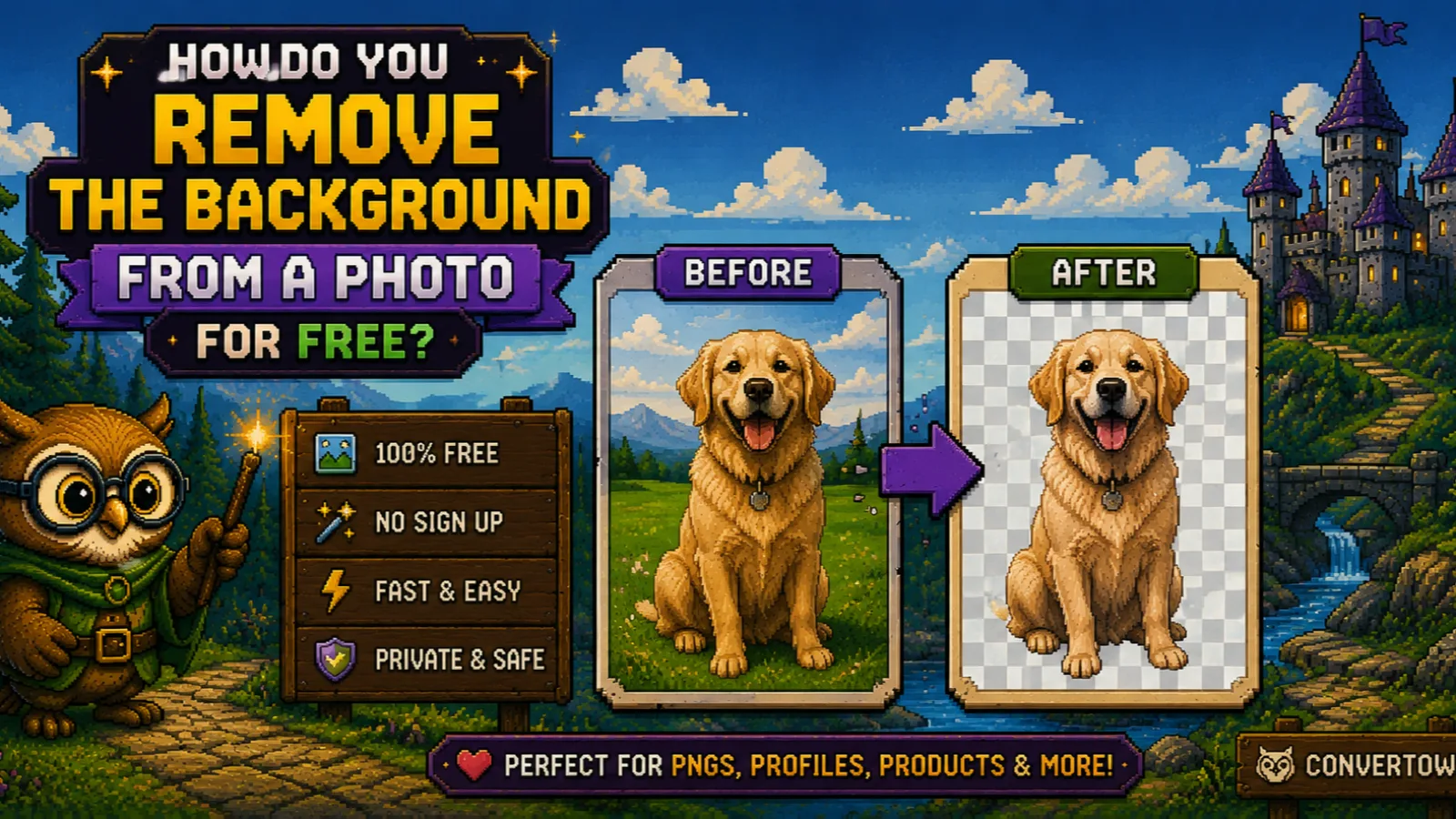
你需要一张干净背景的产品图、一张用作头像的证件风格照片,或者一张能贴到生日贺卡上的狗狗照片。每次挡路的都是同一个东西:背景。用我们的背景去除工具,几秒钟就能免费去掉照片背景,得到一张透明 PNG,不用注册、没有水印,也不用上传。
这篇指南会讲清楚它的原理、怎样得到干净的抠图,以及之后该怎么处理文件,让它保持清晰、大小也合适。
自动去背景到底是怎么做到的#
过去抠图全靠手工:用钢笔工具沿着主体描边,再一点点修边缘。自动去背景则交给一个机器学习模型,它经过训练,能识别照片里的主体(人、宠物、商品),并生成一张蒙版:逐个像素标出每个位置有多少属于主体。
这张蒙版会变成图片的 Alpha 通道,也就是专门存储透明度的那一层。蒙版判定为"主体"的地方,像素完全保留;判定为"背景"的地方,像素变成完全透明。边缘处那些柔和的中间值,能让头发和毛发看起来不像是用剪刀剪出来的。
由此可以得出两点:
- 模型找的是主体,而不是某种颜色。 所以在客厅、街道、公园这类杂乱的日常背景下它也能用,而"把绿色全部删掉"这种简单工具在这种场景下就会失灵。
- 结果必须保存成支持透明的格式。 这就是输出为 PNG 的原因。正如 MDN 图片格式指南所说,JPG 根本没有 Alpha 通道,存不了"透明"。
第一步:打开背景去除工具#
打开免费的去除背景工具。不用安装软件,也不用注册账号。模型直接在你的浏览器里运行,所以照片绝不会上传到服务器。如果是孩子的照片、证件照,或者还没发布的新品,这一点很重要。
第一次使用时,浏览器会下载一次模型并缓存起来。第一次会稍慢一些;之后启动就很快,甚至断网也能继续用。
第二步:添加照片#
把 JPG、PNG 或 WebP 文件拖到页面上,点击选择文件,或者直接从剪贴板粘贴图片都可以。支持最大 50 MB 的文件,每次处理一张图片。
如果照片来自 iPhone 且是 HEIC 格式,先用 HEIC 转 JPG 转换,再把 JPG 拿回这里处理。
第三步:等待处理并检查预览#
处理会自动开始,通常只需几秒。结果会显示在棋盘格背景上,这是展示透明区域的通用方式:凡是能看到灰白方格的地方,现在都是透明的。
先别急着下载,放大看看边缘。重点检查头发、毛发、手指,以及所有细长的东西(自行车辐条、植物茎秆)。任何自动抠图最容易出错的地方就在这里。
第四步:下载透明 PNG#
点击"下载",把结果保存为透明背景的 PNG。特别大的照片会被缩小,使最长边不超过 2,500 像素。这样文件更好处理,同时仍远超网站、幻灯片或社交媒体帖子的实际需要。
怎样让抠图更干净#
大部分工作由模型完成,但边缘效果好不好,取决于你给它的照片。几个小习惯就能带来明显差别:
- 对比度很关键。 浅色墙前的深色外套很容易分开;米色沙发上的米色毛衣,模型几乎无从下手。
- 一个清晰的主体胜过一群人。 模型要找的是那个主体。画面中央只有一个人或一件商品是最简单的情况;人与人互相重叠的合影则是最难的。
- 清晰胜过模糊。 运动模糊和重度压缩会让边缘变糊,蒙版也会跟着变糊。
- 细节是短板。 飘散的发丝、毛发,以及玻璃这类透明物体,对任何自动工具来说都很难。如果边缘很重要(印刷广告、首页大图),最好预留时间在图像编辑器里修一修。
拿到 PNG 之后怎么处理#
透明 PNG 是无损格式,画质很好,但文件可能偏大。两个简单步骤就能让它更实用:
- 缩放到实际要用的尺寸。 用在 400 像素商品卡片上的抠图,根本不需要 2,500 像素。图片尺寸调整工具会保留 PNG 格式,透明度不会丢失,文件大小也会随像素减少而变小。
- 在意文件大小就换成 WebP。 WebP 同样支持透明,而且通常比 PNG 更小。用 PNG 转 WebP 转换后,如果还想更小,可以再用图片压缩工具把 WebP 压一遍。我们的WebP 文件是什么一文讲了它的优缺点。
有一件事要避免:不要把抠好的图转成 JPG。 JPG 存不了透明度,透明区域会被填成纯色(在我们的工具里是白色),辛苦抠干净的主体又回到了背景上。想了解如何在不明显损失画质的前提下让图片更小,可以看看如何压缩图片而不损失画质。
常见问题#
可以不注册就免费去除照片背景吗?#
可以,ConvertOwl 的背景去除工具完全免费,不需要账号,也不会加水印。打开页面、放入照片,就能下载透明 PNG。
去除背景时我的照片会被上传吗?#
不会,背景去除完全在你的浏览器里完成,照片始终不会离开你的设备。唯一需要下载的是 AI 模型本身,而且只在第一次使用时下载,之后浏览器会把它缓存起来。
为什么结果保存为 PNG 而不是 JPG?#
结果保存为 PNG,是因为 PNG 能存储透明度,而 JPG 不能。如果把抠图存成 JPG,透明区域就只能填上纯色,主体身后又会多出一个背景。
为什么第一次去除背景比较慢?#
第一次比较慢,是因为浏览器需要先下载一次 AI 模型才能开始处理。之后模型已被缓存,后面的照片几乎马上就能开始处理,工具甚至可以离线使用。
为什么工具切掉了主体的一部分,或者漏掉了一些头发?#
自动去背景最难处理的是细节(散乱的发丝、毛发、玻璃),以及颜色和背景相近的主体。照片越清晰、主体与背景的对比越强,边缘通常越干净;重要的作品,建议在图像编辑器里再修一下边缘。
怎样让透明 PNG 变小?#
让透明 PNG 变小最快的方法,是把它缩放到实际显示的尺寸。如果还需要更小,就把它转成 WebP,WebP 同样支持透明,而且体积通常比 PNG 更小。
简要总结#
- 背景去除工具会找到主体、生成蒙版,并把其余部分以透明像素的形式保存在 PNG 里。
- ConvertOwl 的免费背景去除工具在浏览器里完成这一切:无需上传、无需注册、没有水印。
- 干净的边缘来自清晰的照片、单一明确的主体和足够的对比度。头发和毛发可能仍需要手动修饰。
- 分享前先缩放尺寸,在意大小就换成 WebP,而且千万别把抠图存成 JPG。
试用这些工具
免费、私密、即时,一切都在你的浏览器中运行。


