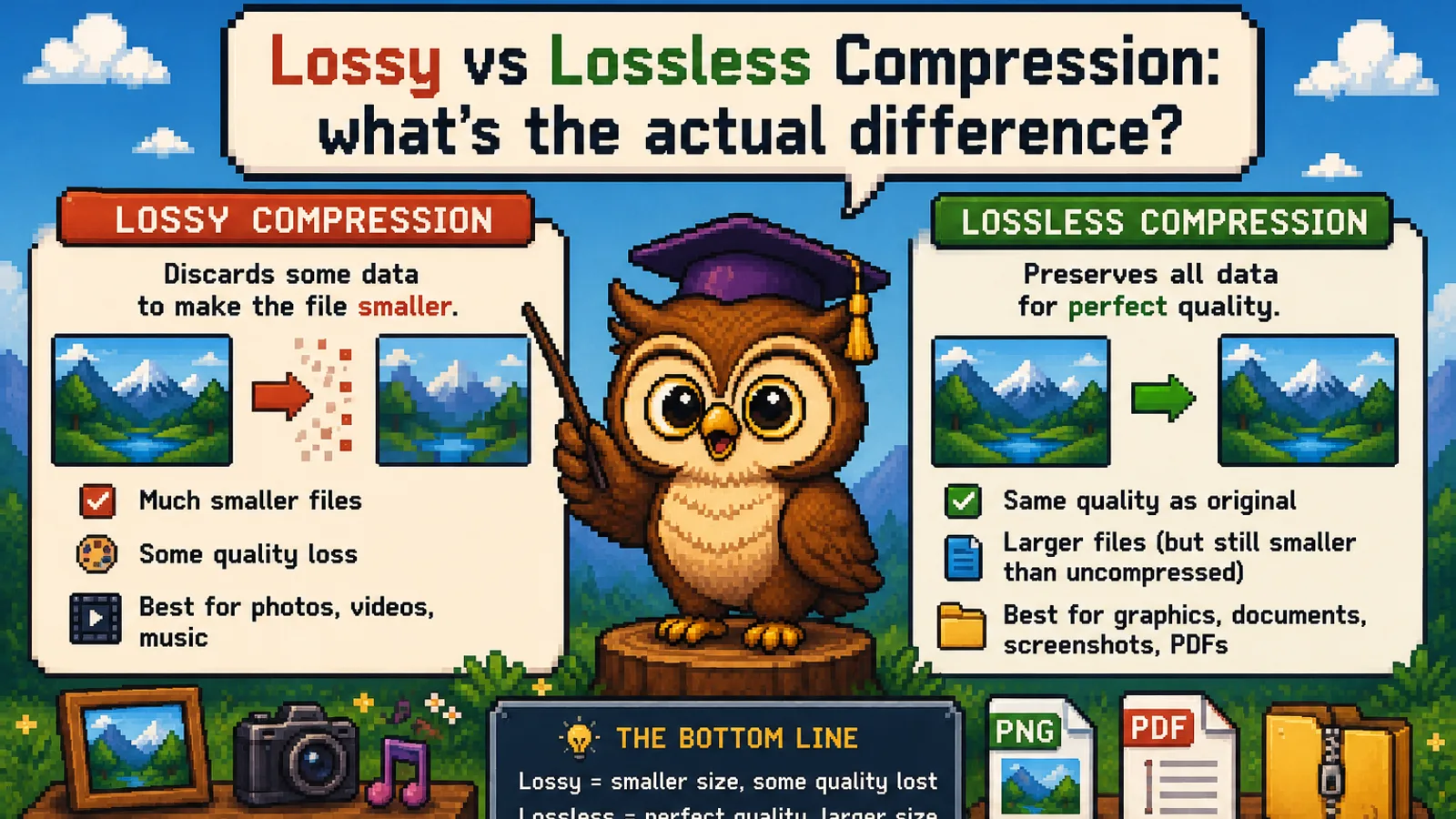
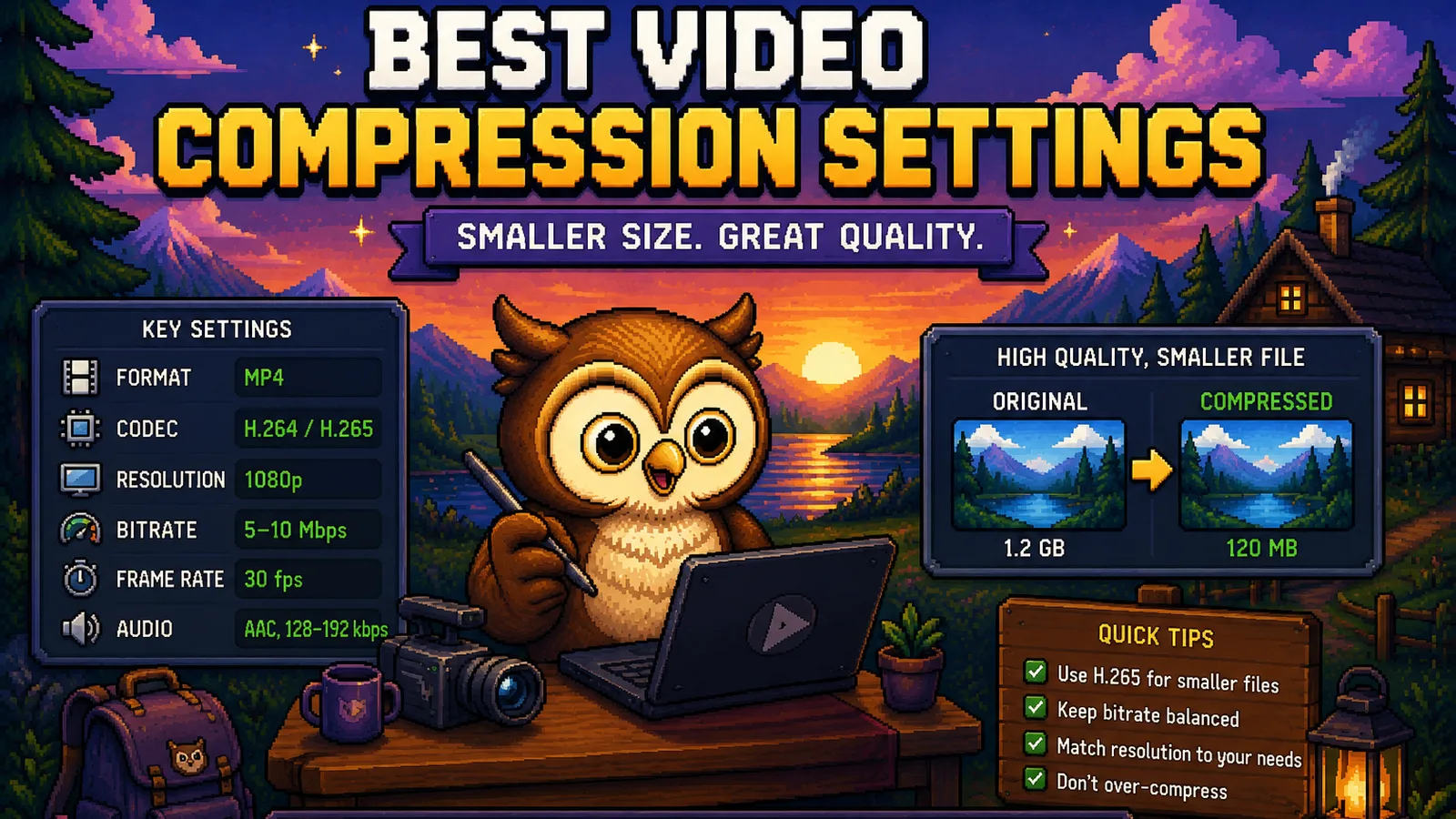
Die besten Video-Kompressionseinstellungen erklärt
Auflösung, Bitrate, Codec und Bildrate: die Einstellungen, die ein Video wirklich verkleinern, was du wählen solltest und was du nicht anfassen solltest.
Ein 3-minütiges Handyvideo kann, unabhängig von der Länge, irgendwo zwischen 30 MB und 900 MB liegen. Zwei Clips mit identischer Länge und identischem Filmmaterial können sich in der Dateigröße um das Zehnfache unterscheiden, und das ist kein Zufall: Es liegt an vier Einstellungen, die jeweils eine bestimmte Aufgabe erfüllen. Stimmen sie, wird das Video deutlich kleiner, ohne dass ein Qualitätsverlust sichtbar wird. Stimmen sie nicht, verschwendest du entweder dein Upload-Limit an Pixel, die niemand sieht, oder du komprimierst so stark, dass das Bild schlecht aussieht. Führe die Datei durch den MP4-zu-WebM-Konverter, sobald du weißt, worauf es ankommt, und die folgenden Einstellungen erklären genau das.
Die vier Einstellungen, die die Dateigröße bestimmen#
Die Größe jeder Videodatei hängt von vier Faktoren ab, die nicht alle gleich stark wirken:
- Auflösung – wie viele Pixel pro Bild.
- Bitrate – wie viele Daten pro Sekunde Video verbraucht werden.
- Codec – wie effizient diese Daten gepackt werden.
- Bildrate – wie viele Bilder pro Sekunde.
Die Bitrate leistet die meiste Arbeit. Auflösung und Bildrate bestimmen vor allem, wie viel Bitrate für ein sauberes Bild nötig ist; der Codec bestimmt, wie weit diese Bitrate reicht.
Auflösung: an den tatsächlichen Wiedergabeort anpassen#
Ein Video in einer höheren Auflösung zu drehen oder zu exportieren, als es je angesehen wird, ist reine Verschwendung: Jedes zusätzliche Pixel muss codiert, gespeichert und (falls es irgendwohin hochgeladen wird) übertragen werden, ohne sichtbaren Nutzen.
| Wohin das Video geht | Ausreichende Auflösung |
|---|---|
| Social-Media-Feeds, Chat-Apps | 720p |
| YouTube, das Hero-Video einer Website | 1080p |
| Große Bildschirme, professionelle Lieferung | 4K |
Wenn ein Clip für Instagram oder einen Gruppenchat bestimmt ist, erzeugt ein Export in 4K nur eine größere Datei mit demselben sichtbaren Detail auf einem Handybildschirm. Passe die Auflösung an das Ziel an, bevor du dich um irgendetwas anderes kümmerst.
Bitrate: die Einstellung, die die Größe wirklich steuert#
Die Bitrate gibt an, wie viele Megabit pro Sekunde Filmmaterial verbraucht werden, und ist der größte Hebel für die Dateigröße: Eine Verdopplung der Bitrate verdoppelt bei gleicher Länge und Auflösung ungefähr auch die Dateigröße. YouTubes eigene empfohlene Upload-Bitraten sind ein guter Referenzpunkt, weil sie zeigen, was eine auf Video ausgerichtete Plattform selbst als "ausreichend" betrachtet:
| Auflösung | Sinnvoller Bitratenbereich (H.264) |
|---|---|
| 720p | 2,5–5 Mbps |
| 1080p | 5–10 Mbps |
| 4K | 20–40 Mbps |
Unterhalb dieses Bereichs treten bei Bewegung und feinen Details zunehmend blockartige Artefakte auf. Darüber verschwendest du Speicherplatz und Uploadzeit für Daten, die das Auge gar nicht wirklich auflösen kann. Der ehrliche Weg, die eigene Untergrenze zu finden: am unteren Ende des Bereichs komprimieren, das Ergebnis in normaler Größe (nicht hineingezoomt) ansehen und nur dann nachjustieren, wenn tatsächlich ein Unterschied zu sehen ist.
Codec: H.265 und WebM holen mehr aus derselben Bitrate#
Der Codec ist der Algorithmus, der die Komprimierung übernimmt, und ein neuerer Codec holt mehr sichtbare Qualität aus derselben Bitrate:
- H.264 ist der älteste der drei noch weit verbreiteten Codecs. Nahezu universelle Wiedergabeunterstützung, aber am wenigsten effizient: Er braucht die meiste Bitrate für ein sauberes Bild.
- H.265 (HEVC) hält die gleiche visuelle Qualität wie H.264 typischerweise bei etwa 40-50% weniger Bitrate. Die Unterstützung ist gut, aber nicht universell: Ältere Geräte und manche Browser spielen es noch nicht nativ ab.
- VP9 / WebM bietet eine HEVC-ähnliche Effizienz ohne Lizenzgebühren, weshalb es bei vielen Webvideos die Standardwahl ist. Unser MP4-zu-WebM-Tool konvertiert direkt in diesen Codec und lohnt sich immer dann, wenn ein Video in eine Seite eingebettet statt heruntergeladen wird.
Nichts davon rührt an Auflösung oder Bildrate: Der Codec-Wechsel ist der einzige Hebel, der eine Datei verkleinert, ohne das Aussehen des Videos überhaupt zu verändern.
Bildrate: nicht für Bilder bezahlen, die es gar nicht gab#
Die Bildrate sollte fast immer dem Original entsprechen und nicht angehoben werden. Eine Bildschirmaufnahme oder ein Talking-Head-Video, das mit 30 fps gedreht wurde, wird durch eine Neucodierung auf 60 fps nicht flüssiger, sondern verdoppelt nur die Anzahl der Bilder, die der Encoder speichern muss, für eine Bewegung, die es nie gab. Der einzige Fall, in dem sich eine niedrigere Bildrate wirklich lohnt, ist schnelles, unvermeidlich großes Filmmaterial (Drohnen- oder Actionaufnahmen), bei dem eine Reduktion von 60 fps auf 30 fps eine echte, nirgends sichtbare Größenersparnis bringt. Ansonsten sollte man sie unangetastet lassen.
Alles zusammengefasst: eine solide Standardeinstellung#
Für die meisten alltäglichen Aufnahmen (ein Handyclip, eine Bildschirmaufnahme, etwas für eine Website oder eine Chat-App) funktioniert diese Kombination gut:
- Auflösung: 1080p, oder 720p, wenn das Ziel etwas Kleines wie ein Social-Media-Feed ist.
- Codec: H.265, wenn die Wiedergabekompatibilität keine Rolle spielt, sonst H.264.
- Bitrate: das untere Ende des Bereichs für deine Auflösung, mit dem Auge geprüft.
- Bildrate: genau die, mit der das Original gedreht wurde.
Wer Bitrate und Codec nicht manuell einstellen möchte: Die Datei durch MP4 zu WebM oder MOV zu MP4 laufen zu lassen, wählt sinnvolle Standardwerte automatisch aus. Beide arbeiten vollständig im Browser mit WebAssembly, sodass das Video nirgendwohin hochgeladen wird, bevor die kleinere Datei zurückkommt. Für den vollständigen Vorher-Nachher-Workflow mit Größenvergleich siehe wie man MP4-Videodateien komprimiert. Wer sich eher zwischen Formaten als zwischen Einstellungen entscheiden muss, findet in welches Videoformat die bessere Qualität hat die passende Übersicht, und der Technologie-Bereich des Blogs bietet mehr darüber, wie diese Formate im Detail funktionieren.
Häufig gestellte Fragen#
Was ist die wichtigste Einstellung, um ein Video kleiner zu machen? Die Bitrate hat den größten Einfluss auf die Dateigröße: Sie zu halbieren, halbiert ungefähr auch die Datei, während Auflösung und Bildrate vor allem bestimmen, wie viel Bitrate überhaupt nötig ist.
Bedeutet eine höhere Auflösung immer bessere Qualität? Nein, nur wenn die Bitrate hoch genug ist, um diese Auflösung zu tragen. Ein mit niedriger Bitrate codiertes 4K-Video kann schlechter aussehen als eine gut codierte 1080p-Datei, weil nicht genug Daten vorhanden sind, um so viele Pixel sauber zu füllen.
Sollte ich immer H.265 statt H.264 verwenden? Verwende H.265, wenn du sowohl die Codierung als auch die Wiedergabe kontrollierst, da es bei etwa 40-50% weniger Bitrate eine ähnliche Qualität liefert; bleib bei H.264, wenn das Video zuverlässig auf älteren Geräten oder Software laufen muss, die du nicht kontrollierst.
Warum sieht meine Bildschirmaufnahme trotz hoher Auflösung schlecht aus? Bildschirmaufnahmen haben oft eine zu niedrige Bitrate für die Menge an Detail auf dem Bildschirm (Text und scharfe UI-Kanten brauchen mehr Bitrate als natürliches Filmmaterial), daher liegt die Lösung meist darin, die Bitrate zu erhöhen, nicht die Auflösung.
Ist es besser, Video mit einer App oder im Browser zu komprimieren? Ein browserbasiertes Tool lädt die Datei nirgendwohin hoch, bevor das komprimierte Ergebnis vorliegt, was sowohl für die Geschwindigkeit als auch für die Privatsphäre wichtig ist; die Tools MP4 zu WebM und MOV zu MP4 von ConvertOwl verarbeiten die Datei beide lokal mit WebAssembly.
Wird eine Datei durch die Umwandlung in WebM immer kleiner als als MP4? Bei gleicher visueller Qualität meist ja, weil der von WebM häufig verwendete VP9-Codec effizienter ist als H.264, aber die tatsächliche Ersparnis hängt davon ab, welche Bitrate und welchen Codec das ursprüngliche MP4 bereits verwendet hat.
Kurz zusammengefasst#
- Die Bitrate ist die Einstellung, die die Dateigröße wirklich steuert; Auflösung und Bildrate bestimmen vor allem, wie viel Bitrate nötig ist.
- Auflösung an den tatsächlichen Wiedergabeort anpassen: 720p für Social Media und Chats, 1080p für fast alles andere, 4K nur für große Bildschirme.
- H.265 oder VP9/WebM holen bei gleicher Bitrate spürbar mehr Qualität heraus als das ältere H.264, auf Kosten etwas geringerer Kompatibilität.
- Bildrate unangetastet lassen, außer das Original hat eine ungewöhnlich hohe Rate und das Filmmaterial braucht sie nicht.
- Das Ergebnis durch MP4 zu WebM oder MOV zu MP4 laufen lassen: Beide komprimieren lokal im Browser, ganz ohne Upload.
Die Tools ausprobieren
Kostenlos, privat und sofort. Alles läuft in deinem Browser.