
MP4-Videos komprimieren (kostenlos, ohne Upload)
MP4-Video verkleinern, ohne die Qualität zu ruinieren. Erfahre, was MP4s wirklich groß macht, und wie du sie gratis im Browser komprimierst.
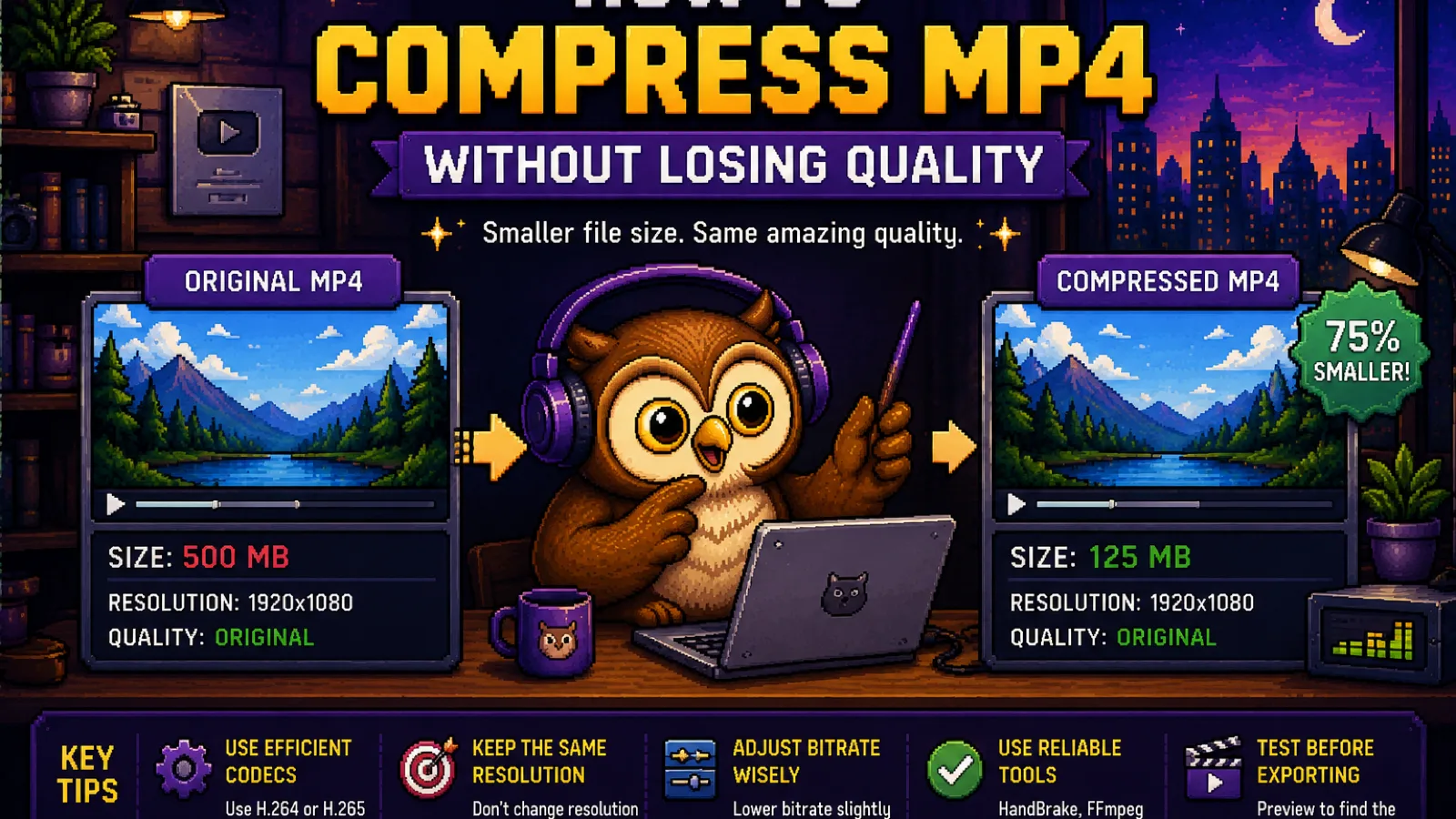
Deine MP4-Datei ist zu groß zum Verschicken per E-Mail, passt nicht in ein Formular mit Größenlimit, oder der Upload dauert bei langsamer Verbindung ewig. Die meisten "Video-Kompressoren" verlangen, dass du die Datei zuerst auf ihren Server hochlädst, in einer Warteschlange wartest und dann ein Ergebnis mit Wasserzeichen herunterlädst. Nichts davon ist nötig. ConvertOwl komprimiert Video komplett im Browser mit WebAssembly, die Datei verlässt dein Gerät nie, und du siehst die echte Größe vorher und nachher, bevor du dich für irgendetwas entscheidest.
Dieser Leitfaden erklärt, was eine MP4-Datei wirklich groß macht, die zwei echten Wege, sie zu verkleinern, und wie du zwischen ihnen wählst.
Warum deine MP4-Datei von Anfang an so groß ist#
Videodateien sind groß, weil jede Sekunde Aufnahme aus Dutzenden vollständigen Einzelbildern besteht, und wie viel Platz diese Bilder brauchen, hängt vollständig vom Codec und der Bitrate ab, mit denen sie kodiert wurden. Ein Smartphone, das 4K-Video vorsichtshalber mit hoher Bitrate aufnimmt, erzeugt eine viel größere Datei, als dasselbe Material bräuchte, um zum Beispiel auf einer Website zu landen oder an eine E-Mail angehängt zu werden. Auflösung und Länge spielen ebenfalls eine Rolle, aber die Bitrate ist meist der größte Hebel: Sie ist die Datenmenge, die jeder Sekunde Video zugeteilt wird, und die meisten Aufnahmen laufen mit deutlich mehr davon, als ein durchschnittlicher Zuschauer je bemerken würde.
Das bedeutet: Wenn man mit einer klügeren Einstellung neu kodiert, statt sich auf die Standardwerte der ursprünglichen Aufnahme zu verlassen, gibt es bei den meisten MP4-Dateien echten Spielraum, sie ohne sichtbaren Qualitätsverlust zu verkleinern.
Die zwei echten Wege, eine MP4-Datei zu verkleinern#
Mit einem effizienteren Codec neu kodieren. MP4 verpackt fast immer H.264-Video, ein zuverlässiger, aber inzwischen nicht mehr topaktueller Codec. Die Umwandlung in WebM mit VP9-Kodierung ergibt bei gleicher visueller Qualität in der Regel eine Datei, die 20 bis 40 Prozent kleiner ist, weil VP9 dasselbe Bild in weniger Daten packt. Der Haken: WebM wird außerhalb von Browsern nicht überall unterstützt, deshalb ist es die richtige Wahl für eine Datei, die du auf einer Website hostest oder mit jemandem teilst, der sie in Chrome, Firefox oder Edge abspielt, aber weniger geeignet für eine Datei, die in einem beliebigen Desktop-Videoplayer laufen muss.
Die Tonspur entfernen. Wenn ein Video keinen Ton braucht (eine stille Hintergrundschleife, eine Bildschirmaufnahme, der du gleich eine Erzählstimme hinzufügst), verkleinert das Entfernen des Audios mit unserem Video stummschalten-Tool die Dateigröße sofort, ganz ohne Qualitätsverlust beim Bild, weil nur die Audiospur verworfen und das Video unverändert kopiert wird. Das ist eine viel kleinere Ersparnis als eine Neukodierung, aber es geht sofort, weil das Video selbst nie angefasst wird.
Einen Container ohne Änderung des Codecs neu zu verpacken, etwa mit MOV zu MP4, verkleinert eine MP4-Datei nicht weiter, da sie schon in diesem Container liegt, aber es ist der richtige erste Schritt, wenn dein Originalmaterial eine große ProRes-basierte MOV-Datei von einem iPhone oder Mac ist und du vor dem Komprimieren einen kleineren, kompatibleren Ausgangspunkt willst.
Schritt 1: Das richtige Tool für deinen Fall wählen#
Wenn du das Video auf einer Website ausspielst oder es nicht in jedem Desktop-Player laufen muss, nutze MP4 zu WebM konvertieren für die größte Größenreduktion. Wenn das Video keinen Ton hat, der dir wichtig ist, lass es vorher oder stattdessen durch Video stummschalten laufen, je nachdem, wie viel du einsparen musst.
Schritt 2: Datei hochladen#
Zieh deine MP4-Datei auf das Tool oder klicke, um sie auszuwählen. Dateien bis 500 MB werden unterstützt. Da die Umwandlung lokal läuft, gibt es keinen Upload-Fortschrittsbalken, auf den du warten musst, bevor die eigentliche Arbeit beginnt.
Schritt 3: FFmpeg die Kodierung erledigen lassen#
Das Tool führt FFmpeg (zu WebAssembly kompiliert) direkt in deinem Browser-Tab aus. Bei der WebM-Umwandlung bedeutet das VP9-Video mit einer auf ein starkes Verhältnis von Größe zu Qualität abgestimmten Einstellung, dazu Opus-Audio. Das ist rechenintensiver als ein einfacher Formatwechsel, größere Dateien brauchen also länger, besonders auf einem älteren Laptop, aber während der Arbeit wird nichts irgendwohin gesendet.
Schritt 4: Größen vergleichen und herunterladen#
Wenn es fertig ist, vergleiche die Größe der Ergebnisdatei mit dem Original. Wird aus einem 40-MB-Clip eine 25-MB-WebM-Datei, ist das eine echte, sichtbare Zahl, kein Marketingversprechen. Lade herunter, wenn Ersparnis und Format zu deinem Anwendungsfall passen; falls nicht, hast du durch das Prüfen nichts verloren, da alles sofort und lokal geschehen ist.
Wie viel musst du wirklich einsparen?#
Die meisten "Datei zu groß"-Fehler gehen auf ein konkretes Limit zurück. Ein paar gängige Beispiele, gegen die sich Komprimieren lohnt:
- Gmail-Anhanglimit: 25 MB.
- Die meisten Kontakt- oder Upload-Formulare auf Websites: 10 bis 25 MB.
- Discords kostenloses Upload-Limit: 25 MB (10 MB bei manchen älteren Konten).
Passt dein Video nach dem Komprimieren immer noch nicht, ist die Datei wahrscheinlich lang genug, dass die Lösung darin besteht, die Länge zu kürzen oder die Auflösung zu senken, statt dasselbe Material noch stärker zu quetschen. Für Messaging-Apps, in denen Video ohnehin unpraktisch ist, funktioniert die Umwandlung in MP4 zu GIF gut für kurze, stumme Clips.
Ist es sicher, ein privates oder berufliches Video im Browser zu komprimieren?#
Ja, und das ist einer der Fälle, in denen ein browserbasiertes Tool wirklich den Unterschied macht. Ein serverbasierter Video-Kompressor braucht eine vollständige Kopie deiner Datei, um sie zu verarbeiten, das heißt, dein Filmmaterial, egal was darauf zu sehen ist, liegt für die Dauer des Vorgangs auf dem Rechner einer anderen Person. Die Tools von ConvertOwl dekodieren, kodieren und verpacken das Video mit WebAssembly lokal in deinem Browser-Tab neu, sodass die Datei nie hochgeladen oder übertragen wird. Bei einer beruflichen Bildschirmaufnahme, einem Familienvideo oder allem, was du ungern einem fremden Server anvertrauen würdest, ist das die tatsächliche Garantie, kein Versprechen aus einer Datenschutzerklärung.
Die ehrliche Zusammenfassung#
- Die Dateigröße einer MP4-Datei hängt von Codec und Bitrate ab, und die meisten Aufnahmen laufen mit mehr Bitrate, als du je bemerken würdest.
- Die Umwandlung in WebM bringt die größte echte Reduktion, auf Kosten einer eingeschränkteren Wiedergabeunterstützung.
- Audio entfernen hilft, wenn ein Video keinen Ton braucht, ist aber eine kleinere Ersparnis als eine Neukodierung.
- Komprimiere so, dass du deutlich unter dem Limit bleibst, an das du gerade stößt (25 MB bei Gmail, Ähnliches bei den meisten Upload-Formularen), prüfe die echte Zahl vorher und nachher, und lade nur herunter, wenn es sich wirklich lohnt.
Weitere Wege, Dateien ohne Qualitätsverlust zu verkleinern, findest du in unserem Leitfaden zum Verkleinern von Dateigrößen ohne Qualitätsverlust, oder durchstöbere alle Anleitungen im Blog. Bereit, dein Video zu verkleinern? Öffne MP4 zu WebM konvertieren oder Video stummschalten, zieh deine Datei rein, und prüfe die echte Zahl: kein Upload, kein Wasserzeichen, kein Konto.
Häufig gestellte Fragen#
Verkleinert die Umwandlung von MP4 zu WebM die Dateigröße tatsächlich? Ja, WebM mit VP9-Kodierung ist bei vergleichbarer visueller Qualität in der Regel 20 bis 40 Prozent kleiner als dasselbe Material als H.264-MP4, weil VP9 ein effizienterer Codec beim Packen von Videodaten ist.
Sieht meine MP4-Datei nach dem Komprimieren schlechter aus? Eine moderate Komprimierung fällt bei normaler Anzeigegröße meist nicht auf, da die meisten Quellvideos mit mehr Bitrate aufgenommen werden, als ein Zuschauer braucht; eine sehr aggressive Komprimierung einer bereits komprimierten Datei kann dagegen zu sichtbaren Blockartefakten oder Unschärfe führen.
Macht das Entfernen der Tonspur eine MP4-Datei deutlich kleiner? Es hilft, aber meist deutlich weniger als eine Neukodierung des Videos, da Audio im Vergleich zur Videospur selbst normalerweise nur einen kleinen Teil der Gesamtgröße einer Videodatei ausmacht.
Kann ich ein Video komprimieren, ohne Software zu installieren? Ja, browserbasierte Tools, die FFmpeg über WebAssembly ausführen, erledigen den gesamten Kodierungsprozess innerhalb des Browser-Tabs, ohne dass etwas auf dein Gerät heruntergeladen oder installiert werden muss.
Ist es sicher, ein privates oder sensibles Video online zu komprimieren? Es ist sicher, wenn die Komprimierung lokal in deinem Browser statt auf einem entfernten Server stattfindet, genau so arbeiten die Video-Tools von ConvertOwl: Deine Datei wird nie hochgeladen, es gibt also keine Kopie, die auf fremder Infrastruktur liegt.
Warum ist meine MP4-Datei viel größer als ein ähnliches Video, das ich woanders heruntergeladen habe? Der wahrscheinlichste Grund ist die Bitrate: Dein Original wurde vermutlich mit einer höheren Bitrate aufgenommen oder exportiert als die Version, mit der du es vergleichst, selbst wenn beide dieselbe Auflösung und Länge haben.
Die Tools ausprobieren
Kostenlos, privat und sofort. Alles läuft in deinem Browser.


