Bilddateien Kostenlos Online Konvertieren
HEIC, WebP, AVIF oder PNG kostenlos im Browser konvertieren. Kein Upload, keine Anmeldung, kein Wasserzeichen. So funktioniert es, darum ist es sicher.
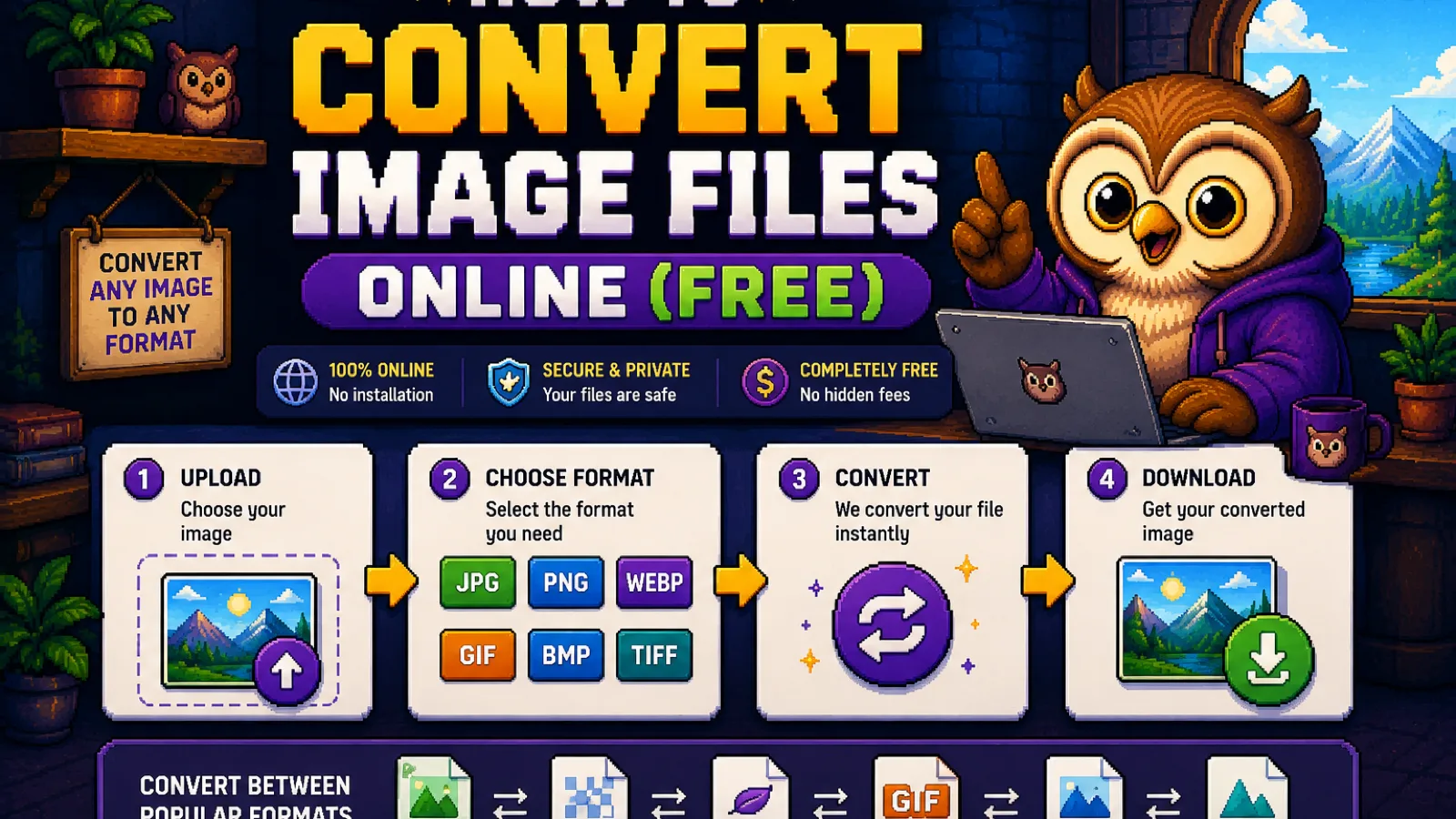
Du hast ein Foto in einem Format, das sich nicht öffnen, hochladen oder anzeigen lässt: ein HEIC vom iPhone, das eine Windows-App ablehnt, ein WebP-Bild, das die alte Software eines Kunden nicht lesen kann, ein AVIF-Download, der sich nicht an eine E-Mail anhängen lässt. Die Lösung erfordert keine Installation. Du kannst Bilddateien kostenlos online konvertieren, und wenn das Tool im Browser läuft, müssen deine Fotos dafür nicht einmal dein Gerät verlassen.
Dieser Leitfaden erklärt, wie kostenlose Online-Bildkonverter tatsächlich funktionieren, worauf man vor dem Vertrauen in ein Tool achten sollte, und die Schritte zur Konvertierung der ersten Datei.
Warum Format-Inkompatibilitäten so häufig vorkommen#
Kameras, Smartphones und Websites übernehmen neue Formate schneller, als die Software, die sie lesen soll, mithalten kann. iPhones speichern Fotos standardmäßig als HEIC, weil es bei gleicher Qualität kleiner als JPG ist. Websites setzen zunehmend auf WebP und immer öfter auf AVIF, weil beide das Seitengewicht senken und das Laden beschleunigen. Beides sind echte Fortschritte, aber viel ältere Software, manche Windows-Bildbetrachter, manche CMS-Uploader, manche Druckereien, kennt nur JPG und PNG. Das Ergebnis ist ein völlig einwandfreies Foto, das genau dort unlesbar ist, wo man es als Nächstes braucht.
Konvertieren repariert keine kaputte Datei. Es übersetzt ein weiterhin gutes Bild in das Format, das das nächste Tool in der Kette tatsächlich versteht.
Was "online und kostenlos" wirklich bedeuten sollte#
Nicht jeder als kostenlos beworbene Konverter verhält sich gleich, sobald man ihn tatsächlich nutzt. Bevor man etwas hochlädt, lohnt sich ein Blick auf ein paar Dinge:
- Verlässt die Datei überhaupt das eigene Gerät? Viele "kostenlose" Konverter sind in Wirklichkeit ein kostenloser Upload auf den Server eines anderen, der das Bild verarbeitet und zurückschickt. Das bedeutet eine zusätzliche Kopie der Datei irgendwo außerhalb der eigenen Kontrolle, selbst wenn sie später gelöscht wird. Ein Konverter, der clientseitig läuft und WebAssembly im Browser nutzt, lädt die Datei nie hoch.
- Gibt es ein verstecktes Limit? Manche kostenlosen Stufen begrenzen Dateigröße oder tägliche Konvertierungen und verlangen danach eine Bezahlung. Das lohnt sich zu prüfen, bevor man einen Workflow darauf aufbaut.
- Fügt es ein Wasserzeichen hinzu oder entfernt es Metadaten, die man behalten wollte? Manche kostenlosen Tools verschlechtern die Ausgabe stillschweigend, um zur kostenpflichtigen Version zu drängen.
Ein wirklich kostenloser, privater Konverter verarbeitet die Datei lokal und liefert genau das zurück, was man erwarten würde: dasselbe Bild, ein anderes Format, ohne etwas hinzuzufügen oder zu entfernen.
Schritt 1: Den passenden Konverter für das Formatpaar wählen#
Auf das Tool gehen, das zum vorhandenen und zum benötigten Format passt. Einige der häufigsten Konvertierungen:
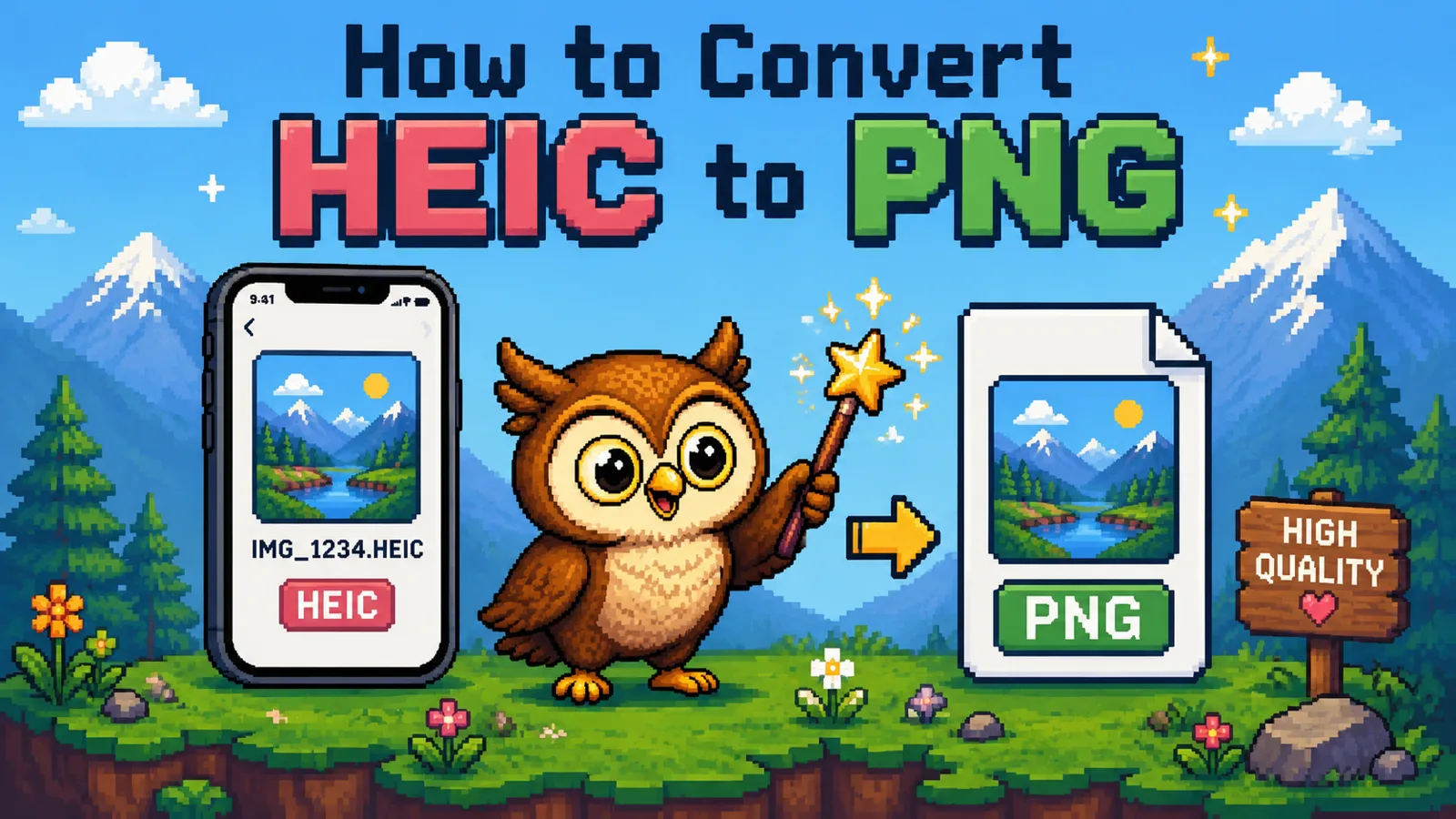
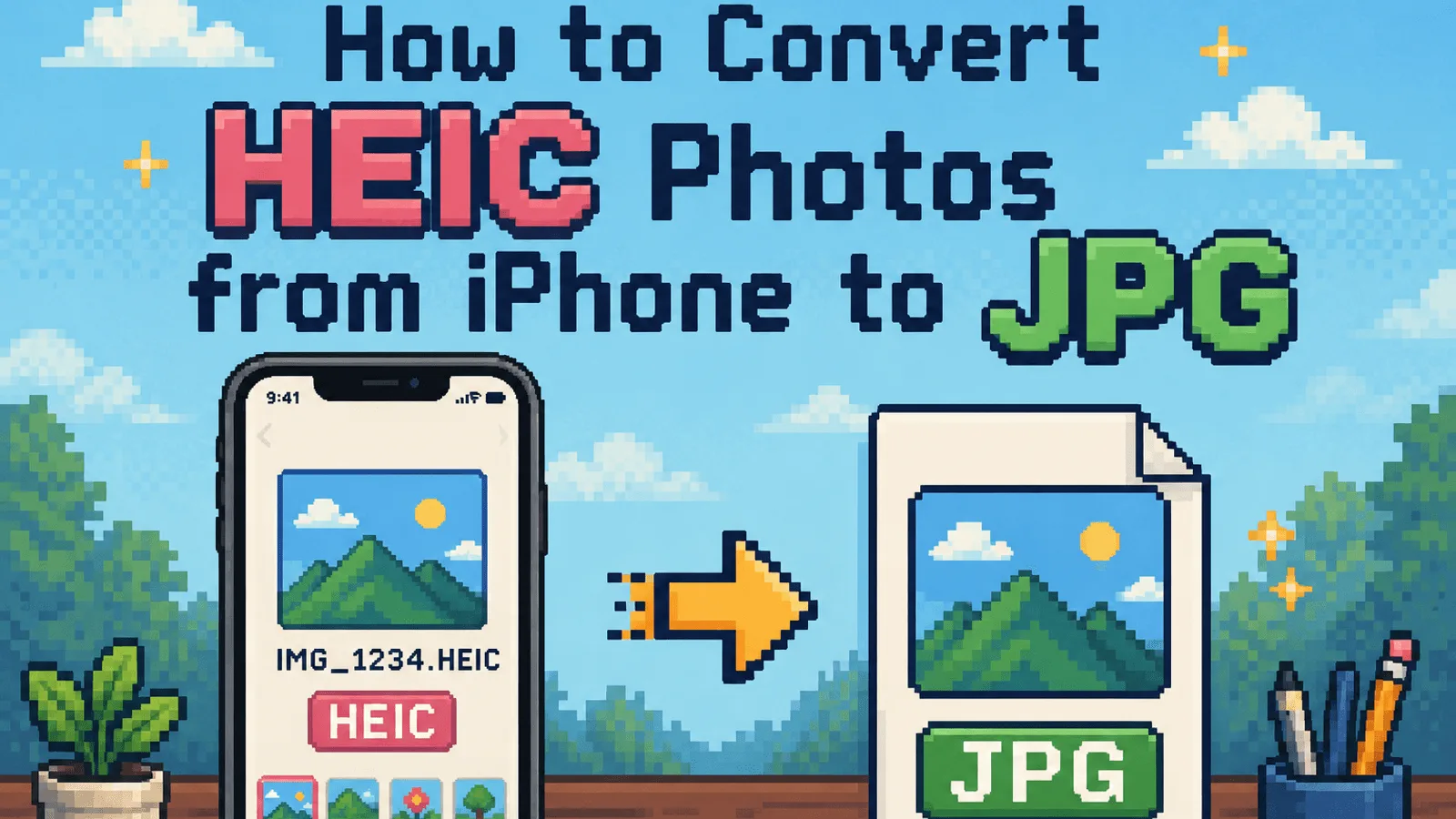
- HEIC zu JPG für iPhone-Fotos, die überall geöffnet werden müssen.
- WebP zu JPG für aus dem Web heruntergeladene Bilder, die ein Programm nicht akzeptiert.
- PNG zu WebP, um Bilder vor dem Hochladen auf die eigene Website zu verkleinern.
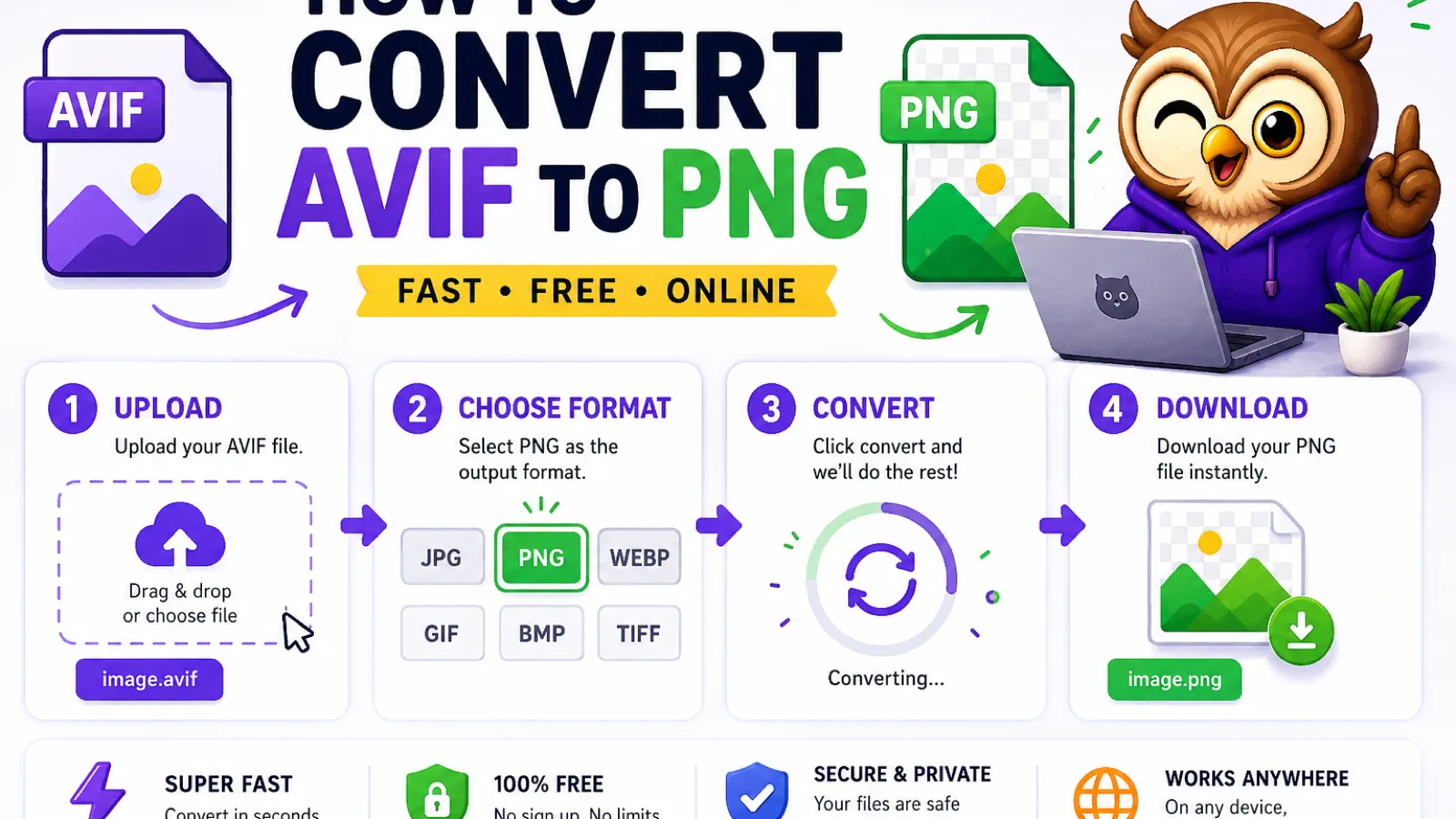
- AVIF zu PNG für AVIF-Dateien, die irgendwohin ohne AVIF-Unterstützung müssen.
Jedes Tool ist eine eigene Seite, kein allgemeines "beliebige Datei hochladen"-Formular, sodass Einstellungen und Ausgabe genau auf dieses Formatpaar abgestimmt sind.
Schritt 2: Datei ablegen#
Das Bild auf die Seite ziehen oder klicken, um es auszuwählen. Kein Konto nötig, keine E-Mail-Adresse. Läuft das Tool clientseitig, fällt außerdem auf: keine Upload-Fortschrittsanzeige, die sich Richtung 100% quält, denn der Browser hat die Datei bereits, also gibt es nichts, was irgendwohin gesendet werden müsste.
Schritt 3: Qualität anpassen, falls das Tool es anbietet#
Manche Konvertierungen, besonders solche, die in JPG enden, erlauben die Einstellung einer Qualitätsstufe. Höher bedeutet mehr Details und eine größere Datei; niedriger komprimiert weiter. Für ein normales Foto zum Teilen oder Hochladen ist die Standardeinstellung meist ein sicherer, kaum wahrnehmbarer Mittelweg. Wer das Ergebnis ohnehin anschließend komprimieren will, verliert mit einer etwas niedrigeren Einstellung hier nichts, was nicht sowieso verloren gegangen wäre.
Schritt 4: Konvertierte Datei herunterladen#
Die Ausgabe wird direkt auf das eigene Gerät heruntergeladen, bereits im benötigten Format. Kein zusätzlicher Klick durch eine Werbeseite, kein Warten in einer Server-Warteschlange. Wer mehrere Fotos gleichzeitig konvertiert, sollte auf der Tool-Seite nach Batch-Unterstützung schauen. Die meisten Bildkonverter von ConvertOwl, einschließlich HEIC zu JPG, verarbeiten mehrere Dateien in einem Durchgang.
Ist es wirklich sicher, ein privates Foto online zu konvertieren?#
Ja, vorausgesetzt der Konverter führt die Umwandlung im Browser durch statt auf einem Server. Dieser Unterschied ist wichtiger, als die meisten Websites es klingen lassen. Ein serverbasierter Konverter erhält zwangsläufig eine vollständige Kopie des Bildes, um es zu verarbeiten, das heißt, die Datei verlässt das eigene Gerät und liegt, wenn auch nur kurz, auf Hardware, die man nicht kontrolliert. Ein clientseitiger Konverter mit WebAssembly erledigt Dekodierung und Neukodierung lokal, sodass die Bilddaten das Netzwerk nie überqueren. Bei einem Passfoto, einem medizinischen Scan oder allem, was man ungern an Dritte weitergeben würde, ist das kein Nebendetail, sondern der eigentliche Grund, ein Tool dem anderen vorzuziehen.
Geht bei der Konvertierung Qualität verloren?#
Das hängt vom Formatpaar ab. Die Umwandlung zwischen verlustbehafteten Formaten (JPG, WebP, HEIC und AVIF bei typischen Einstellungen) beinhaltet immer etwas Neukodierung, sodass sich bei einer zweiten, dritten oder vierten Runde kleine Verluste summieren können, wobei eine einzelne Konvertierung mit einer vernünftigen Qualitätseinstellung mit bloßem Auge kaum sichtbar ist. Die Umwandlung in PNG ist verlustfrei: Es wird nichts verworfen, weshalb PNG-Dateien auch größer ausfallen. Wer das Bild bearbeitbar und pixelgenau halten muss, konvertiert zu PNG; wer es klein und leicht teilbar braucht, wählt JPG oder WebP.
Was, wenn ich Dutzende Bilder auf einmal konvertieren muss?#
Batch-Konvertierung ist der Unterschied zwischen einer Zwei-Minuten-Aufgabe und einem ganzen Nachmittag. Vor dem Start auf der Tool-Seite nach Batch-Unterstützung schauen; die meisten Bildtools von ConvertOwl akzeptieren mehrere Dateien in einem einzigen Vorgang, sodass dieselben vier Schritte nicht fünfzigmal wiederholt werden müssen.
Kann ich ein Bild konvertieren, ohne Software zu installieren?#
Ja. Jeder in diesem Leitfaden verlinkte Konverter läuft direkt im Browser-Tab: kein Download, keine Installation, keine Browser-Erweiterung nötig. Genau das macht den Reiz eines clientseitigen Konverters gegenüber einer Desktop-App aus, die man sonst selbst aktuell halten müsste.
Was ist der Unterschied zwischen HEIC, WebP und AVIF?#
Alle drei sind unterschiedliche Antworten auf dasselbe Problem: Bilddateien kleiner zu machen, ohne sichtbar viel Qualität zu verlieren. HEIC ist Apples Format, standardmäßig auf iPhones seit iOS 11. WebP ist Googles Format, im Web weit verbreitet, weil die meisten Browser es nativ unterstützen. AVIF ist das neueste der drei und komprimiert meist noch stärker, hat aber die geringste universelle Unterstützung in älterer Software. JPG und PNG bleiben die zwei Formate, die fast alles öffnen kann, weshalb die Umwandlung dorthin meist das eigentliche Ziel ist.
Die ehrliche Zusammenfassung#
- Bilddateien kostenlos online konvertieren gelingt am besten mit einem Tool, das genau für das vorliegende Formatpaar gebaut ist, nicht mit einem allgemeinen "beliebige Datei"-Uploader.
- Vor dem Anvertrauen von etwas Privatem prüfen, ob die Konvertierung tatsächlich im Browser stattfindet; ein WebAssembly-basiertes Tool lädt die Datei nie hoch.
- PNG-Konvertierungen sind verlustfrei; JPG, WebP und AVIF beinhalten etwas Neukodierung, also je nach Bedarf für Bearbeitbarkeit oder eine kleine, leicht teilbare Datei wählen.
- Batch-Unterstützung spart echte Zeit, wenn mehr als ein paar Bilder auf einmal konvertiert werden.
Die vollständige Kategorie Bildtools durchstöbern, um alle von ConvertOwl unterstützten Konvertierungspaare zu sehen, oder direkt zu HEIC zu JPG, WebP zu JPG, PNG zu WebP oder AVIF zu PNG springen, wenn der Bedarf schon feststeht.
Die Tools ausprobieren
Kostenlos, privat und sofort. Alles läuft in deinem Browser.