AVIF in PNG umwandeln (kostenlos, ohne Upload)
Wandle AVIF-Bilder kostenlos in deinem Browser in PNG um. Warum sich AVIF-Dateien nicht überall öffnen lassen und wie du das in wenigen Klicks behebst.
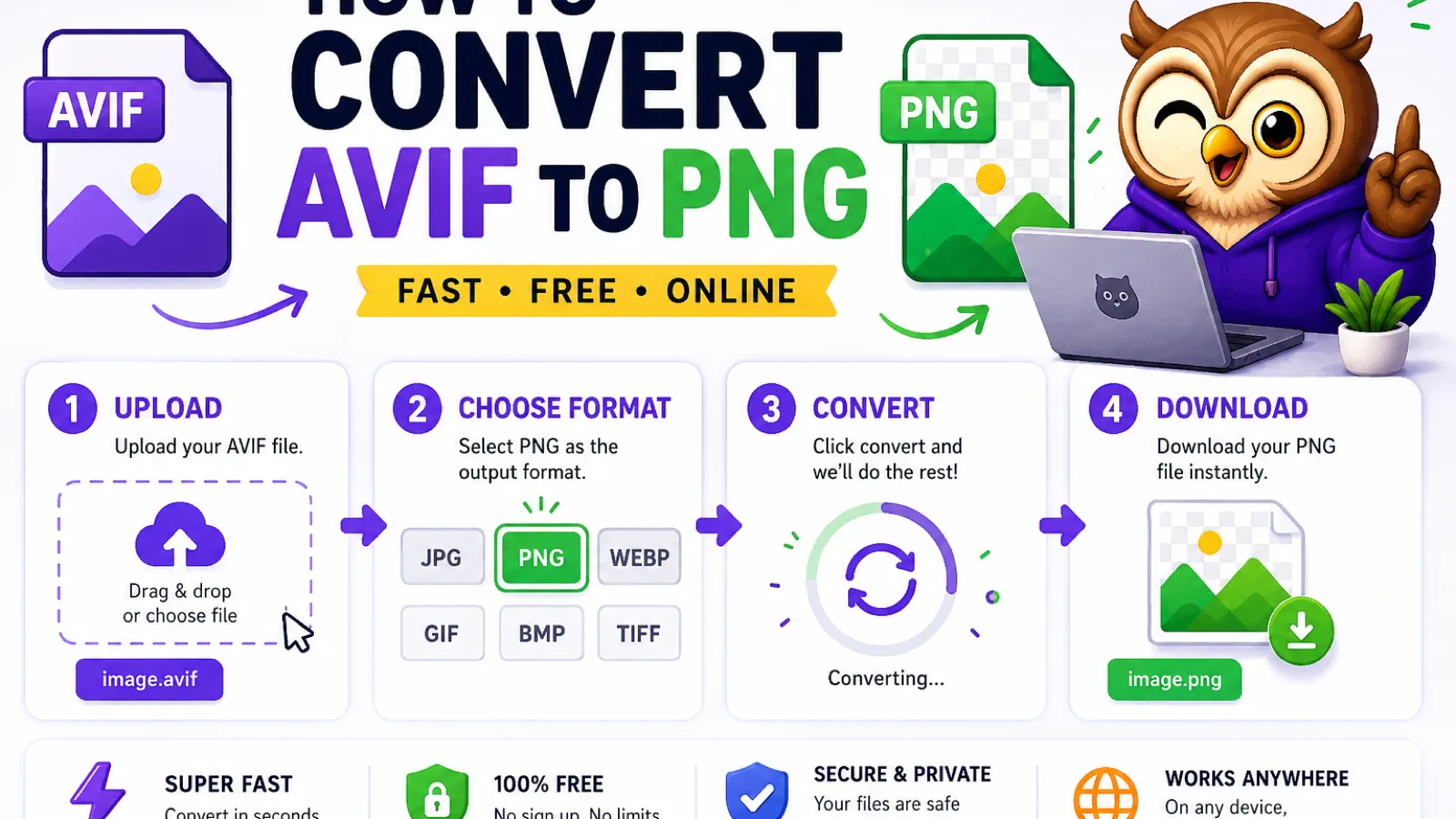
Du hast ein Bild heruntergeladen oder ein Designer hat dir eines geschickt, und es hat die Endung .avif. Windows Fotos öffnet es nicht. Es lässt sich nicht in eine alte Photoshop-Version oder in ein Word-Dokument einfügen. Das ist keine defekte Datei: AVIF ist ein neueres Bildformat, und viel Alltagssoftware hat einfach noch nicht aufgeholt. Die Lösung ist die Umwandlung in PNG, ein Format, das buchstäblich alles lesen kann, und das kannst du kostenlos mit unserem AVIF-zu-PNG-Tool tun, vollständig in deinem Browser.
Hier erfährst du, was AVIF eigentlich ist, warum es sich nicht überall öffnen lässt und wie du es in weniger als einer Minute umwandelst. (Weitere browserbasierte Lösungen wie diese findest du in unseren anderen Anleitungen.)
Was ist eine AVIF-Datei, und warum öffnet sie sich nicht einfach so?#
AVIF (AV1 Image File Format) speichert Bilder mit dem AV1-Videocodec, weshalb es sich so gut komprimieren lässt: Ein AVIF kann bei einem Bruchteil der Dateigröße genauso gut aussehen wie ein JPEG. Browser wie Chrome, Firefox und Safari unterstützen es schon seit einigen Jahren (den aktuellen Stand siehst du in MDNs Übersicht der unterstützten Bildformate), sodass AVIF ständig auf modernen Websites auftaucht.
Das Problem ist alles außerhalb des Browsers: ältere Betriebssysteme, ältere Bildbearbeitungsprogramme, die meisten PDF- und Dokumenten-Tools sowie viele mobile Apps können AVIF noch nicht decodieren. Genau diese Lücke füllt PNG: Es ist seit den 1990ern das universelle, verlustfreie Bildformat, und nichts lehnt es ab.
Schritt 1: Öffne das AVIF-zu-PNG-Tool#
Gehe zu convertowl.com/avif-to-png. Keine Anmeldung, nichts zu installieren. Die Konvertierung erfolgt lokal mithilfe der bordeigenen Bilddecodierung deines Browsers, sodass die AVIF-Datei niemals irgendwohin hochgeladen wird, nützlich, wenn das Bild eine Kundendesign-Datei ist oder etwas anderes, das du lieber nicht an einen Drittserver sendest. Dateien bis 50 MB werden unterstützt.
Schritt 2: Füge deine AVIF-Datei hinzu (oder mehrere auf einmal)#
Ziehe die .avif-Datei auf die Seite oder klicke, um sie auszuwählen. Wenn du mehrere umwandeln willst, etwa einen Ordner exportierter Assets, kannst du sie alle auf einmal ablegen; das Tool verarbeitet jede einzeln und erstellt für jede eine eigene PNG-Datei.
Schritt 3: Konvertieren und die Vorschau prüfen#
Die Konvertierung startet automatisch, sobald die Datei geladen ist. Da PNG verlustfrei ist, werden die Pixel aus dem AVIF decodiert und exakt neu gespeichert, ohne Qualitätsverlust: Was du in der Vorschau siehst, ist genau das, was du im Download bekommst.
Schritt 4: Lade deine PNG-Datei herunter#
Klicke auf Download, und die Datei landet in deinem Downloads-Ordner, bereit zum Öffnen in praktisch allem: Windows Fotos, macOS Vorschau, Word, PowerPoint, eine alte Photoshop-Version, ein Upload-Formular, das nur „Standard"-Bildtypen akzeptiert. Wenn du nur wegen eines bestimmten Tools konvertiert hast, das kein AVIF lesen konnte, ist das der letzte Schritt.
Ein Kompromiss, den du kennen solltest: PNG-Dateien sind größer#
Die Umwandlung von AVIF in PNG ist eine Kompatibilitätslösung, kein Upgrade: Erwarte, dass die Dateigröße steigt, manchmal deutlich. Der ganze Vorteil von AVIF ist die aggressive, moderne Kompression; PNG nutzt ältere, verlustfreie Kompression, die da einfach nicht mithalten kann. Aus einem 200-KB-AVIF-Foto kann leicht eine 2–3-MB-PNG-Datei werden. Das ist normal und der Preis für universelle Kompatibilität. Wenn die resultierende PNG für eine E-Mail oder ein Upload-Formular zu groß ist, lass sie anschließend durch Bild komprimieren laufen, das schrumpft sie wieder, ohne dass du das AVIF erneut anfassen musst.
Der andere Weg: PNG zu AVIF#
Wenn du selbst Bilder erzeugst, etwa Fotos für eine Website optimierst, dreht sich die Richtung meist um: Du willst kleinere AVIF-Dateien, nicht größere PNGs. Unser PNG-zu-AVIF-Tool übernimmt diese Konvertierung, und der Grund ist derselbe, warum es AVIF überhaupt gibt: Moderne Websites nutzen es, um Bildgewicht zu sparen und schneller zu laden, dieselbe Logik hinter dem Umwandeln von HEIC-Fotos vom iPhone in JPG, damit sie überall sichtbar sind.
FAQs#
Warum lässt sich meine AVIF-Datei unter Windows oder in Photoshop nicht öffnen?#
AVIF ist ein neueres Format, das auf dem AV1-Videocodec basiert, und viele Desktop-Apps sowie ältere Betriebssysteme haben noch keine Unterstützung für die Decodierung hinzugefügt, obwohl die meisten modernen Webbrowser das können. Die Umwandlung in PNG umgeht das Problem vollständig, da PNG von praktisch jedem jemals gebauten Bildtool unterstützt wird.
Verliert die Umwandlung von AVIF in PNG Bildqualität?#
Nein, PNG ist ein verlustfreies Format, sodass die Umwandlung von AVIF in PNG jeden Pixel exakt so bewahrt, wie er decodiert wurde, ohne zusätzliche Kompressionsartefakte. Der Kompromiss betrifft die Dateigröße, nicht die Qualität: Die PNG-Datei wird in der Regel größer sein als das ursprüngliche AVIF.
Warum ist meine PNG-Datei so viel größer als das ursprüngliche AVIF?#
AVIF nutzt moderne, hocheffiziente Kompression aus dem AV1-Videocodec, während PNG ältere, verlustfreie Kompression verwendet, die ein Bild bei Weitem nicht so stark verkleinern kann. Der Wechsel von AVIF zu PNG tauscht eine kleinere Datei gegen universelle Kompatibilität, und falls die Größe zum Problem wird, kannst du die PNG-Datei anschließend komprimieren.
Ist es sicher, ein privates oder vertrauliches Bild auf diese Weise umzuwandeln?#
Ja, die Konvertierung läuft vollständig in deinem Browser mit der bordeigenen Bilddecodierung deines Geräts, sodass die AVIF-Datei nie auf einen Server hochgeladen oder von jemand anderem gesehen wird. Das ist wichtig bei unveröffentlichten Designs, privaten Fotos oder allem anderen, das du lieber nicht an einen Drittanbieter-Dienst weitergeben möchtest.
Kann ich mehrere AVIF-Dateien gleichzeitig in PNG umwandeln?#
Ja, das AVIF-zu-PNG-Tool akzeptiert mehrere Dateien auf einmal und wandelt jede einzelne in ihre eigene PNG-Datei um, was schneller ist, als einen Ordner mit Bildern einzeln zu konvertieren.
Was ist der Unterschied zwischen AVIF und WebP?#
Beide sind moderne Bildformate für kleinere Dateigrößen als JPEG oder PNG, aber AVIF komprimiert dank des AV1-Codecs im Allgemeinen stärker, während WebP eine etwas breitere Legacy-Unterstützung bietet. Für die alltägliche Kompatibilität mit Software, die keines von beiden lesen kann, bleibt PNG die sicherste Rückfalllösung.
Bereit zum Konvertieren? Öffne das kostenlose AVIF-zu-PNG-Tool, lege deine Datei ab und erhalte eine PNG-Datei, die sich überall öffnen lässt, kein Upload, kein Wasserzeichen, kein Konto.
Die Tools ausprobieren
Kostenlos, privat und sofort. Alles läuft in deinem Browser.